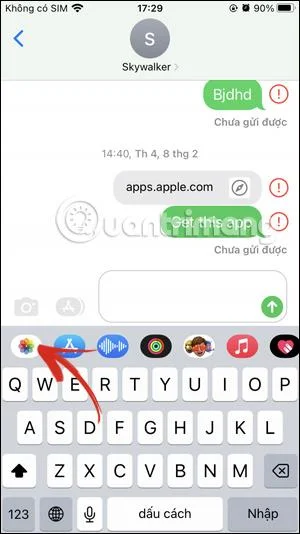
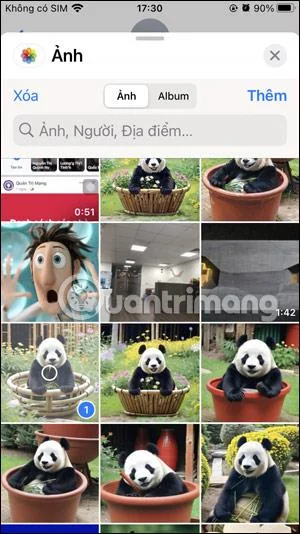
เมื่อคุณส่งภาพในข้อความบน iPhone คุณภาพของภาพจะลดลงโดยไม่ตั้งใจเมื่อเปรียบเทียบกับภาพต้นฉบับ อาจไม่ใช่เพราะแอปพลิเคชันส่งข้อความทำงานผิดพลาด แต่เนื่องจากการตั้งค่าการส่งรูปภาพใน Messages มีการเปลี่ยนแปลง ส่งผลให้รูปภาพที่ส่งในข้อความมีคุณภาพต่ำ พร่ามัว หรือเสียหาย บทความด้านล่างนี้จะแนะนำให้คุณเพิ่มคุณภาพของภาพที่ส่งไปยังข้อความ iPhone
คำแนะนำในการเพิ่มคุณภาพของรูปภาพที่ส่งไปยังข้อความ iPhone
ขั้นตอนที่ 1:
ขั้นแรก ให้เข้าถึงการตั้งค่าบนโทรศัพท์ของคุณ จากนั้นคลิก ข้อความเพื่อปรับการตั้งค่าสำหรับแอปพลิเคชัน
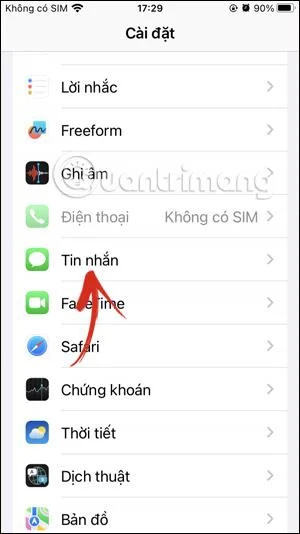
ขั้นตอนที่ 2:
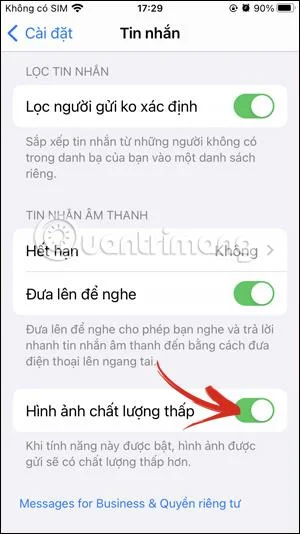
การแสดงการ ตั้งค่าสำหรับข้อความเราเลื่อนลงเพื่อดูตัวเลือกรูปภาพคุณภาพต่ำหากเปิดการตั้งค่านี้ ให้ปิดโดยปัดปุ่มวงกลมไปทางซ้ายเพื่อปิดการส่งรูปภาพคุณภาพต่ำในข้อความ iPhone
ขั้นตอนที่ 3:
ตอนนี้เปิดแอป Messages จากนั้นเลือกรูปภาพที่คุณต้องการส่ง คุณภาพของภาพจะไม่เปลี่ยนแปลง