การเพิ่มเพลงลงในวิดีโอบน iPhone จะทำให้วิดีโอน่าสนใจยิ่งขึ้นด้วยเสียงที่มีอยู่ในแอปพลิเคชันหรือเสียงที่ดาวน์โหลดจากโทรศัพท์ของคุณ มีแอปพลิเคชั่นมากมายที่รองรับการรวมเพลงลงในวิดีโอบน iPhone ให้คุณเลือก ขึ้นอยู่กับความต้องการของคุณ บทความด้านล่างนี้จะแนะนำให้คุณรวมเพลงเข้ากับวิดีโอบน iPhone
1. วิธีเพิ่มเพลงลงในวิดีโอ iPhone โดยใช้ iMovie
ขั้นตอนที่ 1:
คุณสามารถดาวน์โหลดแอปพลิเคชัน iMovie สำหรับ iPhone หรือ iPad ได้โดยไปที่ลิงก์ด้านล่าง
ขั้นตอนที่ 2:
ที่อินเทอร์เฟซหลักของแอปพลิเคชันคลิกสร้างโครงการจากนั้นเลือกภาพยนตร์จากนั้นคุณคลิกที่วิดีโอที่คุณต้องการแก้ไขจากนั้นคลิกถัดไปและสร้างภาพยนตร์
ขั้นตอนที่ 3:
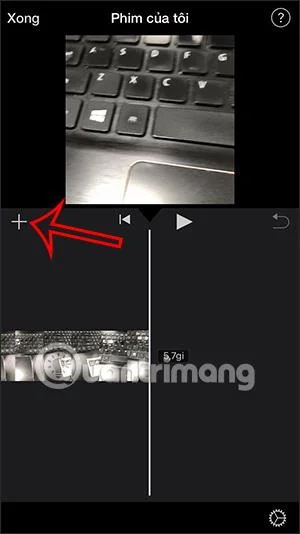
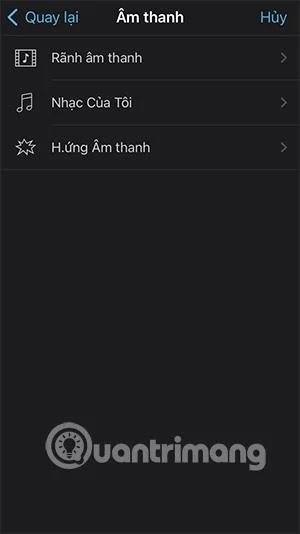
สลับไปที่อินเทอร์เฟซการตัด ต่อวิดีโอ ย้ายไปยังวิดีโอที่คุณต้องการแทรกเสียง จากนั้นคลิกไอคอนเครื่องหมายบวกจากนั้นเลือกเสียง
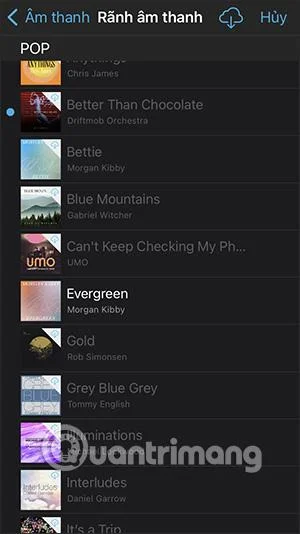
ขณะนี้คุณมีตัวเลือกมากมายในการใส่เสียงลงในวิดีโอ เราคลิกที่เพลงที่เราต้องการใช้เพื่อแทรกลงในวิดีโอ
ขั้นตอนที่ 4:
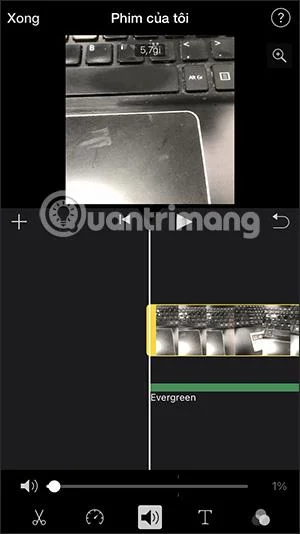
กลับไปที่อินเทอร์เฟซการตัดต่อวิดีโอแล้วคุณจะเห็นแถบเพลงที่แทรกไว้ ขั้นแรกคลิกที่วิดีโอต้นฉบับจากนั้นคลิกที่ไอคอนลำโพงเพื่อปรับเสียงวิดีโอต้นฉบับ
ขั้นตอนที่ 5:
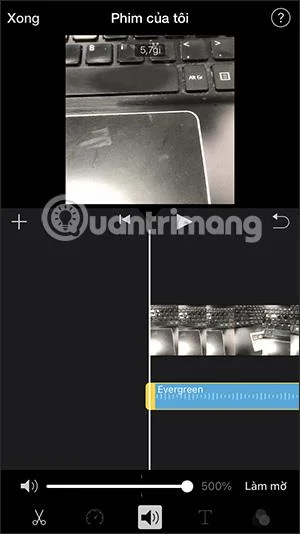
คลิกที่แถบเพลงที่เพิ่งเพิ่มเข้ามาและปรับระดับเสียงของเพลง ด้วย เมื่อคุณปรับแต่งเสร็จแล้วคลิกเสร็จสิ้นเพื่อบันทึกและส่งออกวิดีโอ
ขั้นตอนที่ 6:
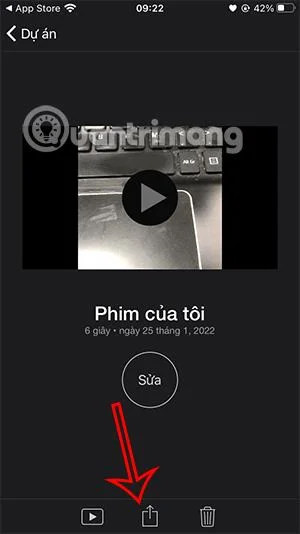
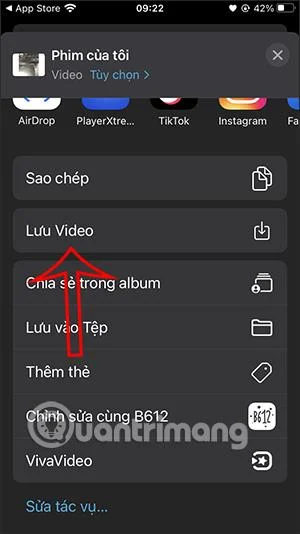
สุดท้าย คลิกที่ไอคอนแชร์จากนั้นเลือกบันทึกวิดีโอ เพื่อบันทึกมิวสิควิดีโอบน iPhone
2. รวมเพลงลงในวิดีโอ iPhone โดยใช้ VivaVideo
- วิธีตัดและรวมวิดีโอบน iPhone โดยใช้ VivaVideo
- วิธีตัดต่อวิดีโอโดยใช้แอปพลิเคชัน VivaVideo บนโทรศัพท์ของคุณ
ขั้นตอนที่ 1:
เราดาวน์โหลดแอปพลิเคชั่น VivaVideo จากลิงค์ด้านล่างแล้วติดตั้งลงในโทรศัพท์ตามปกติ
ขั้นตอนที่ 2:
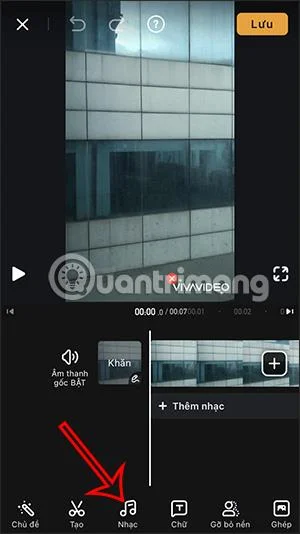
ที่อินเทอร์เฟซของแอปพลิเคชันคลิกที่ New Projectจากนั้นเลือกวิดีโอที่คุณต้องการรวมเข้ากับเพลง ในอินเทอร์เฟซการแก้ไข คลิกที่เพลงจากนั้นเลือกประเภทของเพลงที่คุณต้องการแทรก
ขั้นตอนที่ 3:
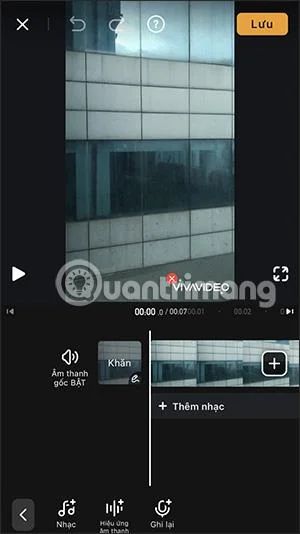
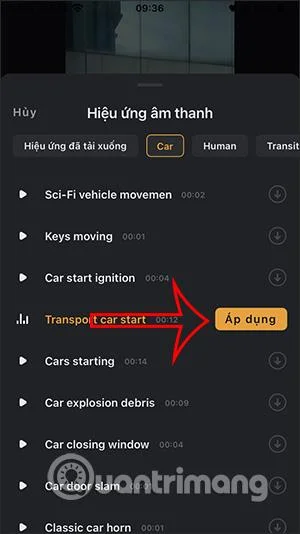
แอปพลิเคชั่นนี้มีแนวเพลงมากมายให้คุณใช้เพื่อวัตถุประสงค์ที่แตกต่างกัน คลิกที่ธีมเพลงที่คุณต้องการใช้ จากนั้นคลิกที่เพลงเพื่อดาวน์โหลดและใส่เพลงลงในวิดีโอคลิกนำไปใช้เพื่อแทรกลงในวิดีโอ
ขั้นตอนที่ 4:
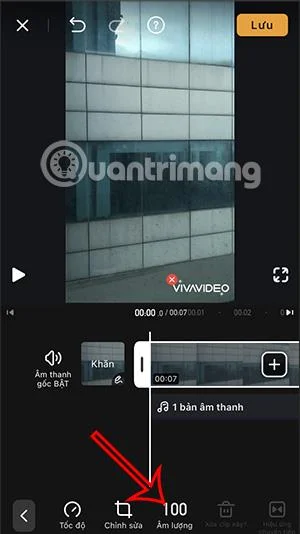
เมื่อเปลี่ยนไปใช้อินเทอร์เฟซการตัดต่อวิดีโอ เราจะปรับเสียงของวิดีโอต้นฉบับในส่วนระดับเสียง
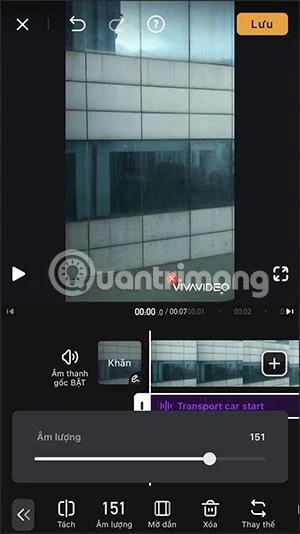
ด้วยเสียงที่เพิ่มเข้ามาคุณยังสามารถปรับระดับเสียงได้หากต้องการ
ขั้นตอนที่ 5:
เมื่อคุณแก้ไขเสร็จแล้วคลิกบันทึกที่มุมขวาบน เลือกคุณภาพวิดีโอเอาต์พุตจากนั้นดำเนินการบันทึกวิดีโอตามปกติ โปรดทราบว่าเวอร์ชันฟรีจะมีโลโก้ VivaVideo เมื่อส่งออกวิดีโอ
3. วิธีแทรกเพลงลงในวิดีโอ iPhone โดยใช้ InShot
ขั้นตอนที่ 1:
คุณดาวน์โหลดแอปพลิเคชัน InShot สำหรับโทรศัพท์ของคุณโดยใช้ลิงก์ด้านล่าง จากนั้นจึงติดตั้งตามปกติ
ขั้นตอนที่ 2:
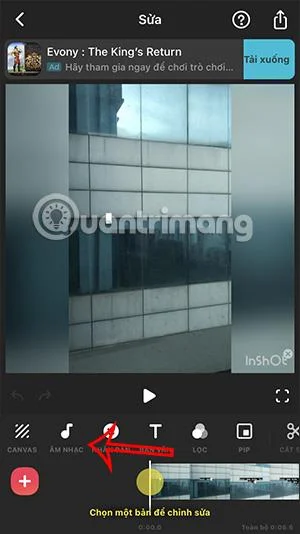
ที่อินเทอร์เฟซของแอปพลิเคชัน ให้คลิกที่วิดีโอจากนั้นเลือกวิดีโอที่คุณต้องการแก้ไข ถัดไปในอินเทอร์เฟซการแก้ไข ให้คลิกที่Music
ขั้นตอนที่ 3:
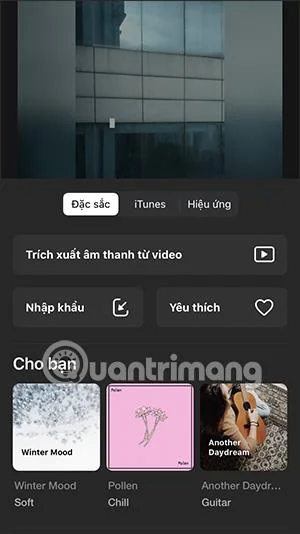
ตอนนี้เราเลือกประเภทของเพลงที่จะแทรกลงในวิดีโอที่คุณต้องการ แอปพลิเคชั่นรองรับเพลงหรือเสียงต่าง ๆ มากมายเพื่อแทรกลงในวิดีโอ คลิกที่เสียงที่คุณต้องการแล้วคลิกใช้เพื่อแทรกลงในวิดีโอ
ขั้นตอนที่ 4:
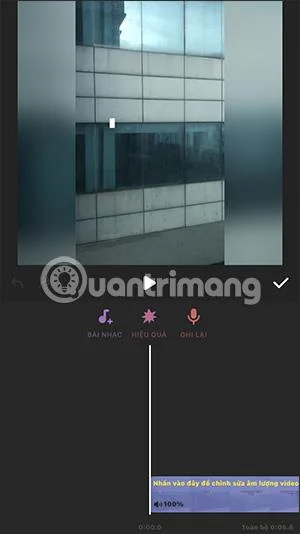
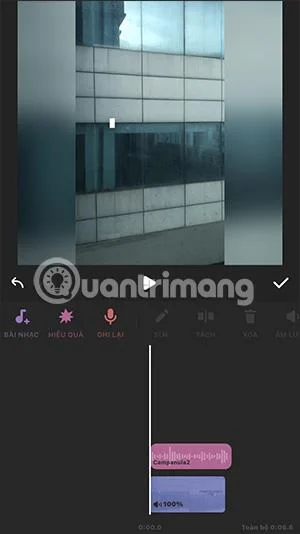
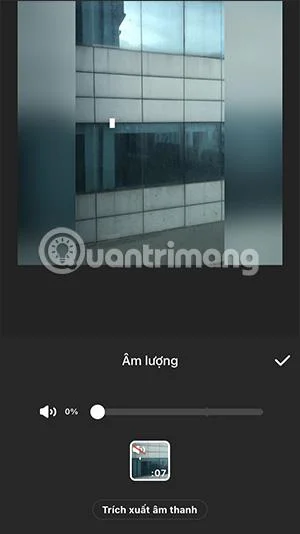
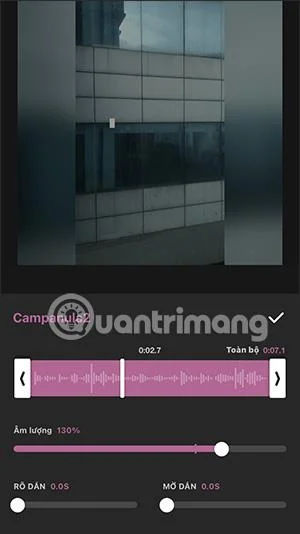
สลับไปที่อินเทอร์เฟซการตัดต่อวิดีโอ ขั้นแรกให้คลิกที่วิดีโอต้นฉบับเพื่อปรับเสียงของวิดีโอ ถัดไป คุณจะปรับระดับเสียงสำหรับเสียงที่คุณใส่ลงในวิดีโอ หลังจากแก้ไขแล้วให้กดเครื่องหมายถูกเพื่อบันทึก
ขั้นตอนที่ 5:
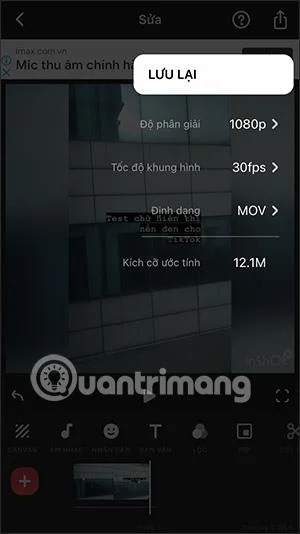
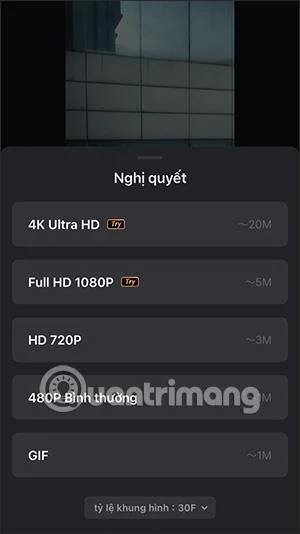
หลังจากแทรกแล้วให้คลิกไอคอนแชร์แล้วเลือกความละเอียด อัตราเฟรม และรูปแบบของวิดีโอ สุดท้ายคลิกบันทึกเพื่อส่งออกวิดีโอ