ใน iOS 16 Google ได้อัปเดตฟีเจอร์การเพิ่มวิดเจ็ตลงบนหน้าจอล็อคของ iPhone ซึ่งคล้ายกับการเพิ่มวิดเจ็ต Facebook ลงบนหน้าจอล็อคของ iPhone เมื่อคุณเพิ่มวิดเจ็ต Google ลงบนหน้าจอ คุณจะเข้าถึงบริการต่างๆ ได้อย่างรวดเร็ว เช่น การค้นหาโดย Google, การค้นหาด้วยเสียงของ Google,... บทความด้านล่างนี้จะแนะนำให้คุณเพิ่ม Google Lens ลงในหน้าจอล็อค iPhone
คำแนะนำในการเพิ่ม Google Lens ลงในหน้าจอล็อค iPhone
ขั้นตอนที่ 1:
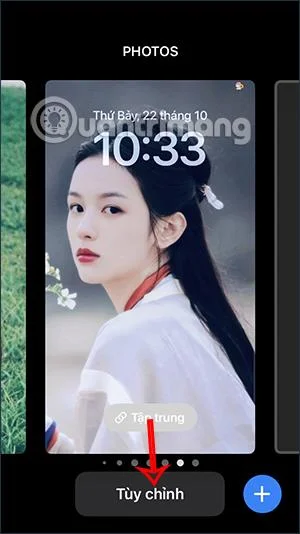
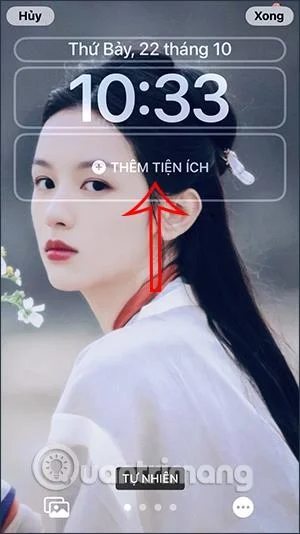
ขั้นแรก กดหน้าจอล็อคบน iPhone ค้างไว้ จากนั้นคลิกปุ่มปรับแต่ง ตอนนี้เราจะคลิกปุ่มเพิ่มวิดเจ็ตเพื่อติดตั้งวิดเจ็ตบนหน้าจอล็อคของ iPhone
ขั้นตอนที่ 2:
ตอนนี้แสดงรายการวิดเจ็ตให้เราเลือกเพิ่มลงในหน้าจอล็อค iPhone เลื่อนลงและคลิกที่ Google
ขั้นตอนที่ 3:
เร็วๆ นี้ คุณจะเห็นบริการต่างๆ ของ Google ที่รองรับวิดเจ็ตบนหน้าจอ iPhone เราปัดไปทางขวาหรือซ้ายเพื่อเลือกบริการวิดเจ็ตที่เราต้องการ
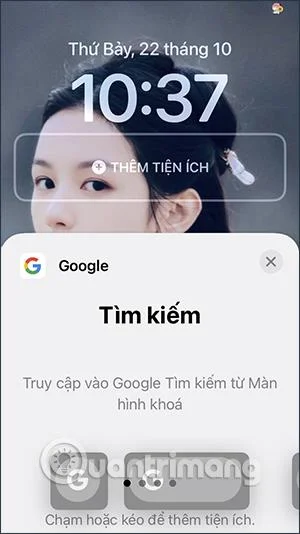
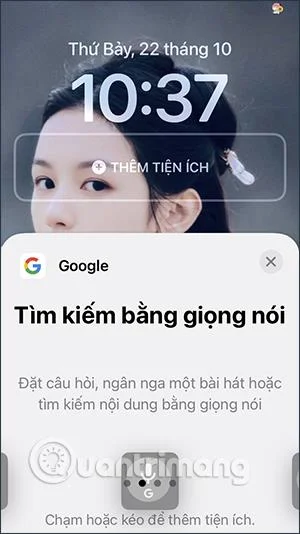
วิดเจ็ตของ Google ประกอบด้วย:
- วิดเจ็ตการค้นหา: สลับขนาดใหญ่หรือขนาดเดียว
- ค้นหาด้วยเสียง: แสดงอินเทอร์เฟซทันทีเพื่อให้คุณค้นหาข้อมูลด้วยเสียง
- Google Lens: อนุญาตให้เข้าถึงอินเทอร์เฟซ Google Lens ได้ทันที
- Google Translate: แปลภาษาบนโทรศัพท์ของคุณได้ทันที
ขั้นตอนที่ 4:
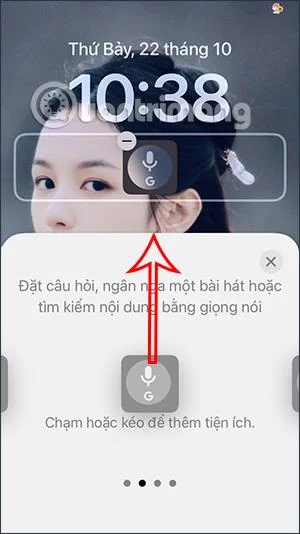
ตอนนี้เลือกวิดเจ็ต Google ที่คุณต้องการเพิ่มลงในหน้าจอล็อคของ iPhone จากนั้นกดไอคอนวิดเจ็ตค้างไว้เพื่อลากกรอบวิดเจ็ตขึ้น เพื่อเพิ่มลงในหน้าจอล็อค
ขั้นตอนที่ 5:
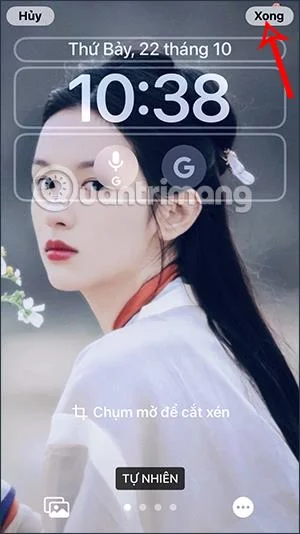
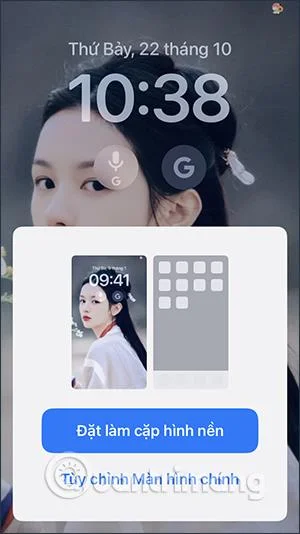
เป็นผลให้เรามีวิดเจ็ต Google บนหน้าจอล็อคของ iPhone ดังนี้ คลิกเสร็จสิ้นเพื่อบันทึก ในที่สุดก็บันทึกหน้าจอล็อคใหม่สำหรับ iPhone