iOS 16 เบต้า 3 เวอร์ชันล่าสุดมีฟีเจอร์ในการแชร์คลังรูปภาพของ iPhone กับบัญชี iCloud โดยแชร์กับครอบครัวได้สูงสุด 6 คนเมื่อเราใช้ฟีเจอร์การแชร์กันในครอบครัว การแชร์รูปภาพผ่าน AirDrop บน iPhoneไม่ใช่เรื่องแปลกสำหรับผู้ใช้อีกต่อไป แต่ด้วยฟีเจอร์นี้ จำนวนคนที่แชร์ก็จะเพิ่มขึ้น บทความด้านล่างจะแนะนำคุณเกี่ยวกับการแชร์ไลบรารีรูปภาพบน iPhone
คำแนะนำในการแชร์คลังรูปภาพบน iPhone
ขั้นตอนที่ 1:
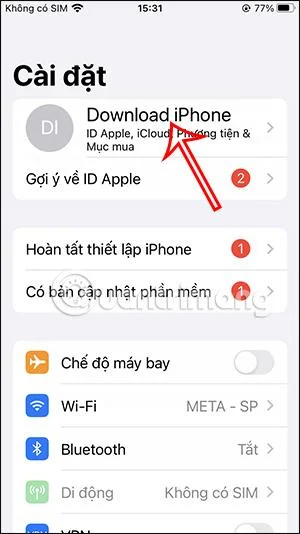
ขั้นแรกให้คลิกที่การตั้งค่าบน iPhoneจากนั้นคลิกที่ชื่อบัญชี iCloud ของคุณจากนั้นผู้ใช้จะคลิกที่ ตัว เลือกFamily Sharing

ขั้นตอนที่ 2:
จากนั้นคลิกดำเนินการต่อเพื่อใช้คุณสมบัตินี้ ที่นี่คุณจะคลิกที่เชิญผู้อื่นให้ค้นหาผู้ที่ต้องการแชร์ไลบรารีรูปภาพบน iPhone ณ จุดนี้ คุณจะต้องเลือกวิธีเชิญผู้อื่น คุณสามารถเลือก AirDropเพื่อเชื่อมต่อได้เร็วขึ้น
คุณสามารถเชิญคนให้เพิ่มลงในรายชื่อครอบครัวได้สูงสุด 5 คน



ขั้นตอนที่ 3:
เมื่อเชื่อมต่อแล้ว สมาชิกนั้นจะได้รับคำเชิญจาก iPhone ของคุณ และพวกเขาจะต้องคลิกยอมรับเพื่อเพิ่มลงในรายชื่อครอบครัวนี้ คลิกเสร็จสิ้นเพื่อดำเนินการคำเชิญให้เสร็จสิ้น

ขั้นตอนที่ 4:
เข้าถึงอัลบั้มบน iPhone และค้นหาภาพที่คุณต้องการแชร์ เราสามารถคลิก เพื่อเลือกหลายภาพที่เรา ต้องการแบ่งปันจากนั้นคลิกไอคอนแชร์ที่มุมซ้ายล่างของหน้าจอเพื่อแชร์


ขั้นตอนที่ 5:
คลิกแชร์ในอัลบั้มต่อที่นี่คุณจะต้องป้อนชื่ออัลบั้มที่คุณต้องการแชร์บน iPhoneจากนั้นคลิกถัดไป จากนั้นคุณคลิกที่ไอคอนเครื่องหมายบวกเพื่อเพิ่มสมาชิกในครอบครัวเพื่อแชร์ไลบรารีรูปภาพ หลังจากเพิ่มสมาชิกแล้วคลิกสร้างเพื่อแชร์อัลบั้มรูป