
เพื่อช่วยให้คุณแชร์ตารางเวลาของคุณกับผู้อื่น iPhone รองรับคุณสมบัติที่อนุญาตให้ผู้ใช้สามารถแชร์กิจกรรมในปฏิทิน iCloud ทั้งหมดกับใครก็ได้ในโหมดอ่านอย่างเดียวและแก้ไขได้ มาดูกันด้านล่างเลย
ข้อกำหนดเบื้องต้น
หากคุณต้องการแชร์ตารางเวลาของคุณกับบางคน บุคคลเหล่านี้จะต้องมีบัญชี iCloud เพื่อเข้าถึงและดูปฏิทิน จากนั้นพวกเขาสามารถอ่านกำหนดการของคุณและทำการเปลี่ยนแปลงได้ (หากคุณอนุญาต)
ในทางตรงกันข้าม ในกรณีที่คุณแชร์กำหนดการของคุณกับคนทั้งโลกโดยเปิดเผยเป็นสาธารณะ ผู้รับไม่จำเป็นต้องมีบัญชี iCloud เพื่อเข้าถึงและดูปฏิทิน
แชร์กำหนดการ iCloud กับบุคคลที่ระบุ
หากคุณต้องการเชิญผู้ใช้บางรายให้ดู (และแก้ไข) กำหนดการของคุณ ให้เปิดแอพปฏิทินบน iPhone ของคุณก่อน บนอินเทอร์เฟซของแอปพลิเคชันที่ปรากฏขึ้น คลิก "ปฏิทิน" ที่ด้านล่าง
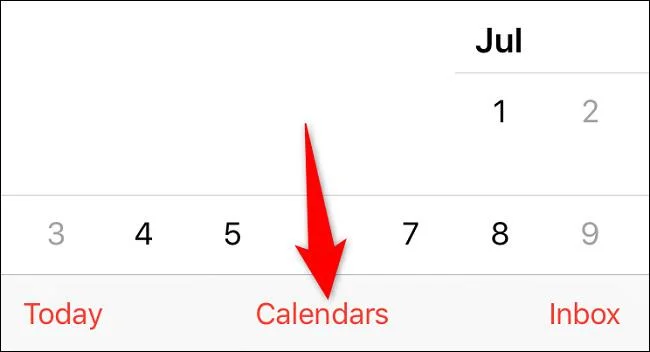
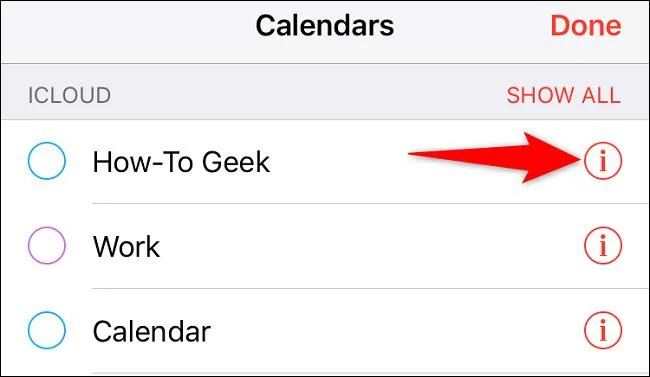
ในหน้าจอ "ปฏิทิน" ถัดจากกำหนดการที่คุณต้องการแชร์ในส่วน "iCloud" ให้แตะไอคอน "i"
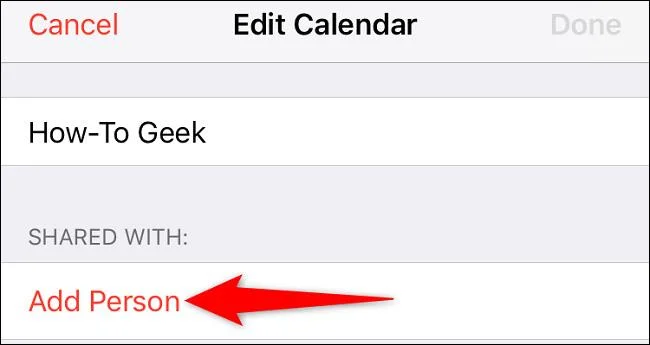
ในหน้า "แก้ไขปฏิทิน" ให้แตะ "เพิ่มบุคคล"
คุณจะถูกนำไปที่หน้า "เพิ่มบุคคล" ที่นี่แตะช่องข้อความ "ถึง" และป้อนที่อยู่อีเมลของผู้ใช้ที่คุณต้องการแชร์กำหนดการด้วย หากต้องการเลือกบุคคลจากรายชื่อผู้ติดต่อของคุณ (สมุดโทรศัพท์) ให้แตะไอคอนเครื่องหมายบวก (“+”)
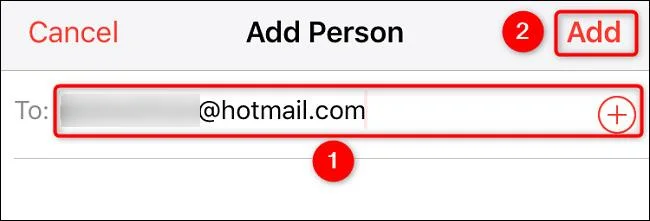
เมื่อคุณกำหนดผู้รับแล้ว ให้แตะ "เพิ่ม" ที่มุมขวาบน
iPhone จะส่งลิงก์คำเชิญในปฏิทินไปยังคนที่คุณเลือก ผู้รับสามารถคลิกลิงก์และลงชื่อเข้าใช้บัญชี iCloud ของตนเพื่อดูกำหนดการที่คุณแชร์ได้
ตามค่าเริ่มต้น iPhone จะอนุญาตให้บุคคลที่ถูกกำหนดแก้ไขกำหนดการของคุณได้ หากคุณต้องการป้องกันสิ่งนั้น ในหน้าจอ "แก้ไขปฏิทิน" ให้เลือกผู้รับที่คุณไม่ต้องการอนุญาตให้เปลี่ยนแปลงกำหนดการของคุณ
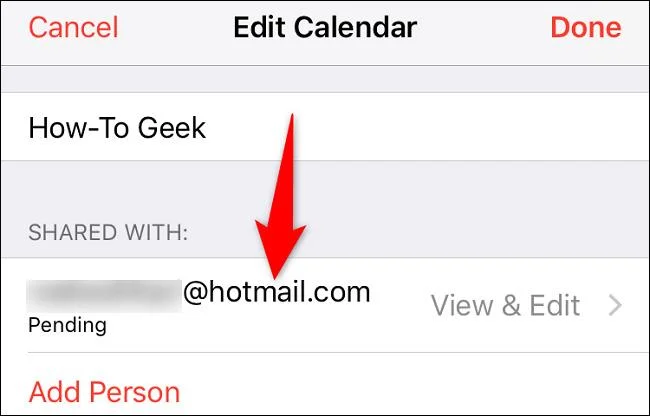
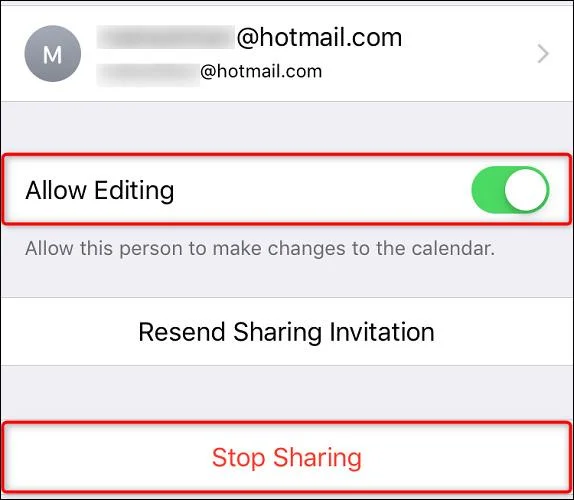
บนหน้าที่เปิดขึ้น ให้ปิดตัวเลือก "อนุญาตการแก้ไข" จากนั้น หากคุณต้องการหยุดแชร์ปฏิทินกับบุคคลนี้ ให้เลือกตัวเลือก "หยุดแชร์"
แชร์กำหนดการ iCloud กับทุกคน
หากต้องการให้ใครก็ตามเข้าถึง (แต่ไม่แก้ไข) ตาราง iCloud ของคุณ ให้ทำให้เป็นสาธารณะโดยใช้ขั้นตอนเหล่านี้
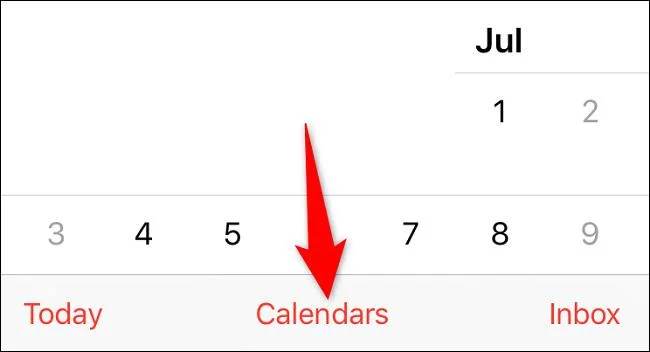
ขั้นแรก เปิดแอปปฏิทินบน iPhone ของคุณ บนอินเทอร์เฟซแอปพลิเคชันที่ปรากฏขึ้น ที่ด้านล่าง คลิก "ปฏิทิน"
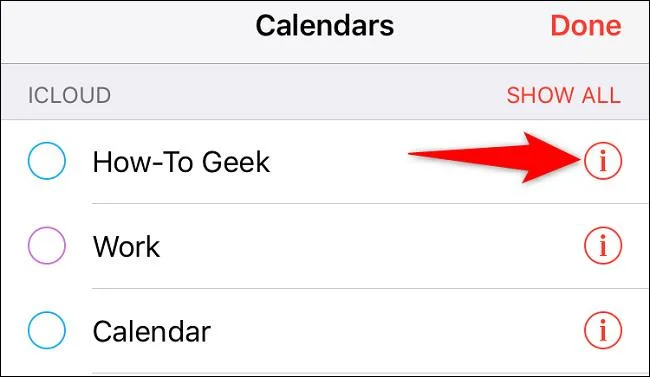
ในหน้าจอ "ปฏิทิน" ถัดจากกำหนดการเฉพาะที่คุณต้องการแชร์กับทุกคน ให้แตะไอคอน "i"
เลื่อนไปที่ด้านล่างของหน้า "แก้ไขปฏิทิน" ที่นี่เปิดใช้งานตัวเลือก "ปฏิทินสาธารณะ"
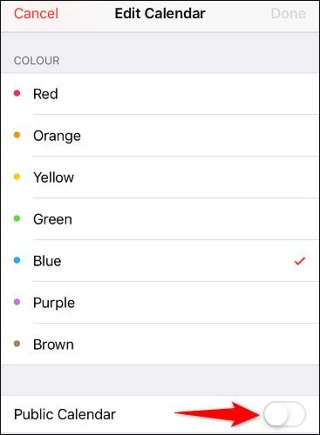
iCloud จะทำให้กำหนดการที่คุณเลือกเป็นแบบสาธารณะ พร้อมด้วยลิงก์การเข้าถึงที่เกี่ยวข้อง
แตะตัวเลือก "แชร์ลิงก์"
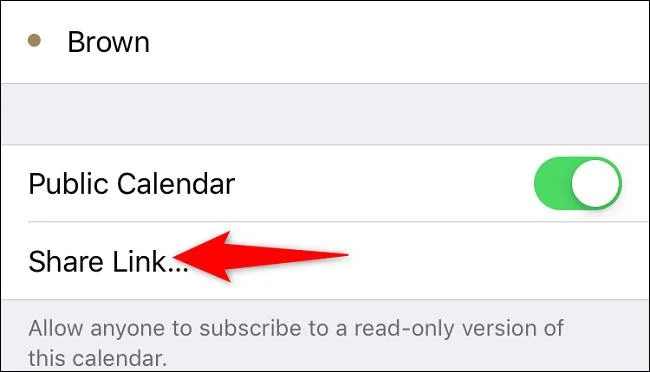
ในเมนูการแชร์ที่ปรากฏขึ้น ให้เลือกวิธีที่คุณต้องการแชร์ลิงก์การเข้าถึงปฏิทิน ตัวอย่างเช่น หากต้องการคัดลอกลิงก์ไปยังคลิปบอร์ด ให้แตะ "คัดลอก"
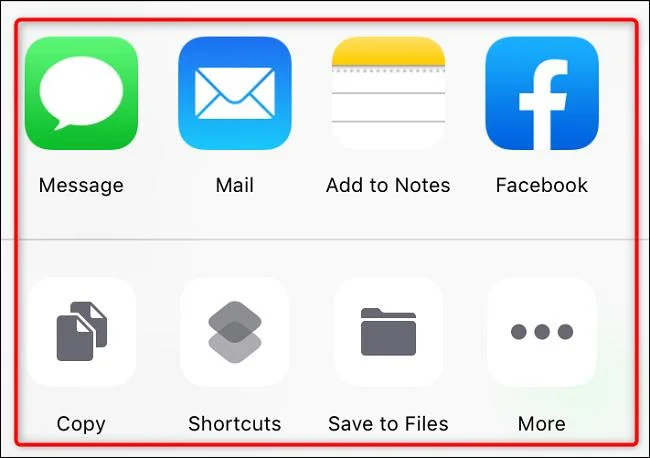
ผู้ที่ได้รับลิงก์จะสามารถเข้าถึงปฏิทินของคุณและดูกิจกรรมในปฏิทินได้
หวังว่าคุณจะประสบความสำเร็จ





