
เพื่อยืนยันเนื้อหาของคุณบน iPhone ตอนนี้คุณสามารถสร้างลายเซ็นของคุณเองบน iPhone ได้ เช่นการเพิ่มลายเซ็นให้กับรูปภาพบน iPhoneการแทรกลายเซ็นลงในบันทึกบน iPhone การแทรกลายเซ็นลงในบันทึกจะช่วยให้คุณรักษาความปลอดภัยของเนื้อหา เมื่อแปลงบันทึกเป็น PDF บน iPhone ด้วยลายเซ็นที่แสดงบน iPhone นี้ คุณจะไม่ต้องกังวลว่าเนื้อหาจะถูกขโมย บทความด้านล่างนี้จะแนะนำให้คุณแทรกลายเซ็นลงในบันทึกย่อบน iPhone
คำแนะนำในการแทรกลายเซ็นลงในบันทึกย่อบน iPhone
ขั้นตอนที่ 1:
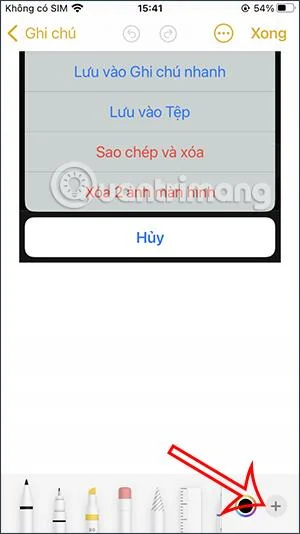
ขั้นแรก เราเปิดแอปพลิเคชั่นบันทึกบน iPhone จากนั้นค้นหาบันทึกที่คุณต้องการเพิ่มลายเซ็น ในอินเทอร์เฟซบันทึกย่อ เราจะคลิกที่ไอคอนปากกาด้านล่าง

ขั้นตอนที่ 2:
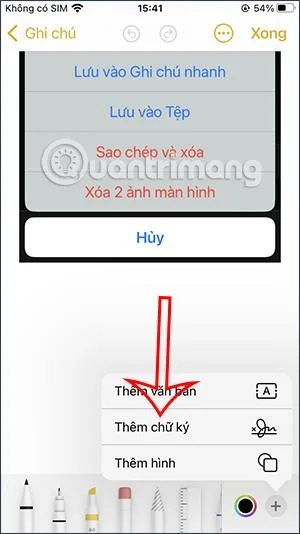
เมื่อตัวเลือกปรากฏขึ้นแล้ว คุณยังคงคลิกไอคอนเครื่องหมายบวกต่อไป จากนั้นเราจะคลิกที่เพิ่มลายเซ็นเพื่อเพิ่มลงในบันทึกย่อ
ขั้นตอนที่ 3:
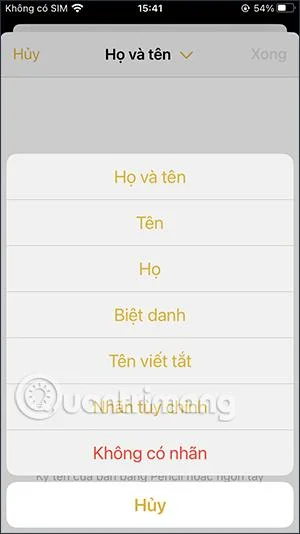
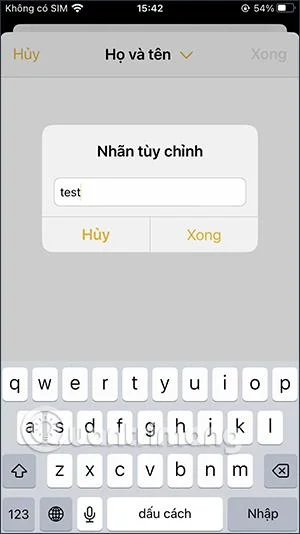
แสดงอินเทอร์เฟซเพื่อให้คุณเพิ่มลายเซ็นของคุณลงในอินเทอร์เฟซนี้ คุณสามารถใช้ดินสอหรือใช้นิ้วเพื่อเพิ่มลายเซ็นได้ นอกจากนี้ เมื่อคุณคลิกตัวเลือกลายเซ็นใหม่ตัวเลือกป้ายกำกับเพิ่มเติมสำหรับลายเซ็นของคุณจะปรากฏขึ้น
เราสามารถคลิก Custom Label เพื่อสร้างแท็กลายเซ็นใหม่ได้หากจำเป็น

ขั้นตอนที่ 4:
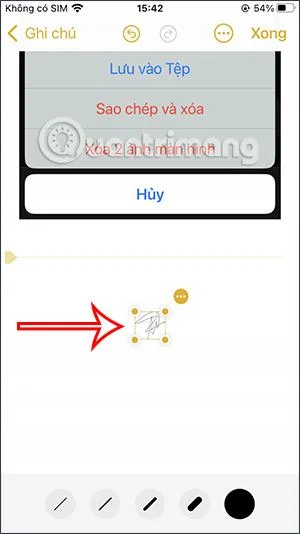
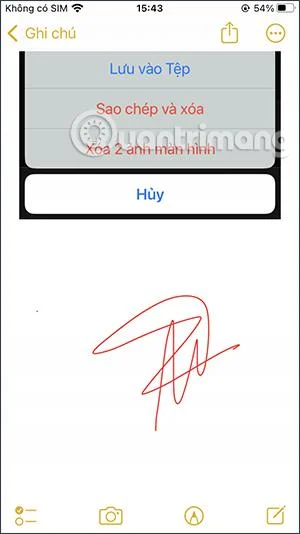
ตอนนี้คุณจะต้องป้อนลายเซ็นของคุณลงในอินเทอร์เฟซนี้จากนั้นคลิกเสร็จสิ้นที่มุมขวาบนเพื่อบันทึก หลังจากนั้นทันทีลายเซ็นจะถูกแทรกลงในอินเทอร์เฟซบันทึกย่อดังที่แสดงให้เราแก้ไข

ขั้นตอนที่ 5:
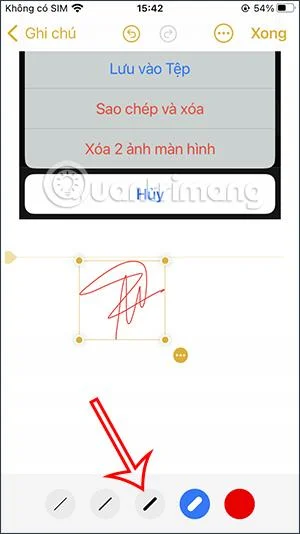
คุณสามารถขยายหรือลดลายเซ็นได้หากจำเป็น คลิกที่ไอคอนวงกลมสีดำเพื่อเปลี่ยนสีของลายเซ็น ตอนนี้คุณเลือกสีใหม่สำหรับลายเซ็นแล้ว จากนั้นเลือกความหนาของลายเซ็นในโน้ต
ขั้นตอนที่ 6:
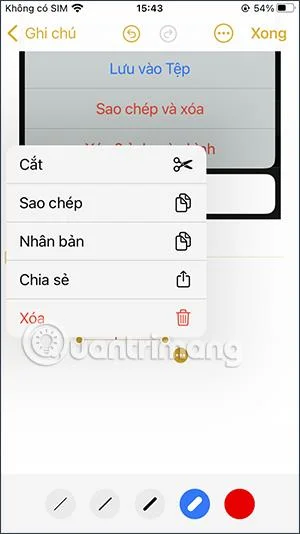
เมื่อกดไอคอน 3 จุด ข้างลายเซ็น จะมีตัวเลือกดังรูปด้านล่าง นอกจากนี้ คุณยังสามารถย้ายลายเซ็นนี้ไปทุกที่ที่คุณต้องการได้
ขั้นตอนที่ 7:
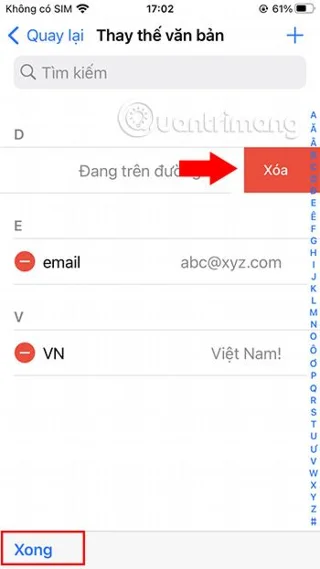
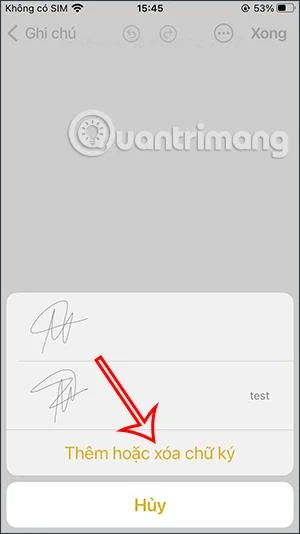
ดังนั้นในครั้งต่อไปที่คุณแทรกลายเซ็นลงในบันทึก คุณจะมีตัวเลือกในการเพิ่มหรือลบลายเซ็น หากคุณต้องการใช้ลายเซ็นใดๆ ทันที เพียงคลิกเพื่อแทรกลงในบันทึกย่อ
รายการลายเซ็นจะแสดงตามที่แสดงด้านล่างเพื่อให้คุณจัดการเมื่อจำเป็น

วิดีโอสอนเกี่ยวกับการเพิ่มลายเซ็นลงในโน้ตบน iPhone





