หากต้องการแทรกอิโมจิลงในรูปภาพบน iPhone คุณสามารถทำได้บน iPhone โดยตรงโดยไม่ต้องใช้แอปพลิเคชันแก้ไขรูปภาพอื่น คุณสามารถแก้ไขรูปภาพบน iPhoneได้ด้วยเครื่องมือที่มีอยู่มากมาย แต่ไม่มีตัวเลือกในการแทรกอิโมจิหรือไอคอนลงในรูปภาพ เพื่อให้สามารถแทรกอิโมจิลงในรูปภาพบน iPhone ได้ เราจำเป็นต้องมีลูกเล่นเล็กๆ น้อยๆ อีกเล็กน้อย ตามคำแนะนำด้านล่าง
คำแนะนำในการแทรกอิโมจิลงในรูปภาพบน iPhone
ขั้นตอนที่ 1:
ขั้นแรก เปิดภาพที่คุณต้องการแก้ไขบน iPhone ของคุณ จากนั้นคลิกปุ่มแก้ไขที่มุมขวาบนของหน้าจอ จากนั้นคลิกที่ไอคอนปากกาเพื่อแก้ไขภาพ


ขั้นตอนที่ 2:
ที่อินเทอร์เฟซ Markup ผู้ใช้คลิกที่ไอคอนเครื่องหมายบวกที่มุมขวาล่าง จากนั้นคุณจะคลิกที่รายการข้อความในเมนูที่แสดง

ขั้นตอนที่ 3:
แสดงช่องป้อนข้อความให้ผู้ใช้คลิกที่ช่องนี้ ด้านล่างจะแสดงแป้นพิมพ์เพื่อเข้าสู่เนื้อหา ที่อินเท อร์เฟซของแป้นพิมพ์ ผู้ใช้คลิกที่ไอคอนเพื่อเปลี่ยนประเภทภาษาที่ป้อน

ขั้นตอนที่ 4:
เราจะคลิกที่ไอคอนด้านล่างเพื่อเปิดอินเทอร์เฟซอิโมจิ คุณจะเห็นสัญลักษณ์อิโมจิเพื่อแทรกลงในภาพ ทันที เราจะคลิกที่ไอคอนที่คุณต้องการแทรกลงในภาพ
ขั้นตอนที่ 5:
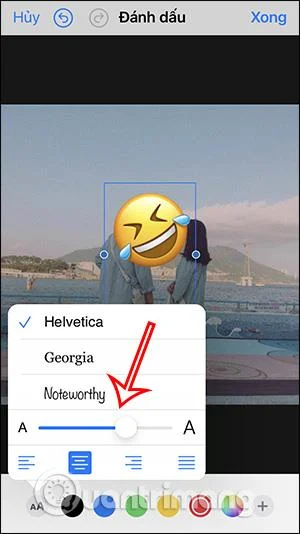
คลิกที่อิโมจิที่แทรกอยู่ในรูปภาพ จากนั้นคลิกที่ไอคอน A ด้านล่าง เราสามารถเปลี่ยนขนาดของอิโมจิที่แทรกอยู่ในรูปภาพได้ ปรับตำแหน่งอิโมจิไปยังตำแหน่งที่คุณต้องการ

ขั้นตอนที่ 6:
สุดท้ายคุณเพียงแค่ต้องกดเสร็จสิ้นเพื่อบันทึกภาพอิโมจิบน iPhone ของคุณ


วิดีโอสอนเกี่ยวกับการแทรกอิโมจิลงในรูปภาพบน Instagram
วิธีแทรกอิโมจิลงในรูปภาพโดยใช้ Instagram
หากต้องการแทรกอิโมจิลงในรูปภาพ คุณสามารถใช้แอปพลิเคชันแก้ไขรูปภาพได้ อย่างไรก็ตาม หากคุณไม่ต้องการแต่งภาพมากเกินไป คุณก็สามารถใช้แอปพลิเคชั่น Instagram ได้ทันที
ขั้นตอนที่ 1:
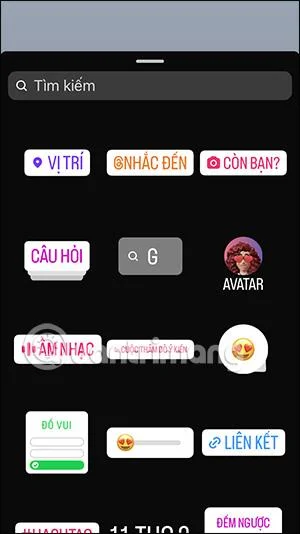
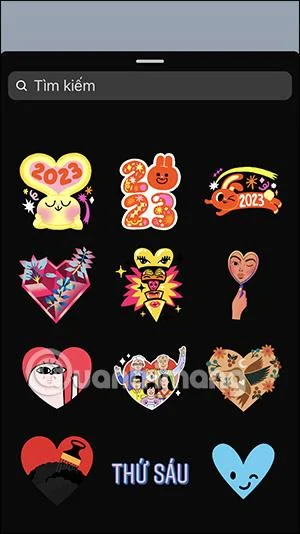
เราโพสต์ภาพแล้วคลิกที่ไอคอนสติกเกอร์ด้านบน ตอนนี้คุณจะเห็นว่ามีสติกเกอร์มากมายให้ใส่ลงในรูปภาพ หรือคุณสามารถใช้แถบค้นหาด้านบนเพื่อค้นหาอิโมจิหรือสติกเกอร์ที่คุณต้องการ

ขั้นตอนที่ 2:
แสดงสติกเกอร์หรืออิโมจิทันทีตามคำสำคัญที่เราป้อน คุณเพียงแค่ต้องคลิกสติกเกอร์ที่คุณต้องการแทรกลงในรูปภาพ
ขั้นตอนที่ 3:
เมื่อเสร็จแล้ว คลิกไอคอน 3 จุด แล้วเลือกบันทึกเพื่อดาวน์โหลดรูปภาพนี้