
แอปพลิเคชั่นบันทึกบน iPhoneรองรับฟีเจอร์ที่น่าสนใจมากมาย รองรับผู้ใช้ด้วยเครื่องมือเพิ่มเติม เช่น การจดบันทึกเป็นไฟล์ PDF บน iPhone การแปลงบันทึกย่อเป็นไฟล์ PDF จะสะดวกกว่ามากเมื่อคุณสามารถแชร์ไฟล์ผ่านอีเมลหรือข้อความตัวอักษรได้ บทความด้านล่างนี้จะแนะนำให้คุณแปลงบันทึกย่อเป็น PDF บน iPhone
คำแนะนำในการแปลงบันทึกเป็น PDF iPhone
ขั้นตอนที่ 1:
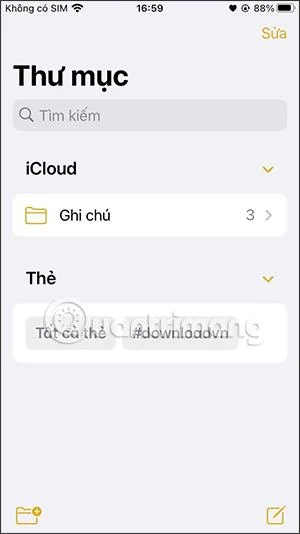
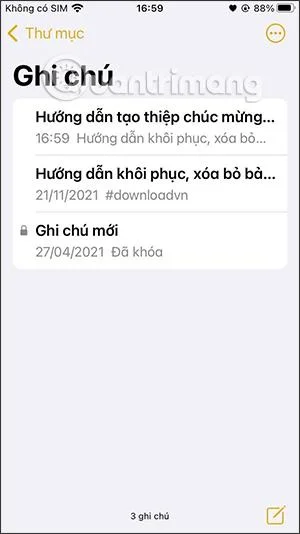
เราเข้าถึงแอปพลิเคชัน Notes บน iPhone และคลิกที่ส่วนบันทึกย่อบนแอปพลิเคชันเพื่อเปิดแอปพลิเคชันที่เราต้องการแปลงเป็น PDF
ขั้นตอนที่ 2:
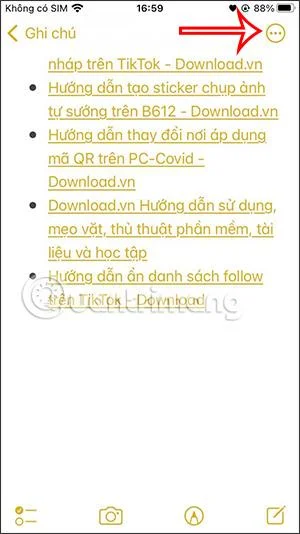
คลิกที่บันทึกเพื่อแก้ไข ในอินเทอร์เฟซ ให้คลิกไอคอน 3 จุดที่มุมขวาบนของหน้าจอ ด้านล่างนี้จะแสดงตัวเลือกบันทึกต่างๆ เหล่านี้ เราคลิกที่พิมพ์
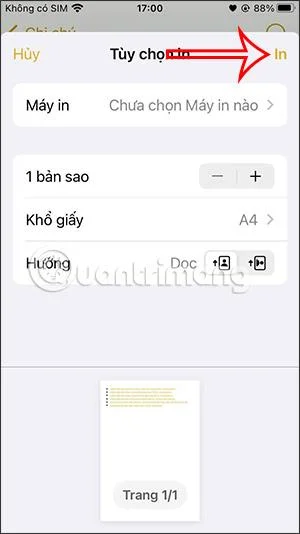
ในขั้นตอนนี้ คุณจะเห็นอินเทอ ร์เฟซการปรับแต่งการพิมพ์ คลิกSave to File
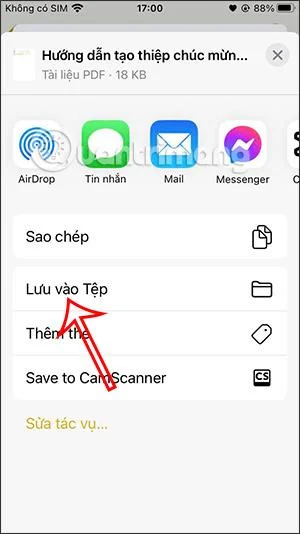
ขั้นตอนที่ 3:
คราวนี้จะแสดงแอปพลิเคชัน Files บน iPhone ที่นี่ผู้ใช้เลือกโฟลเดอร์ที่เขาต้องการบันทึกไฟล์ PDFหลังจากแปลงจากบันทึกย่อ ตั้งชื่อให้หากต้องการ จากนั้นคลิกบันทึกที่มุมขวาบน
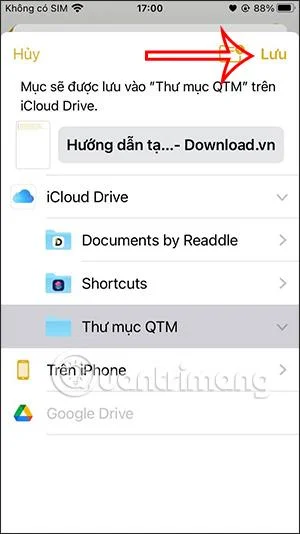
เป็นผลให้มีการสร้างไฟล์ PDF ใหม่และบันทึกลงในโฟลเดอร์ที่พวกเขาเลือก
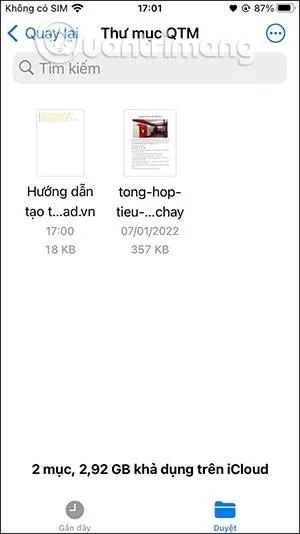
ตอนนี้คุณสามารถแชร์ไฟล์ PDF นี้ได้อย่างรวดเร็วผ่านตัวเลือกที่มีอยู่ในไฟล์ของแอพ Files
วิดีโอสอนเกี่ยวกับการแปลงบันทึกย่อเป็น PDF บน iPhone





