
การทำงานหลายอย่างพร้อมกันถือเป็นส่วนที่สำคัญที่สุดประการหนึ่งในการรับรองประสิทธิภาพการทำงานของคอมพิวเตอร์ นั่นเป็นสาเหตุที่นักพัฒนาซอฟต์แวร์พยายามช่วยเหลือผู้ใช้ "อัด" หน้าต่างการทำงานต่างๆ มากมายบนหน้าจอในเวลาเดียวกันอยู่เสมอ และ Chrome OS ก็ไม่มีข้อยกเว้น บทความนี้จะแสดงวิธีแบ่งหน้าจอด้วยแอปพลิเคชันบน Chromebook เพื่อปรับปรุงประสิทธิภาพการทำงานหลายอย่างพร้อมกัน
แยกหน้าจอบน Chromebook
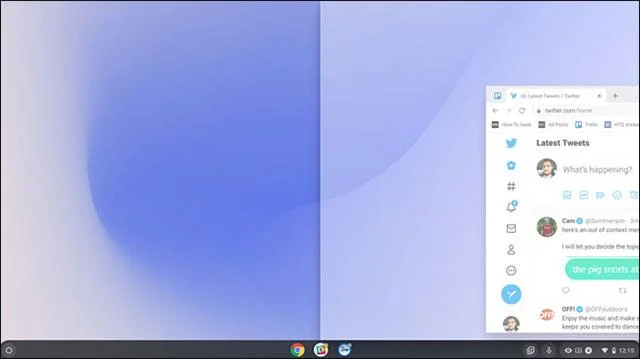
วิธีแรกและง่ายที่สุดคือเพียงลากหน้าต่างแอปพลิเคชันไปที่ขอบของหน้าจอ โดยคลิกแถบชื่อเรื่องด้านบนค้างไว้ คุณอาจต้องขยายหน้าต่างก่อน
ตอนนี้ลากหน้าต่างไปทางซ้ายหรือด้านข้างของหน้าจอจนกว่าคุณจะเห็นกล่องสี่เหลี่ยมโปร่งแสงครอบคลุมครึ่งหน้าจอ ปล่อยหน้าต่างและหน้าต่างจะเต็มครึ่งหนึ่งของหน้าจอทันที
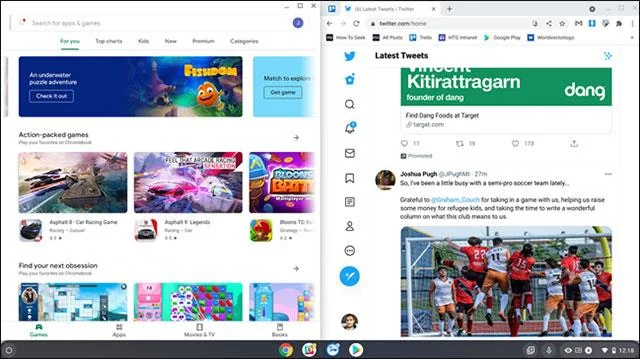
จากนั้น ให้ดำเนินการเดียวกันกับหน้าต่างอื่นสำหรับครึ่งหน้าจอที่เหลือ ด้วยขั้นตอนง่ายๆ เพียงไม่กี่ขั้นตอน คุณก็สามารถติดตั้งหน้าจอแยกบน Chromebook ของคุณได้อย่างสะดวกสบาย ดังที่แสดงด้านล่าง ด้วยวิธีนี้ คุณสามารถทำงานสองงานพร้อมกันได้อย่างสะดวกสบาย โดยไม่ต้องสลับหน้าต่างแอปพลิเคชันตลอดเวลา
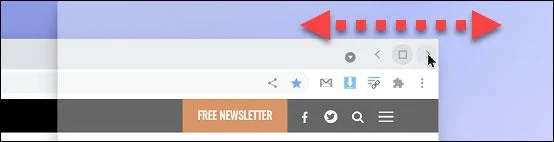
วิธีที่สองก็ง่ายไม่แพ้กัน เพียงคลิกปุ่ม "ขยายใหญ่สุด" หรือ "ไม่ขยายใหญ่สุด" ค้างไว้ที่มุมขวาบนของหน้าต่าง
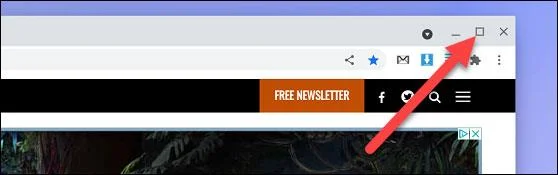
ซึ่งจะแสดงลูกศรไปทางซ้ายและขวาของปุ่ม ลากเมาส์ไปที่ลูกศรใดลูกศรหนึ่งแล้วคุณจะเห็นกล่องสี่เหลี่ยมโปร่งแสงซึ่งครอบคลุมครึ่งหนึ่งของหน้าจอ ปล่อยเพื่อวางหน้าต่างแอปพลิเคชันไว้ครึ่งหนึ่งของหน้าจอที่คุณต้องการ
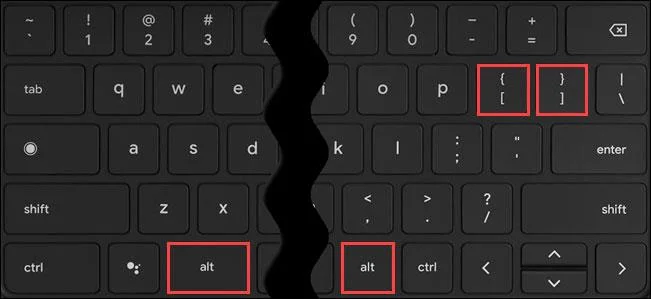
วิธีสุดท้ายคือการใช้แป้นพิมพ์ลัด โดยเฉพาะ ให้กดคีย์ผสมAlt + [เพื่อย้ายหน้าต่างปัจจุบันไปทางซ้ายของหน้าจอ หรือAlt + ]เพื่อย้ายหน้าต่างปัจจุบันไปที่ครึ่งขวาของหน้าจอ
มันง่ายมาก หวังว่าคุณจะได้รับประสบการณ์การทำงานหลายอย่างพร้อมกันที่ดีกับ Chromebook ของคุณ!





