
Spotlight บน iPhone เป็นเครื่องมือในการค้นหาทุกสิ่งบนอุปกรณ์ของคุณ เว็บ App Store และแผนที่เมื่อคุณต้องการเข้าถึงอย่างรวดเร็ว
วิธีใช้สปอตไลท์บน iPhone
ค้นหาแอปที่ซ่อนอยู่
หากคุณชอบดาวน์โหลดแอพแต่ไม่ชอบจัดเป็นโฟลเดอร์แยกกัน ให้ใช้ Spotlight เพื่อค้นหาเมื่อคุณต้องการเปิดแอพ แทนการปัดระหว่างหน้าต่างๆ ในหน้าจอหลัก คุณเพียงแค่ต้องพิมพ์ชื่อแอปพลิเคชันหรือชื่อโฟลเดอร์ที่มีแอปพลิเคชัน
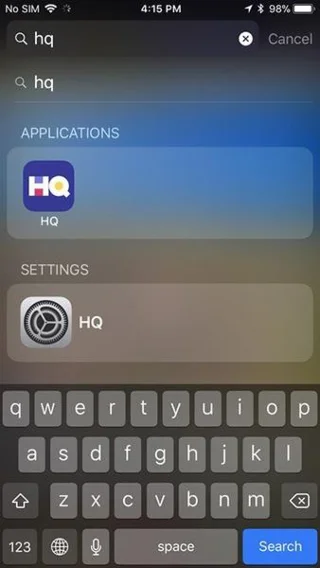
คุณจะเห็นแอปพลิเคชันที่คุณกำลังมองหาภายใต้ส่วนแอปพลิเคชัน หากแอพมีการตั้งค่าที่ต้องปรับเปลี่ยน คุณสามารถเข้าถึงได้จาก Spotlight เช่นกัน
ค้นหาโน้ต ข้อความ และอื่นๆ
หากคุณต้องการค้นหาโน้ตใน Note จากสัปดาห์ที่แล้ว และจำเฉพาะสิ่งที่เขียนไว้บางส่วน คุณสามารถค้นหาใน Spotlight ได้โดยตรง แทนที่จะอ่านทุกสิ่งที่คุณเขียนซ้ำเพื่อค้นหา
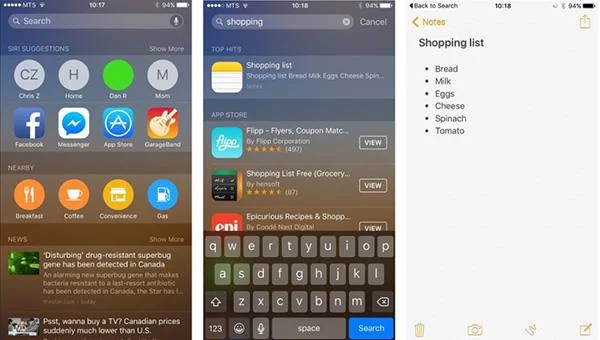
พิมพ์คำสองสามคำจากบันทึกหรือข้อความ จากนั้น Spotlight จะแนะนำแอปที่มีคำที่คุณพิมพ์
ค้นหา App Store แผนที่ และเว็บไซต์
คุณสามารถค้นหาทั้งสามรายการได้จาก Spotlight หากคุณไม่แน่ใจว่าต้องการผลลัพธ์จากด้านนี้ ให้ไปที่ Spotlight แล้วพิจารณาตัวเลือกของคุณ

แลกเปลี่ยนเงินตรา
หากคุณต้องทำงานและแปลงสกุลเงินประจำชาติอยู่บ่อยๆ คุณสามารถใช้ Spotlight เป็นเครื่องมือแปลงสกุลเงินด่วนได้ สิ่งที่คุณต้องทำคือป้อนสกุลเงิน เช่น "1 CAD ต่อ USD" จากนั้นสกุลเงินจะให้ผลลัพธ์ที่ดีที่สุดทันที โดยไม่จำเป็นต้องเกี่ยวข้องกับ Google

คำนวณการดำเนินการทางคณิตศาสตร์อย่างง่าย
คุณไม่จำเป็นต้องใช้แอปเครื่องคิดเลขสำหรับคณิตศาสตร์ง่ายๆ เช่น "2x216" เพียงแตะที่ Spotlight อุปกรณ์จะแจ้งผลการคำนวณให้คุณทราบโดยเร็วที่สุด

เปิดแอปได้อย่างรวดเร็ว
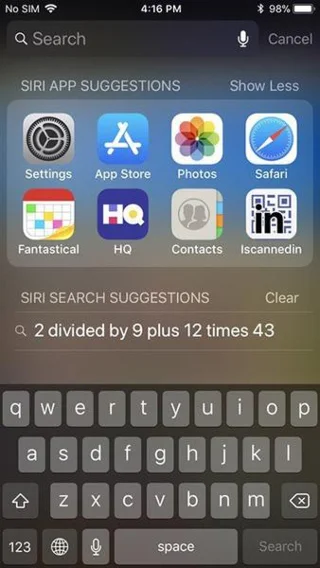
หากคุณมีแอพจำนวนมากที่ไม่ได้ใช้บ่อย ให้ค้นหาแอพเหล่านั้นใน Spotlight เพื่อเปิดขึ้นมา แทนที่จะต้องเกร็งตาเพื่อพยายามค้นหาว่าแอพเหล่านั้นอยู่ที่ไหนบนหน้าจอ แม้จะกดแถบค้นหา Siri ก็จะแนะนำแอปพลิเคชั่นที่ใช้บ่อยที่สุดหรือล่าสุดให้กับคุณ
อย่าปล่อยให้ Spotlight เข้าถึงเนื้อหา
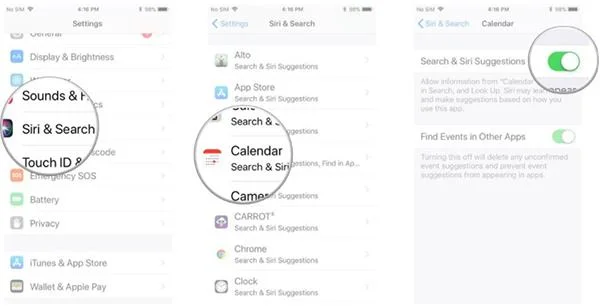
หากคุณไม่ต้องการให้เนื้อหาของแอพหรือบริการบางอย่างปรากฏใน Spotlight คุณสามารถปิดได้
- เปิดการตั้งค่า
- คลิกSiri และการค้นหา
- คลิกแอพที่คุณต้องการปิดการใช้งานใน Spotlight
- คลิกเพื่อปิดแอปพลิเคชัน แอพจะเปลี่ยนเป็นสีเทา
วิธีใช้สปอตไลท์บน Mac
หากคุณใช้ Mac ทุกวันเพื่อทำงานหรือเพื่อความบันเทิง คอมพิวเตอร์ของคุณจะประกอบด้วยไฟล์ รูปภาพ โฟลเดอร์ เอกสาร และข้อมูลอื่นๆ จำนวนมากอย่างแน่นอน บางครั้งการค้นหาไฟล์ที่ถูกต้องอาจใช้เวลานาน นั่นเป็นเหตุผลว่าทำไม Spotlight ถึงใช้งานได้บนคอมพิวเตอร์ Mac ทุกเครื่อง ช่วยให้คุณค้นหาข้อมูลบนคอมพิวเตอร์ของคุณได้ง่ายขึ้น ต่อไปนี้คือวิธีใช้ Spotlight บน Mac
วิธีเข้าถึงและใช้ Spotlight บน macOS
1. คลิก ปุ่ม สปอตไลท์บนแถบเมนู ( ไอคอนรูปแว่นขยาย ) หรือใช้คีย์ผสมCommand + Space ช่องค้นหา Spotlight จะปรากฏขึ้นตรงกลางหน้าจอ
2. พิมพ์เนื้อหาที่คุณต้องการค้นหา Spotlight จะส่งกลับผลลัพธ์ที่คุณกำลังมองหา

3. หาก Spotlight ไม่พบข้อมูลที่คุณต้องการ คุณสามารถปรับผลการค้นหาเพื่อเพิ่มประสิทธิภาพเครื่องมือได้ คุณสามารถยกเว้นตำแหน่งเฉพาะบนฮาร์ดไดรฟ์ของคุณเพื่อป้องกันไม่ให้ Spotlight ค้นหาข้อมูลที่คุณต้องการเก็บไว้เป็นส่วนตัว
วิธีปรับแต่งผลการค้นหา Spotlight
1. เลือกโลโก้ Appleที่มุมซ้ายบนของหน้าจอ
2. เลือก การตั้ง ค่าระบบ
3. คลิกสปอตไลท์
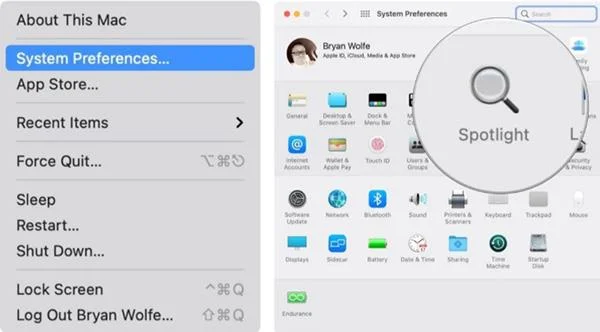
4. ตรวจสอบรายการเพื่อเปลี่ยนผลการค้นหาของ Spotlight หากทำเครื่องหมาย เนื้อหานั้นจะปรากฏขึ้น มิฉะนั้น หากไม่ทำเครื่องหมาย Spotlight จะไม่แสดงผลลัพธ์ที่เกี่ยวข้องกับข้อมูลนี้
วิธีซ่อนเนื้อหาจากการค้นหาด้วย Spotlight
หากคุณมีเอกสารที่ต้องเก็บในตำแหน่งอื่นและไม่ต้องการค้นหา คุณสามารถปรับแต่ง Spotlight ไม่ให้ค้นหาตำแหน่งเหล่านั้นได้
1. เลือกโลโก้ Appleที่มุมซ้ายของหน้าจอ
2. เลือก การตั้ง ค่าระบบ
3. เลือกสปอตไลท์
4. คลิก แท็บ ความเป็นส่วนตัว
5. เลือก ปุ่ม “+”ที่มุมซ้ายล่าง
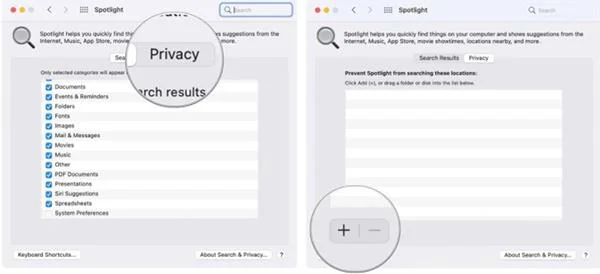
6. คลิกรายการที่คุณไม่ต้องการให้ Spotlight ค้นหา
7. เลือกเลือก
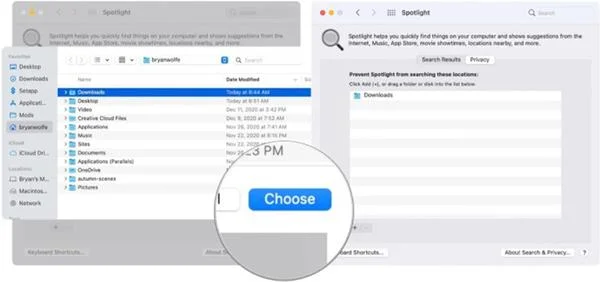
8. ทำซ้ำขั้นตอนข้างต้นหากคุณต้องการเพิ่มรายการเพิ่มเติมในรายการข้อจำกัด





