
เบราว์เซอร์ Microsoft Edge สำหรับ iPhone และ iPad ช่วยให้ผู้ใช้สามารถชมวิดีโอในขณะที่เรียกดูเว็บไซต์ได้ในเวลาเดียวกันโดยใช้โหมดภาพซ้อนภาพ (PIP) โดยทั่วไปเมื่อคุณเปิดใช้งาน PIP วิดีโอจะถูกดึงออกมาในหน้าต่างเล็ก ๆ บนหน้าเว็บโดยอัตโนมัติ ช่วยให้ทำงานหลายอย่างพร้อมกันได้อย่างมีประสิทธิภาพมากขึ้น
บทความนี้จะแนะนำวิธีเปิดใช้งานและใช้ฟีเจอร์ที่มีประโยชน์ของ Edge บน iPhone และ iPad
“ วิดีโอแบบลอยตัว” ใน Microsoft Edge คืออะไร
การแสดงภาพซ้อนภาพเป็นคุณสมบัติมัลติทาสก์ที่สะดวกสบายอย่างยิ่งที่ช่วยให้คุณดูวิดีโอและทำงานอื่น ๆ ได้โดยไม่หยุดชะงัก โดยเฉพาะบนอุปกรณ์ อุปกรณ์ที่มีการกำหนดค่าที่ดี เช่น iPhone หรือ iPad แอปพลิเคชันส่วนใหญ่ใช้ชื่อรูปภาพซ้อนภาพสำหรับคุณสมบัตินี้ อย่างไรก็ตาม เบราว์เซอร์ Microsoft Edge เรียกมันว่า "Floating Video" ซึ่งส่วนหนึ่งแสดงวิธีการทำงาน
ข้อจำกัดเพียงอย่างเดียวของฟีเจอร์การแสดงภาพซ้อนภาพ (วิดีโอแบบลอย) ใน Microsoft Edge คือ คุณจะไม่สามารถรับชมวิดีโอนอกเบราว์เซอร์ได้ หากคุณปิดเบราว์เซอร์ วิดีโอจะหยุดเล่น
ต่อไปนี้เป็นวิธีเปิดใช้งานฟีเจอร์นี้สำหรับ Microsoft Edge บน iPhone หรือ iPad
เปิดใช้งาน PiP ใน Microsoft Edge บน iPhone และ iPad
ใน Microsoft Edge บน iPhone หรือ iPad คุณสามารถเปิดโหมด PiP บนเว็บไซต์ทั้งหมดที่มีวิดีโอได้ เพียงตรวจสอบให้แน่ใจว่าคุณใช้ Microsoft Edge เวอร์ชันล่าสุด (เวอร์ชัน 46 หรือใหม่กว่า)
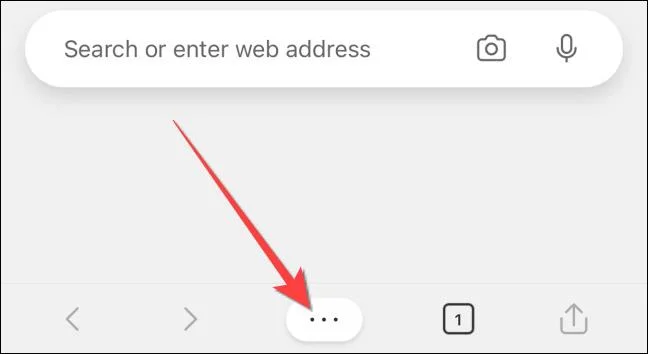
ขั้นแรก เปิดเบราว์เซอร์ Microsoft Edge บน iPhone หรือ iPad ของคุณ จากนั้นแตะปุ่มเมนูสามจุด (สามจุด) ที่ด้านล่าง
จากเมนูป๊อปอัปคลิก " การตั้งค่า "
จากนั้นเลือก " การตั้งค่า ขั้นสูง "
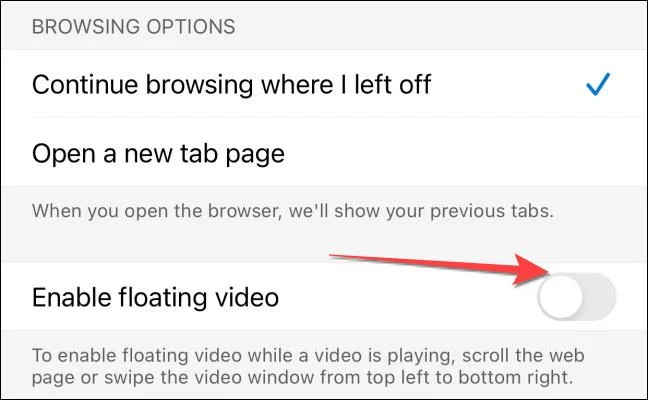
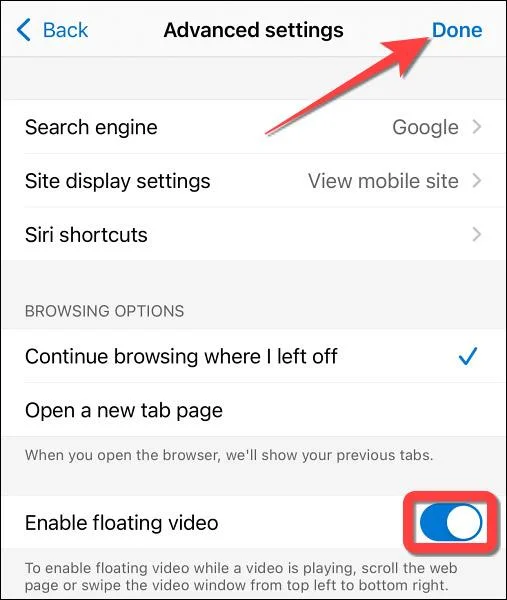
ในส่วน " ตัวเลือกการเรียกดู " ให้แตะสวิตช์สลับที่อยู่ถัดจากตัวเลือก " เปิดใช้งานวิดีโอแบบลอยตัว " เพื่อเปิดใช้งาน
คลิกปุ่ม " เสร็จสิ้น " ที่มุมขวาบนเพื่อใช้การเปลี่ยนแปลง
Microsoft Edge จะเปิดใช้งานโหมด PiP สำหรับ YouTube และเว็บไซต์อื่น ๆ โดยอัตโนมัติเมื่อคุณเลื่อน
สำหรับวิดีโอ YouTube คุณจะเห็นปุ่ม PiP ปรากฏขึ้นที่มุมซ้ายบนของหน้าจอ
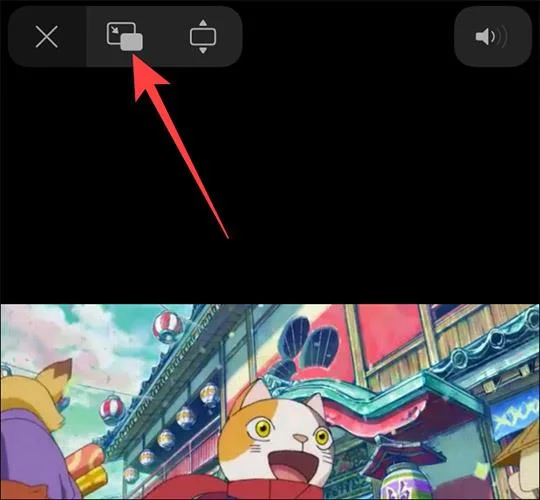
หากปุ่มนี้ใช้ไม่ได้ ให้ลองเลื่อนหน้าต่างวิดีโอจากซ้ายบนไปขวาล่างของหน้าจอ
หวังว่าคุณจะประสบความสำเร็จ





