
ฟีเจอร์สะพานลอยบน Apple Maps ตั้งแต่ iOS 11 เป็นต้นไป ถือเป็นฟีเจอร์ที่ได้รับการอัปเกรดและขยายของโหมดมุมมองเมือง 3 มิติบนแอปพลิเคชัน Apple Maps คุณลักษณะนี้เป็นการผสมผสานระหว่าง Google Earth และ Street View ซึ่งช่วยให้คุณมองเห็นเมืองทั้งเมืองจากด้านบนพร้อมสถานที่ต่างๆ ในเมืองนี้ ปัจจุบันฟีเจอร์สะพานลอยบน Apple Maps ได้ถูกนำไปใช้กับเมืองมากกว่า 350 แห่งทั่วโลก บทความด้านล่างนี้จะแนะนำวิธีใช้ฟีเจอร์สะพานลอยบน Apple Maps
คำแนะนำในการใช้คุณสมบัติสะพานลอยบน Apple Maps
ขั้นตอนที่ 1:
คุณเปิดแอปพลิเคชัน Apple Maps บนอุปกรณ์ ที่อินเทอร์เฟซของแอปพลิเคชัน คลิกบนแถบค้นหาและป้อนคำสำคัญเมืองที่ใช้คุณลักษณะสะพานลอย
ขั้นตอนที่ 2:
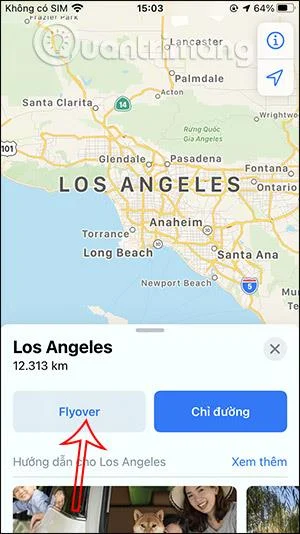
ในอินเทอร์เฟซแผนที่สำหรับตำแหน่งที่คุณค้นหา เราจะเห็นปุ่มสะพานลอยเพื่อสลับไปดูแผนที่ด้วยคุณสมบัติสะพานลอยนี้ ตอนนี้คุณจะเห็นแผนที่เมืองดังที่แสดงด้านล่าง แตะเริ่มทัวร์ชมเมืองเพื่อติดตามเมือง เราสามารถเอียงเครื่องเพื่อเยี่ยมชมสถานที่ต่างๆในเมืองได้
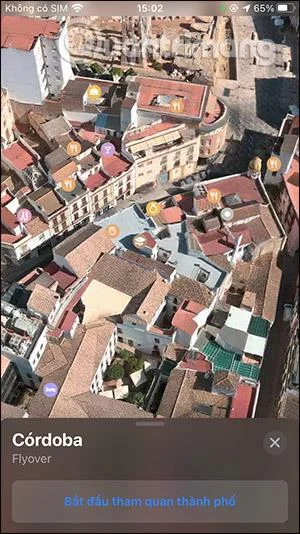
สถานที่สาธารณะ เช่น ร้านอาหารและร้านอาหาร ต่างก็มีเครื่องหมายกำกับไว้ เราจะไปเยี่ยมชมสถานที่ต่างๆในเมือง หากคุณต้องการหยุดการเดินทางให้คลิกหยุดการเดินทางชั่วคราว หากคุณต้องการไปต่อให้คลิกเดินทางต่อ
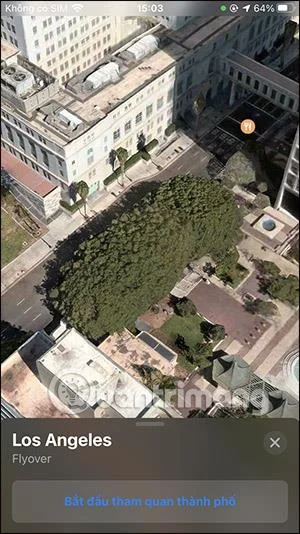
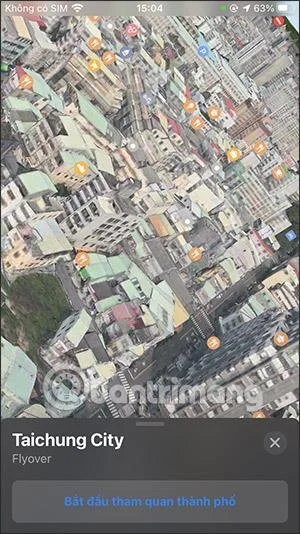
เราสามารถเยี่ยมชมเมืองอื่นๆ ทั่วโลกได้เมื่อรองรับฟีเจอร์ Flyover
หากต้องการทราบว่าเมืองใดบ้างที่รองรับฟีเจอร์การดู 3D Flyover บน Apple Maps ผู้อ่านสามารถเข้าถึงลิงก์ด้านล่าง
วิดีโอสอนการใช้งานฟีเจอร์สะพานลอยบน Apple Maps





