แอพรูปภาพบน iPhone ช่วยให้เราใช้แอพพลิเคชั่นแก้ไขรูปภาพได้โดยตรงจากอินเทอร์เฟซการดูรูปภาพ แทนที่จะต้องเปิดแอพแก้ไขรูปภาพ แอปพลิเคชั่นแก้ไขรูปภาพบางตัวใน App Store มีฟีเจอร์ที่ทำหน้าที่เป็นยูทิลิตี้ ช่วยให้คุณใช้งานได้ทันทีเมื่อดูรูปภาพเพื่อการแก้ไขที่สะดวกยิ่งขึ้น บทความด้านล่างนี้จะแนะนำวิธีใช้ยูทิลิตี้แก้ไขรูปภาพบน iPhone
คำแนะนำในการใช้ยูทิลิตี้แก้ไขรูปภาพบน iPhone
โปรดทราบว่าไม่ใช่ทุกแอปพลิเคชันที่ดาวน์โหลดจาก App Store จะสามารถใช้เป็นยูทิลิตี้ได้ โปรดอ่านข้อมูลการสมัครเพื่อตรวจสอบว่ามีจำหน่ายหรือไม่
ขั้นตอนที่ 1:
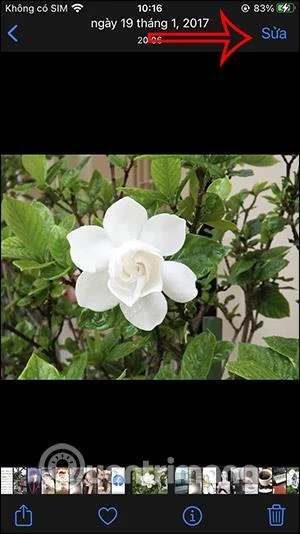
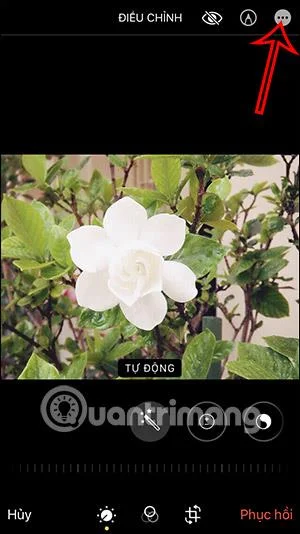
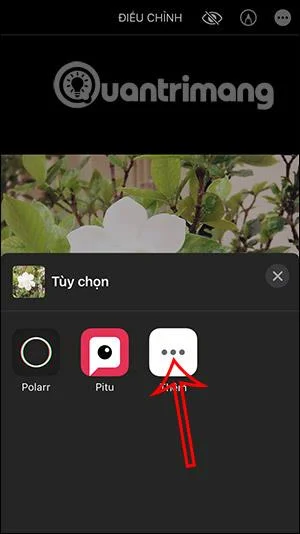
เปิดภาพบน iPhone ตามปกติ ในอินเทอร์เฟซการดูภาพถ่าย ให้คลิกปุ่มแก้ไขที่มุมขวาบนของหน้าจอ ตอนนี้สลับไปที่อินเทอร์เฟซเพื่อเปลี่ยนรูปภาพและแก้ไขรูปภาพบน iPhone คุณจะคลิกที่ไอคอน 3 จุดที่มุมขวาดังภาพด้านล่าง
ขั้นตอนที่ 2:
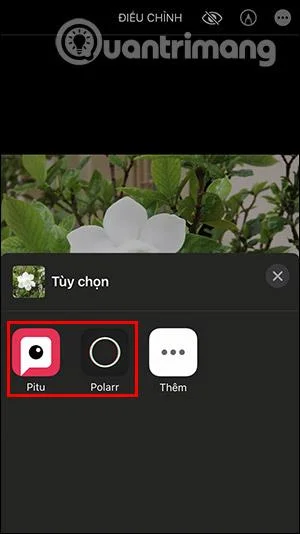
ตอนนี้คุณจะเห็นแอปพลิเคชันแก้ไขรูปภาพที่ติดตั้งอยู่ในโทรศัพท์ของคุณทำหน้าที่เป็นยูทิลิตี้ ที่นี่คุณเพียงแค่คลิกแอปพลิเคชันแก้ไขรูปภาพที่คุณต้องการใช้แก้ไขรูปภาพ
ขั้นตอนที่ 3:
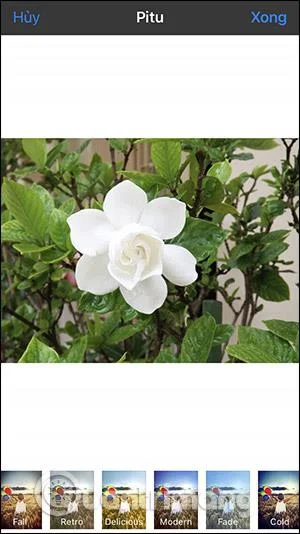
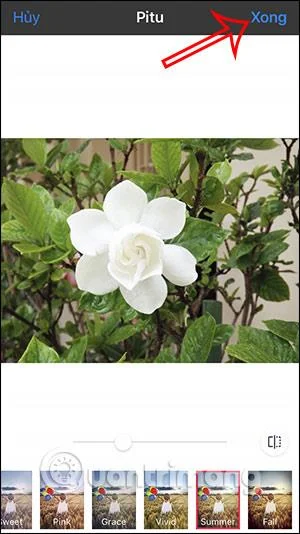
ขั้นตอนต่อไปนั้นง่ายมาก คุณใช้เครื่องมือแก้ไขจากแอปที่คุณเลือกเพื่อเปลี่ยนรูปภาพตามปกติ เมื่อคุณแก้ไขรูปภาพเสร็จแล้วให้คลิกเสร็จสิ้นที่มุมด้านบนเพื่อบันทึกการเปลี่ยนแปลง
ขั้นตอนที่ 4:
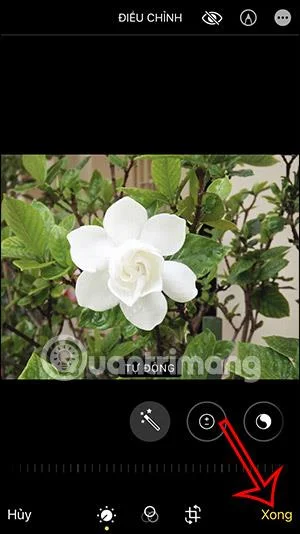
คลิกเสร็จสิ้นเพื่อปิดอินเทอร์เฟซการดูรูปภาพบน iPhone ดังนั้นเราจึงใช้ยูทิลิตี้แก้ไขรูปภาพในแอปพลิเคชันรูปภาพของ iPhone เพื่อแก้ไขรูปภาพ
วิธีจัดการยูทิลิตี้แก้ไขรูปภาพบน iPhone
ยูทิลิตี้แก้ไขรูปภาพบน iPhone ช่วยให้คุณเปลี่ยนลำดับการใช้งานและยูทิลิตี้ที่คุณใช้บ่อยเพื่อแสดงด้านบน
ขั้นตอนที่ 1:
ในอินเทอร์เฟซการดูรูปภาพบน iPhone ให้คลิกตัวเลือกแก้ไขที่มุมขวาบน จากนั้นคลิกที่ไอคอน 3 จุด เพื่อเปิดรายการยูทิลิตี้การแก้ไขรูปภาพตอนนี้คุณจะคลิกที่ตัวเลือกเพิ่ม
ขั้นตอนที่ 2:
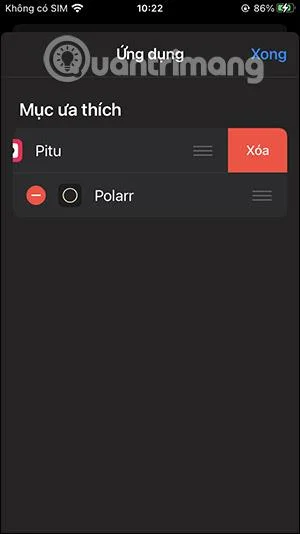
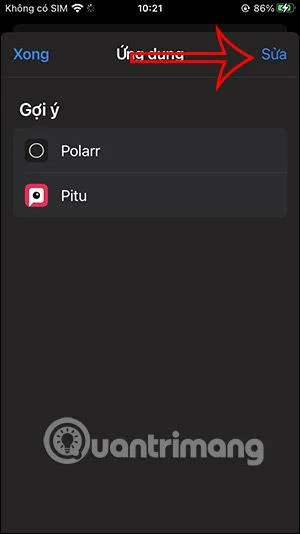
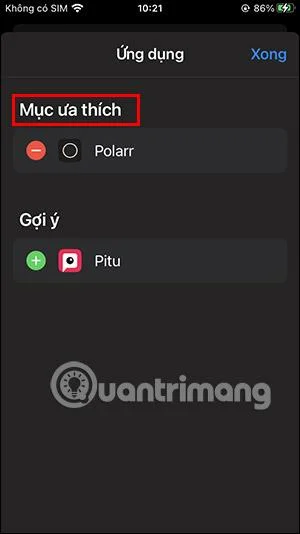
แสดงรายการยูทิลิตี้การแก้ไขรูปภาพ คลิกแก้ไขที่มุมขวาบน แตะไอคอนบวกสีน้ำเงินเพื่อเพิ่มวิดเจ็ตลงในรายการโปรดของคุณดังที่แสดงด้านล่าง
ขั้นตอนที่ 3:
นอกจากนี้ เมื่อคุณปัดยูทิลิตี้จากขวาไปซ้ายคุณยังสามารถลบยูทิลิตี้ดังกล่าวออกจากรายการยูทิลิตี้การแก้ไขรูปภาพบน iPhoneได้ หากคุณไม่ต้องการใช้