
ส่วนขยายเบราว์เซอร์ Safari เพิ่มประสบการณ์ของคุณเมื่อใช้เบราว์เซอร์โดยการเพิ่มคุณสมบัติใหม่ที่น่าสนใจอื่นๆ อีกมากมาย และด้วย iOS 17 คุณสามารถใช้ยูทิลิตี้โหมดไม่ระบุตัวตนบน Safariแทนที่จะสามารถใช้ยูทิลิตี้นี้บน iPhone ในโหมดท่องเว็บ Safari ปกติได้เช่นเดียวกับ iOS เวอร์ชันก่อนหน้า บทความด้านล่างนี้จะแนะนำวิธีใช้ยูทิลิตี้โหมดไม่ระบุตัวตนบน Safari
คำแนะนำในการใช้ยูทิลิตี้โหมดไม่ระบุตัวตนของ Safari
ขั้นตอนที่ 1:
ที่อินเทอร์เฟซโทรศัพท์ คลิกการตั้งค่าจากนั้นคลิก Safariเพื่อปรับเปลี่ยน ไปที่การตั้งค่าเบราว์เซอร์ เลื่อนลงไปที่การตั้งค่าทั่วไป และคลิกที่ส่วนขยาย
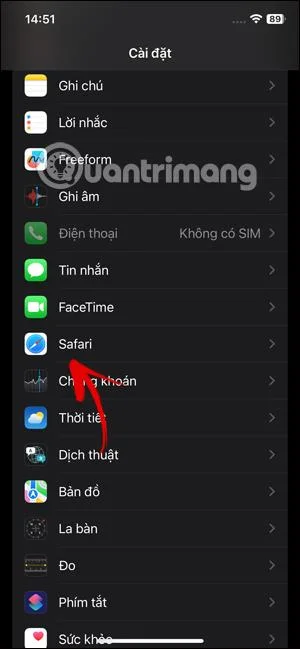
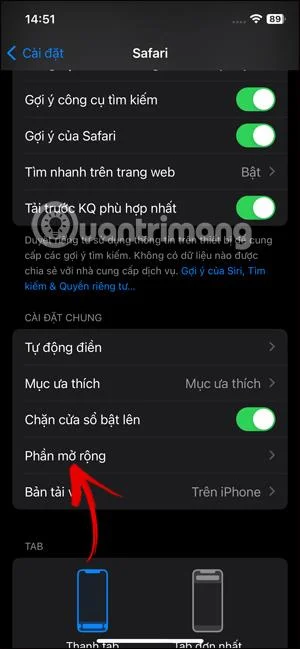
ขั้นตอนที่ 2:
สลับไปที่การจัดการยูทิลิตี้ที่ติดตั้งบนเบราว์เซอร์ Safari คลิกที่ยูทิลิตี้ ที่คุณต้องการใช้ในโหมดการเรียกดูแบบไม่ระบุตัวตนบน Safari เพื่อปรับเปลี่ยน
ขั้นตอนที่ 3:
ขั้น แรกคุณต้องเปิดใช้งานส่วนขยายนี้บนเบราว์เซอร์ Safari โดยเปิดใช้งานโหมดอนุญาตส่วนขยายทันทีหลังจากนั้นจะแสดงตัวเลือก Allow Private Browsing เราจำเป็นต้องเปิดใช้งานตัวเลือกนี้เพื่อใช้ยูทิลิตี้ในโหมดเรียกดูแบบไม่ระบุตัวตนบน Safari
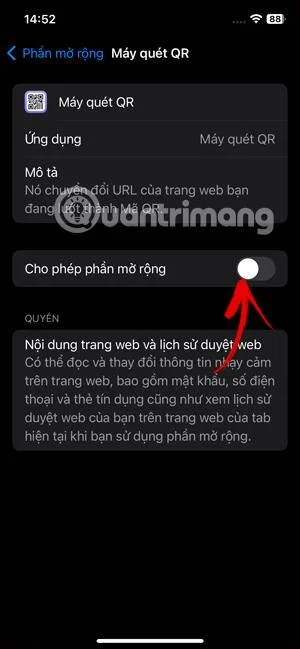
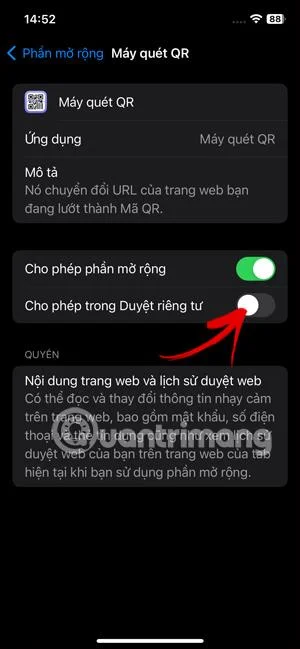
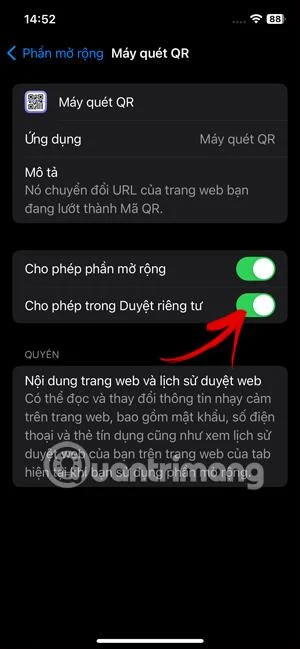
เรายังคงปรับยูทิลิตี้อื่น ๆ ตามวิธีการข้างต้นเพื่อให้เราสามารถใช้ยูทิลิตี้นี้ในโหมดไม่ระบุตัวตนบน Safari ได้
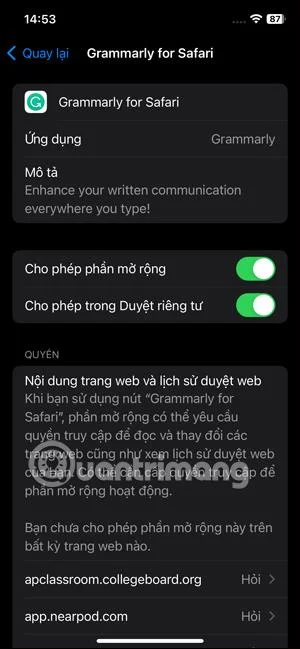
หากคุณไม่ต้องการใช้ยูทิลิตี้โหมดไม่ระบุตัวตนบน Safari เพียงปิดโหมดนี้ในการตั้งค่าเบราว์เซอร์
วิดีโอสอนการใช้งานยูทิลิตี้โหมดไม่ระบุตัวตนของ Safari





