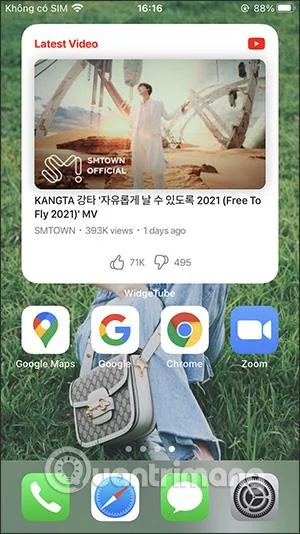
ยูทิลิตี้ WidgeTube ช่วยให้คุณดูวิดีโอล่าสุดหรือข้อมูลอื่นๆ บน YouTube ได้อย่างรวดเร็วบนหน้าจอหลักของ iPhone โดยไม่ต้องเข้าถึงแอปพลิเคชัน คุณจะทราบวิดีโอล่าสุดจากช่อง YouTube ที่คุณกำลังติดตาม จำนวนสมาชิกจากช่อง YouTube ที่คุณกำลังติดตาม และการอัปเดตวิดีโอที่เร็วที่สุดจากช่อง YouTube ที่คุณกำลังติดตาม บทความด้านล่างนี้จะแนะนำผู้อ่านเกี่ยวกับการใช้ยูทิลิตี้ WidgeTube บน iPhone
คำแนะนำในการติดตั้งยูทิลิตี้ WidgeTube บน iPhone
ขั้นตอนที่ 1:
คุณดาวน์โหลดยูทิลิตี้ WidgeTube สำหรับ iPhone จากลิงค์ด้านล่างแล้วติดตั้งตามปกติ
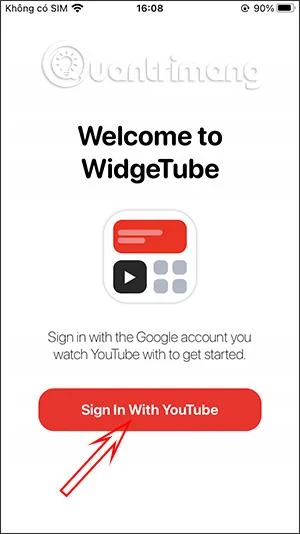
ที่อินเทอร์เฟซของยูทิลิตี้คลิกลงชื่อเข้าใช้ด้วย YouTubeจากนั้นลงชื่อเข้าใช้บัญชี YouTube ของคุณเพื่อใช้งาน จากนั้นระบบจะขอให้คุณอนุญาตการเข้าถึงสิทธิ์บางอย่างจากนั้นคลิกดำเนินการต่อ
ขั้นตอนที่ 2:
สลับไปที่อินเทอร์เฟซหลักของแอปพลิเคชัน คลิกเพิ่มวิดเจ็ตเพื่อดูประเภทของวิดเจ็ตบนหน้าจอ จากนั้นคุณจะเห็นวิดเจ็ตหลายประเภท ได้แก่: การแสดงวิดีโอที่กำลังมาแรงล่าสุด, การแสดงวิดีโอที่กำลังมาแรงล่าสุดจำนวนมาก, การแสดงวิดีโอล่าสุดของช่องที่คุณกำลังติดตาม, แสดงจำนวนการติดตามล่าสุด ของช่องที่คุณกำลังติดตาม
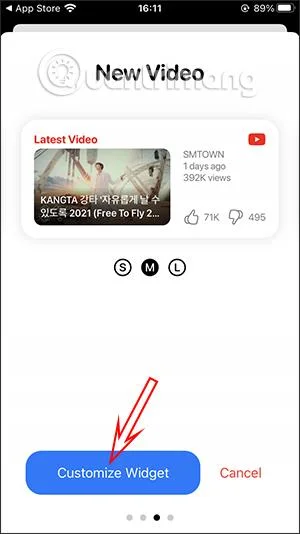
เลือกรูปแบบการแสดงผล จากนั้นคลิกกำหนดวิดเจ็ตเอง
ขั้นตอนที่ 3:
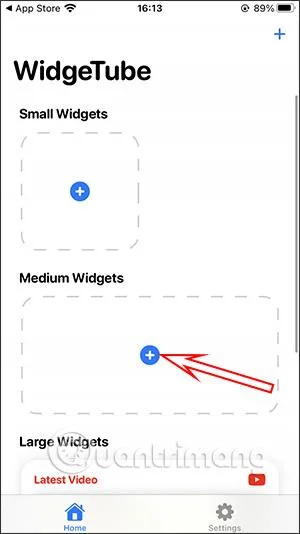
ในอินเทอร์เฟซหน้าจอนี้ให้ตั้งชื่อหน้าจอแล้วกดปุ่มบันทึกที่มุมขวาบนเพื่อบันทึก ตอนนี้จะเปลี่ยนไปใช้ อินเทอร์เฟซของ ขนาดหน้าจอแสดงผลที่แตกต่างกัน 3 ขนาด คลิกเครื่องหมายบวกในแต่ละหน้าจอเพื่อเพิ่ม
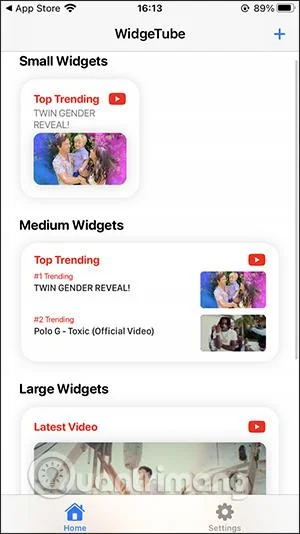
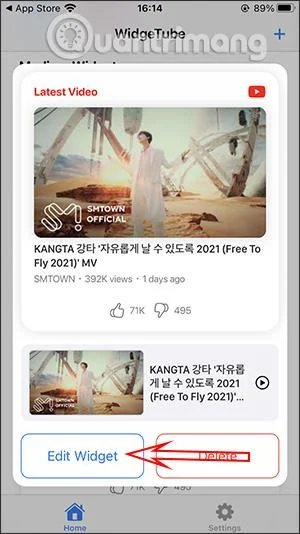
ผลลัพธ์จะเป็นหน้าจอยูทิลิตี้ 3 หน้าจอดังนี้ คลิกที่รูปแบบหน้าจอเพื่อแก้ไขหากต้องการ คลิกแก้ไขวิดเจ็ตเพื่อแก้ไขหรือลบเพื่อลบ
ขั้นตอนที่ 4:
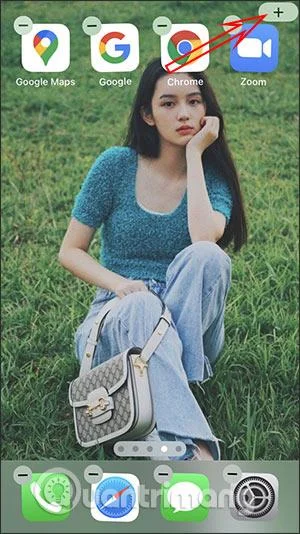
กลับไปที่หน้าจอหลักของ iPhoneแล้วกดค้างไว้จากนั้นกดไอคอนเครื่องหมายบวก คลิกที่ ยูทิ ลิตี้ WidgeTube
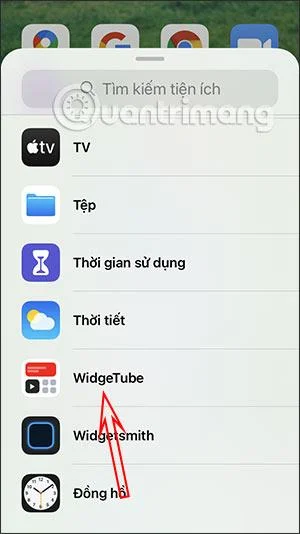
ขั้นตอนที่ 5:
ตอนนี้คุณเลือกขนาดหน้าจอ YouTubeที่คุณต้องการแสดง แต่ละขนาดจะสอดคล้องกับประเภทหน้าจอขนาดเล็ก กลาง และใหญ่แต่ละประเภทที่คุณได้ตั้งค่าไว้ในยูทิลิตี้ WidgeTube คลิกเพิ่มส่วนเสริมหลังจากเพิ่ม ให้กดบนหน้าจอวิดเจ็ตค้างไว้แล้วเลือกแก้ไขวิดเจ็ต
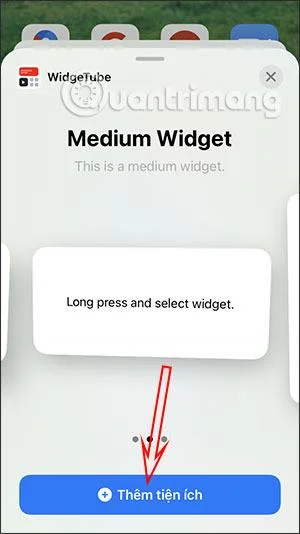
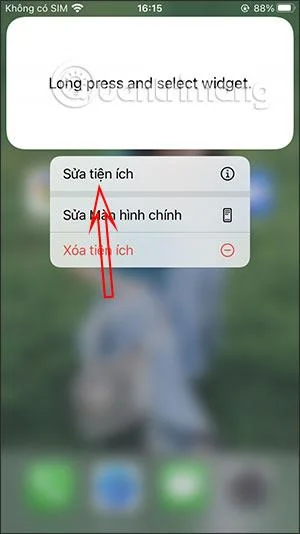
ขั้นตอนที่ 6:
กดปุ่มเลือก ต่อไป จากนั้นกดหน้าจอวิดีโอ YouTube ที่เกี่ยวข้องที่ได้ตั้งค่าไว้

ผลลัพธ์หน้าจอวิดีโอ YouTube จะแสดงบนหน้าจอ iPhone เพื่อให้คุณรับชมได้โดยตรง