
แอปพลิเคชั่น Note iPhone นอกเหนือจากคุณสมบัติการจดบันทึกพื้นฐานแล้วแอปพลิเคชั่นนี้ยังมีตัวเลือกที่น่าสนใจมากมายเพื่อตอบสนองความต้องการของผู้ใช้มากขึ้น เช่นการล็อคบันทึกย่อของ iPhoneเพื่อรักษาเนื้อหาที่ปลอดภัย หรือโฟลเดอร์อัจฉริยะ ฉลาดในการกรองบันทึกตามตัวกรองที่คุณต้องการ เปิดบันทึกย่อเหล่านั้นได้เร็วขึ้น บทความด้านล่างจะแนะนำวิธีใช้โฟลเดอร์อัจฉริยะใน Note iPhone
คำแนะนำในการใช้โฟลเดอร์อัจฉริยะ Note iPhone
ขั้นตอนที่ 1:
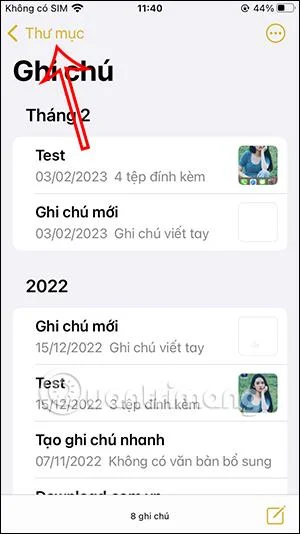
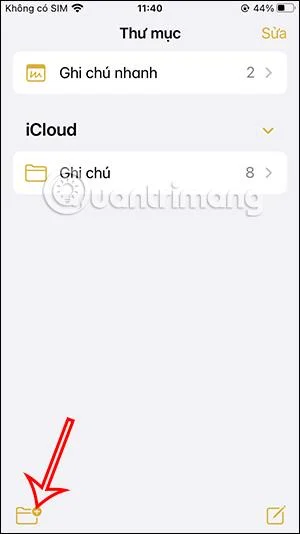
ที่อินเทอร์เฟซบันทึกย่อในแอปพลิเคชัน Note iPhone เราคลิกที่โฟลเดอร์เพื่อแสดงโฟลเดอร์ในแอปพลิเคชัน ตอนนี้คลิกที่ไอคอนสร้างโฟลเดอร์ที่มุมซ้ายล่างเพื่อสร้างโฟลเดอร์ใหม่
ขั้นตอนที่ 2:
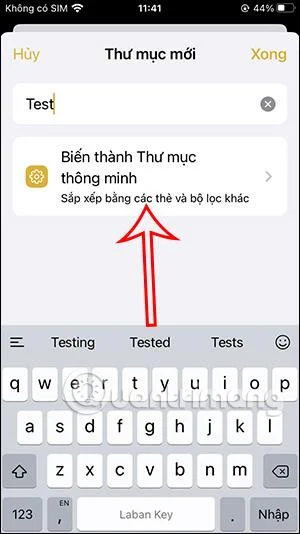
คราวนี้จะแสดงอินเทอร์เฟซเพื่อให้คุณตั้งชื่อใหม่ให้กับโฟลเดอร์ ป้อนชื่อใหม่แล้วคลิกเปลี่ยนเป็นโฟลเดอร์อัจฉริยะด้านล่าง
ขั้นตอนที่ 3:
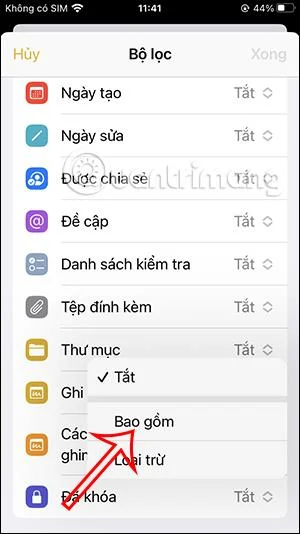
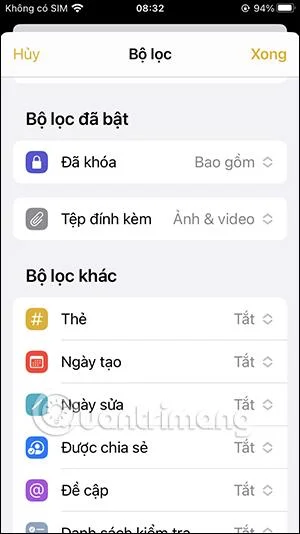
สลับไปใช้อินเทอร์เฟซใหม่พร้อมตัวกรองบันทึกที่รองรับ ที่นี่คุณคลิกที่ตัวกรองบันทึกย่อที่คุณต้องการใช้
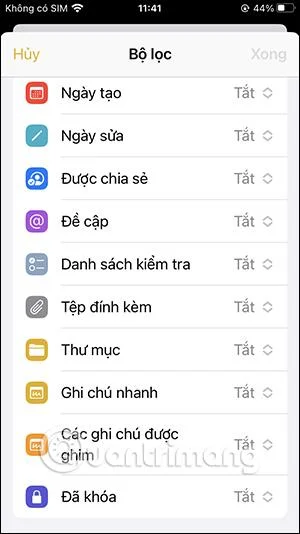
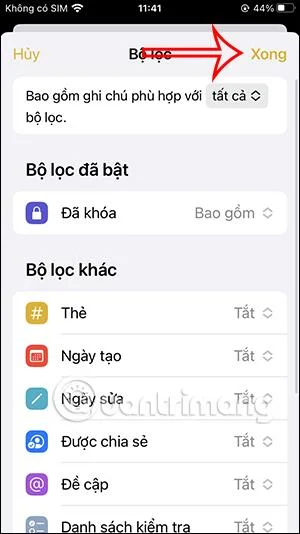
ตัวอย่างเช่น การใช้ฟิลเตอร์ล็อคจะเป็นการเลือกช่องรวมเพื่อกรองโน้ตที่ถูกล็อคทั้งหมดบน iPhone ตัวกรองแต่ละตัวจะมีช่องข้อมูลที่แตกต่างกัน หลังจากตั้งค่าแล้วให้คลิกปุ่มเสร็จสิ้นที่มุมขวาบนเพื่อบันทึก
ขั้นตอนที่ 4:
คุณได้ใช้ตัวกรองกับโฟลเดอร์อัจฉริยะในแอปพลิเคชัน Note คลิกเสร็จสิ้นเพื่อกลับสู่อินเทอร์เฟซหลัก
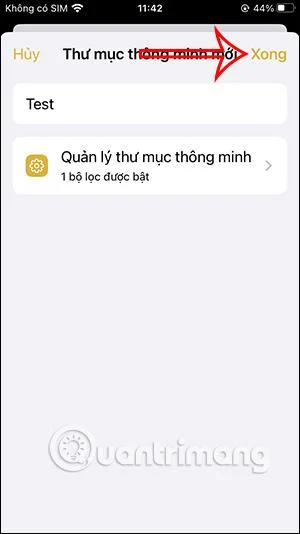
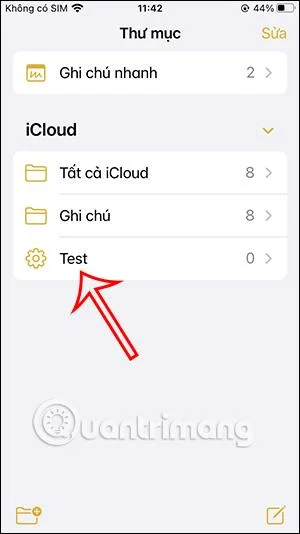
โฟลเดอร์อัจฉริยะที่สร้างขึ้นใหม่จะแสดงในอินเทอร์เฟซบันทึกย่อ บันทึกใดๆ ที่สร้างขึ้นซึ่งเป็นของตัวกรองโฟลเดอร์อัจฉริยะนั้นจะถูกย้ายไปยังโฟลเดอร์นี้โดยอัตโนมัติ
ขั้นตอนที่ 5:
ตอนนี้เราสร้างบันทึกย่อบน iPhone ตามปกติ ด้วยหมายเหตุ การสร้างคีย์ความปลอดภัยจะแสดงในโฟลเดอร์อัจฉริยะดังที่แสดงด้านล่าง
ขั้นตอนที่ 6:
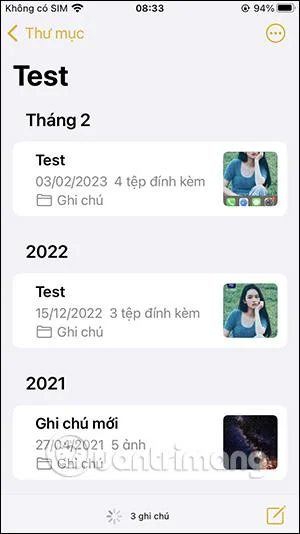
โฟลเดอร์อัจฉริยะสามารถรวมตัวกรองต่างๆ มากมายได้ ตัวอย่างเช่น รวมตัวกรองโฟลเดอร์พร้อมไฟล์แนบดังที่แสดงด้านล่าง
ขั้นตอนที่ 7:
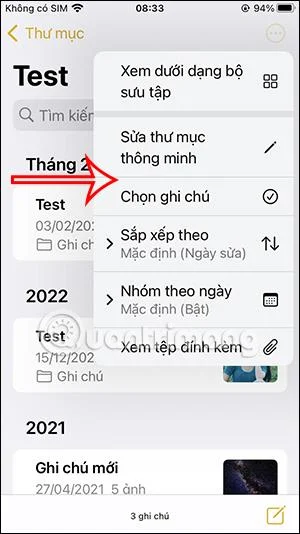
ระหว่างการใช้งาน คุณสามารถแก้ไขโฟลเดอร์อัจฉริยะ ได้ โดยการคลิกไอคอน 3 จุดที่มุมขวาบนของหน้าจอเพื่อแสดงตัวเลือกต่างๆ ดังที่แสดงด้านล่าง
ขั้นตอนที่ 8:
หากต้องการลบโฟลเดอร์อัจฉริยะใน Note iPhoneผู้ใช้เพียงแค่ปัดโฟลเดอร์ไปทางซ้ายในอินเทอร์เฟซการจัดการโฟลเดอร์ จากนั้นกดไอคอนลบและตกลงที่จะลบโฟลเดอร์อัจฉริยะ
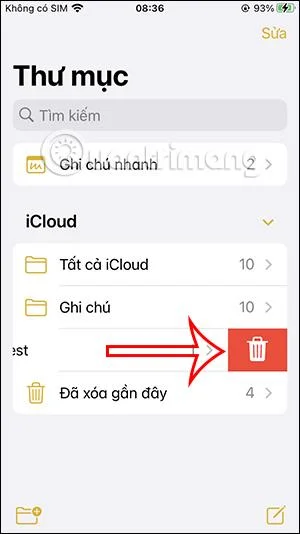
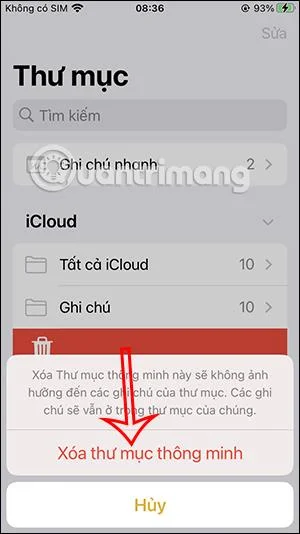
วิดีโอสอนการใช้โฟลเดอร์ smart note บน iPhone





