
โหมดการถ่ายภาพที่สมดุลบน iPhone เป็นคุณสมบัติใหม่บน iOS 17 คุณจึงสามารถถ่ายภาพที่สมดุลและสวยงามมากขึ้นได้ โดยปกติคุณสามารถใช้โหมดตารางเพื่อถ่ายภาพบน iPhoneได้ แต่ด้วยโหมดสมดุลนี้ คุณจะสามารถปรับตำแหน่งกล้องให้เหมาะกับวัตถุได้อย่างง่ายดาย คุณจึงสามารถรวมโหมดสมดุลและโหมดตารางเมื่อถ่ายภาพได้ ด้านล่างนี้เป็นคำแนะนำในการใช้โหมดการถ่ายภาพแบบสมดุลบน iPhone
คำแนะนำในการใช้การถ่ายภาพที่สมดุลบน iPhone
ขั้นตอนที่ 1:
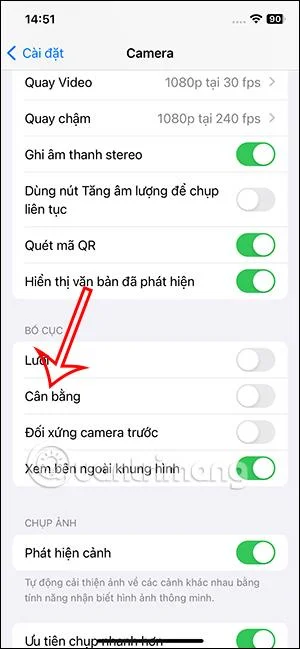
ขั้นแรกไปที่การตั้งค่าบน iPhone ของคุณ จากนั้นเลื่อนลงไปที่รายการแอปพลิเคชันที่ติดตั้งในโทรศัพท์ของคุณด้านล่าง คลิกที่แอปพลิเคชันกล้องเพื่อปรับแต่ง

ขั้นตอนที่ 2:
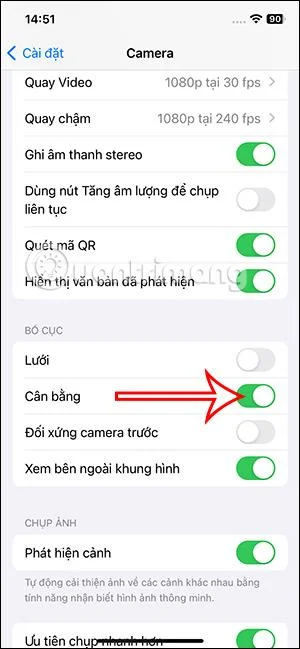
ในอินเท อร์เฟซการปรับกล้องบน iPhone เราเลื่อนลงเพื่อดูส่วนยอดคงเหลือโปรดเปิดใช้งานโหมดสมดุลนี้บน iPhoneเพื่อใช้คุณสมบัติการถ่ายภาพสมดุลบน iPhone
ขั้นตอนที่ 3:
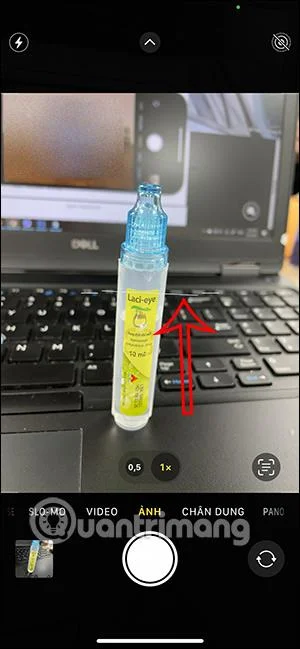
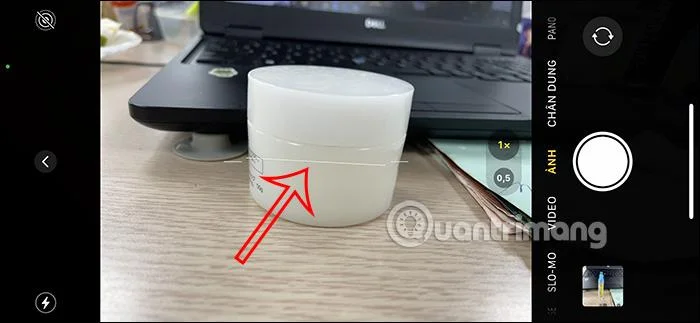
จากนั้นคุณดำเนินการถ่ายภาพบน iPhone ของคุณ เมื่อเราจัดมุมถ่ายภาพเราจะเห็นเส้นตรง หากคุณปรับมุมการถ่ายภาพแบบไม่สมดุล เส้นประสีขาว จะปรากฏขึ้นด้านล่าง
ขั้นตอนที่ 4:
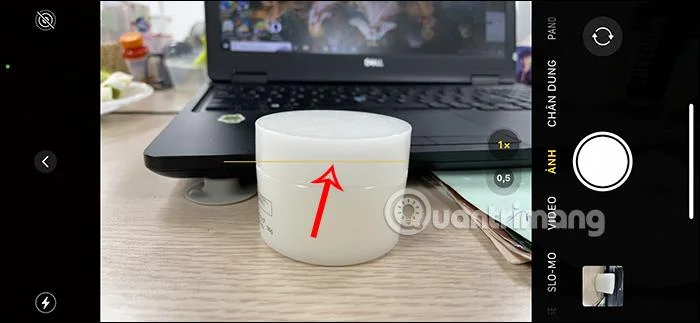
เมื่อคุณปรับมุมกล้อง หากมุมการถ่ายภาพและวัตถุสมดุลเส้นสีเหลืองจะ ปรากฏขึ้น เช่นนี้ เมื่อถึงเวลานั้นคุณเพียงแค่ต้องกดถ่ายรูป
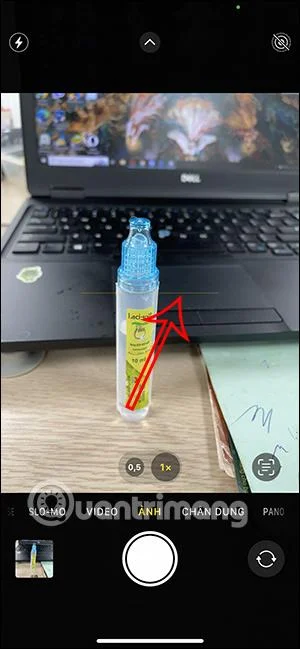
ด้วยโหมดการถ่ายภาพแนวนอน เส้นสมดุลยังทำงานได้อย่างเสถียร คุณเพียงแค่ต้องเปลี่ยนเส้นประสีขาวเป็นเส้นสีเหลืองเพื่อถ่ายภาพ
ดังนั้นด้วยโหมดการถ่ายภาพที่สมดุลบน iPhone มุมการถ่ายภาพของคุณจึงได้รับการปรับให้เหมาะสมกับวัตถุมากขึ้น เราสามารถรวมเข้ากับเส้นตารางเมื่อถ่ายภาพเพื่อให้ได้ภาพที่เราต้องการ
วิดีโอใช้โหมดการถ่ายภาพแบบสมดุลบน iPhone





