
ด้วยโหมดโฟกัสใหม่ทั้งหมดในiOS 15 Apple หวังว่าจะช่วยให้ผู้ใช้ไม่เสียสมาธิ คุณสมบัตินี้สามารถตั้งค่าตัวกรองการแจ้งเตือน การโทร และข้อความ ตอบกลับอัตโนมัติเมื่อคุณไม่อยู่... ในบทความนี้ Quantrimang จะแนะนำวิธีใช้คุณสมบัติโฟกัสใหม่ของ iOS 15.
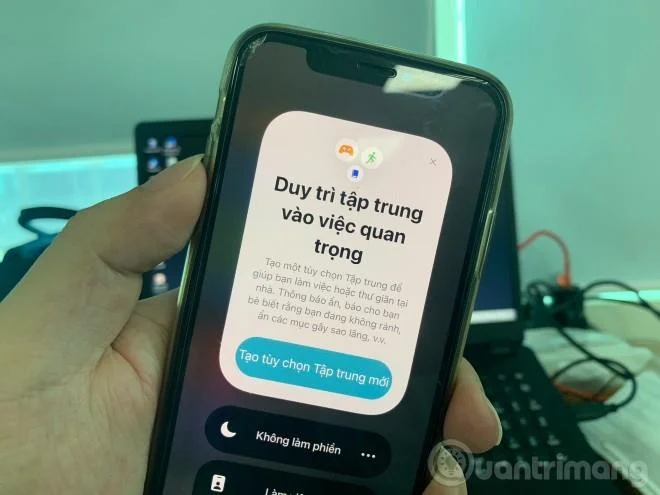
โหมดโฟกัสใหม่ล่าสุดบน iOS 15
วิธีใช้ฟีเจอร์โฟกัสบน iOS 15
ตั้งโฟกัส
- ใน iOS 15 บน iPhone หรือ iPad ให้เปิดแอปการตั้งค่า
- คุณจะพบส่วนโฟกัสเหนือเวลาหน้าจอ
- คลิกที่มันแล้วคุณจะเห็นฟีเจอร์ห้ามรบกวน การนอนหลับ ส่วนตัว และการทำงาน คุณยังสามารถเพิ่มโหมดโฟกัสแบบกำหนดเองได้โดยการแตะเครื่องหมาย + ที่มุมขวาบนของหน้าจอ
- คุณลักษณะ "แชร์ข้ามอุปกรณ์" จะเปิดใช้งานตามค่าเริ่มต้น คุณสามารถสลับเพื่อปิดได้ โหมดโฟกัสรองรับ Mac, iPad และ Apple Watch ที่ใช้ macOS Monterey, iPadOS 15 และ watchOS 8
- ด้านล่างนี้ คุณมีตัวเลือกในการปรับเปลี่ยนแอปที่สามารถเข้าถึงสถานะโฟกัสและวิธีการโทรทำงานเมื่อเปิดใช้งานโหมดโฟกัส
ตอนนี้เรามาดูโหมดโฟกัสผ่านโหมดงานกันดีกว่า:
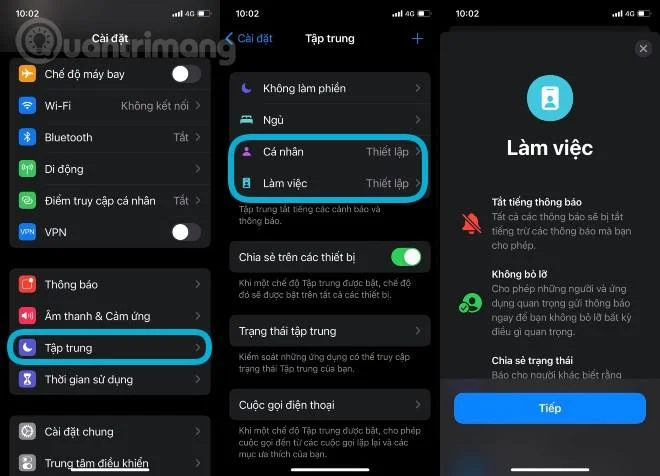
การปิดเสียงกริ่งและการแจ้งเตือนเป็นองค์ประกอบสำคัญของโหมดโฟกัส ในโหมดงาน คุณสามารถตั้งค่าว่าใครและแอปได้รับอนุญาตให้แสดงการแจ้งเตือนและกระดิ่งเมื่อคุณเปิดโหมดโฟกัส เมื่อคุณได้รับข้อความจากคนที่คุณห่วงใย คุณยังสามารถเปิดใช้งานโหมดการแจ้งเตือนสำหรับผู้ใช้นั้นได้ทันทีเพื่อให้คุณไม่พลาดเรื่องราว นอกจากนี้คุณยังสามารถตั้งค่ารายชื่อผู้ติดต่อที่จะส่งการแจ้งเตือนเหตุฉุกเฉินไปให้ได้อีกด้วย
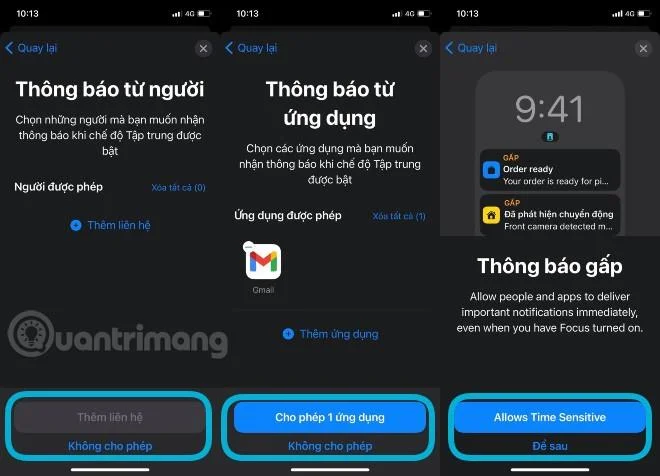
- เมื่อคุณเข้าถึงโหมดการทำงานเป็นครั้งแรก คุณจะต้องตั้งค่าผู้ติดต่อที่ได้รับอนุญาตให้แสดงการแจ้งเตือน ระบบจะแนะนำผู้ติดต่อหลายราย (ถ้ามี) และคุณยังสามารถเลือก Allow None เพื่อละเว้นหรือตั้งค่าผู้ติดต่อใดๆ ก็ได้
- ในหน้าจอถัดไป คุณจะต้องตั้งค่าแอปพลิเคชันที่ได้รับอนุญาตให้แสดงการแจ้งเตือน ระบบจะแนะนำแอปพลิเคชันและคุณสามารถข้ามแอปพลิเคชันเหล่านั้นได้
- สุดท้าย คุณต้องตั้งค่ารายชื่อติดต่อและแอปที่ได้รับอนุญาตให้ส่งการแจ้งเตือนเหตุฉุกเฉินหรือเลือกไม่ใช่ตอนนี้เพื่อข้ามไป
ตอนนี้หน้าจอจะแสดงโหมดการทำงานที่คุณเพิ่งตั้งค่า แน่นอนว่าบนหน้าจอนี้ คุณยังคงสามารถแก้ไขรายการด้านบนทั้งหมดได้ นอกจากนี้ คุณยังสามารถปรับแต่งเพิ่มเติมได้ เช่น การสร้างหน้าหน้าจอหลักแบบกำหนดเอง การซ่อนไอคอนการแจ้งเตือน และลดแสงหน้าจอล็อค
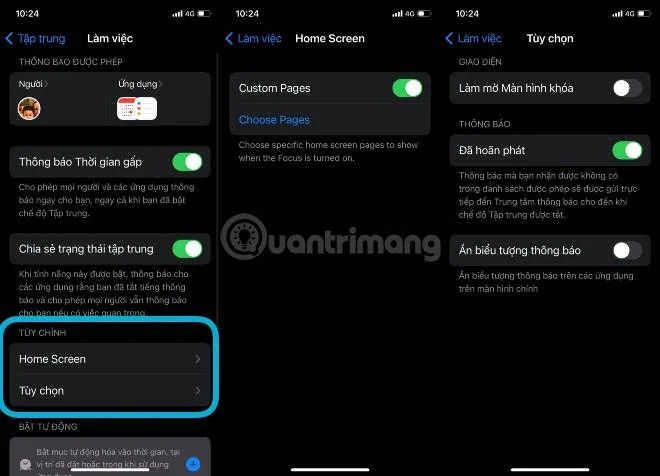
สุดท้ายนี้ คุณยังสามารถตั้งค่าโหมดโฟกัสเพื่อเปิด/ปิดตามกำหนดเวลาและสถานที่ได้โดยใช้ตัวเลือกการเปิดใช้งานอัจฉริยะ คุณยังสามารถลบโหมดที่คุณเพิ่งตั้งค่าได้หากคุณรู้สึกไม่พอใจ
เมื่อกลับมาที่หน้าจอหลักของโหมดโฟกัส คุณสามารถสร้างโหมดส่วนตัวเพิ่มเติมได้ เช่น ขับรถ ออกกำลังกาย อ่านหนังสือ... โดยคลิกที่ไอคอนเครื่องหมาย + ที่มุมขวาบนของหน้าจอ

ใช้โหมดโฟกัส
- เมื่อคุณตั้งค่าโหมดโฟกัส โหมดจะทำงานโดยอัตโนมัติตามที่คุณกำหนดเวลาไว้ หากคุณไม่ได้ใช้การเปิดใช้งานอัจฉริยะ คุณสามารถเปิด/ปิดใช้งานโหมดโฟกัสได้จากศูนย์ควบคุม
- Siri ยังรองรับการเปิด/ปิดโหมดโฟกัส แต่ไม่ได้เปิดใช้งานในเวอร์ชัน iOS 15 เบต้า
เมื่อเปิดโฟกัส คุณจะเห็นไอคอนโฟกัส (ขึ้นอยู่กับโหมด) บนหน้าจอล็อค หน้าจอการแจ้งเตือน แถบสถานะ และในศูนย์ควบคุมด้วย
หลังจากกดไอคอนโฟกัสบนหน้าจอล็อค หน้าจอการแจ้งเตือน ศูนย์ควบคุมค้างไว้ คุณสามารถคลิกเพื่อเปิด/ปิดโหมดโฟกัส หรือแตะไอคอนสามจุดเพื่อปรับแต่งกำหนดการอีกครั้ง
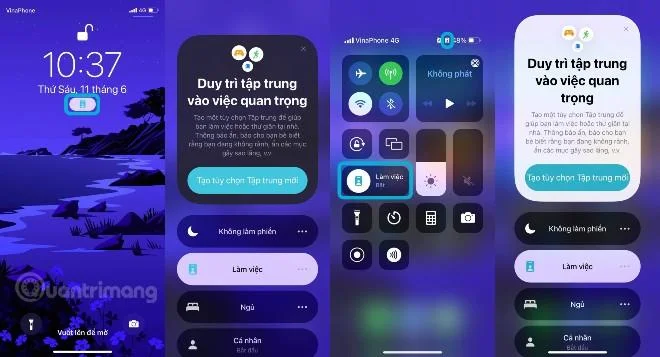
ต่อไปนี้เป็นวิธีเปิดโหมดโฟกัสในศูนย์ควบคุมและเปลี่ยนการตั้งค่าด่วน:
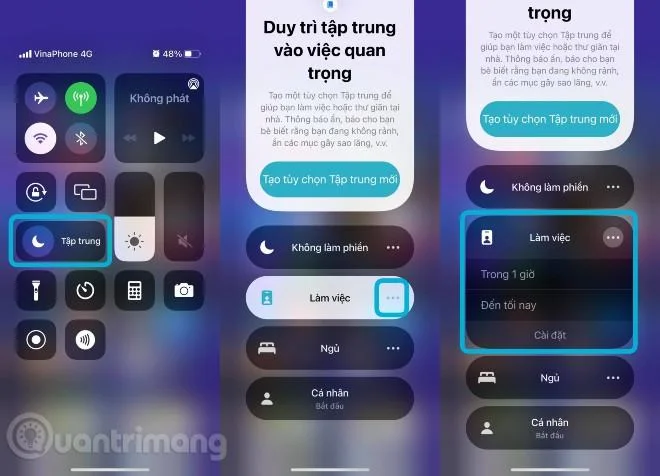
อนุญาตให้มีการแจ้งเตือนด่วนปรากฏขึ้นขณะอยู่ในโหมดโฟกัส
ด้วยโหมดโฟกัสใน iOS 15 คุณสามารถตั้งค่ากิจกรรมที่คุณทำอยู่ เช่น การทำงาน ออกกำลังกาย อ่านหนังสือ หรือใช้เวลากับครอบครัว และบล็อกการแจ้งเตือนที่ไม่เกี่ยวข้องกับกิจกรรมเหล่านั้น งานนั้น ๆ ซึ่งคล้ายกับโหมดห้ามรบกวน แต่มีตัวเลือกเพิ่มเติมเพื่อปรับแต่งสิ่งที่คุณทำและไม่ต้องการเห็น
หากมีเรื่องสำคัญที่กำลังจะเกิดขึ้นหรือกิจกรรมที่คุณตั้งตารอและไม่อยากพลาด คุณยังคงสามารถใช้ Focus เพื่อบล็อกสิ่งรบกวนสมาธิได้ โดยที่ยังคงอนุญาตให้มีการแจ้งเตือนเร่งด่วนปรากฏขึ้นได้ ปรากฏบน iPhone ของคุณ
การแจ้งเตือนตามเวลา (หรือการแจ้งเตือนด่วน) เป็นการแจ้งเตือนประเภทใหม่ใน iOS 15 และได้รับอนุญาตในโหมดโฟกัส การแจ้งเตือนตามเวลาเป็นการแจ้งเตือนสำคัญที่ต้องปรากฏขึ้นทันที เช่น มีคนอยู่ที่ประตู บริการส่งอาหาร รถมารับ เป็นต้น
คุณสามารถควบคุมได้ว่าคุณจะได้รับการแจ้งเตือนตามเวลาในโหมดโฟกัสเฉพาะหรือไม่โดยทำตามขั้นตอนด้านล่าง
ขั้นตอนที่ 1 : เปิด แอป การตั้งค่าบน iPhone จากนั้นแตะโฟกัส
ขั้นตอนที่ 2 : เลือกโหมดโฟกัสที่คุณต้องการให้การแจ้งเตือนตามเวลาปรากฏขึ้น
ขั้นตอนที่ 3 : หมุนสวิตช์ที่มีข้อความแจ้งเตือน ตามเวลาไปที่ ตำแหน่งเปิดสีเขียว
เปิดการแจ้งเตือนด่วน
นี่คือขั้นตอนทั้งหมดที่ต้องทำ ตอนนี้คุณจะไม่พลาดการแจ้งเตือนที่สำคัญบนอุปกรณ์ของคุณ แม้ว่าคุณจะมุ่งความสนใจไปที่สิ่งที่เฉพาะเจาะจงก็ตาม
รายละเอียดอื่นๆ ของโหมดโฟกัส
หากคุณต้องการเปลี่ยนโหมดห้ามรบกวน ห้ามรบกวนขณะขับรถหรือโหมดสลีป คุณสามารถตั้งค่าได้ในการตั้งค่าโฟกัสใหม่ของ iOS 15 คลิกไอคอน + เพื่อเพิ่มโหมดโฟกัสใหม่ คุณจะได้รับโหมดที่แนะนำ เช่น กำหนดเอง เล่นเกม ขับรถ ฟิตเนส อ่านหนังสือ
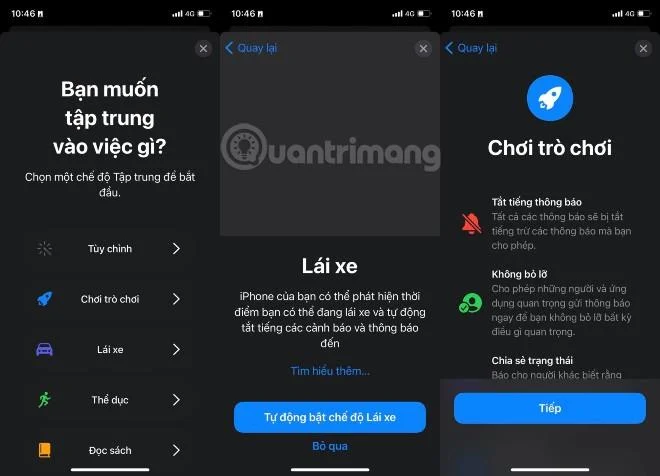
สถานะโฟกัสยังช่วยให้คุณตั้งค่าการตอบกลับอัตโนมัติถึงผู้อื่นใน Apple Messages และแอพอื่นๆ เมื่อคุณเปิดโหมดโฟกัส





