เบราว์เซอร์ Safari บน iPhone จะมีความปลอดภัยมากขึ้นเมื่อเราติดตั้งแอปพลิเคชัน AdLock จากนั้นผู้ใช้ที่เรียกดูเว็บบนเบราว์เซอร์ Safari จะไม่มีโฆษณา จึงหลีกเลี่ยงการหยุดชะงักเมื่อเราดูเนื้อหา นอกจากนี้แอปพลิเคชัน AdLock ยังช่วยให้คุณดูวิดีโอบนแอปพลิเคชัน YouTube โดยไม่ต้องโฆษณา บทความด้านล่างจะแนะนำวิธีใช้ AdLock เพื่อบล็อกโฆษณาบน Safari iPhone
คำแนะนำในการใช้แอปพลิเคชัน AdLock iPhone
ขั้นตอนที่ 1:
ขั้นแรกเราดาวน์โหลดแอปพลิเคชั่น AdLock สำหรับ iPhone ตามลิงค์ด้านล่างและติดตั้งตามปกติ คุณจะดาวน์โหลดแอปพลิเคชัน AdLock บน App Store ไม่ใช่จากแหล่งอื่นเช่นเวอร์ชัน AdLock บน Android
ขั้นตอนที่ 2:
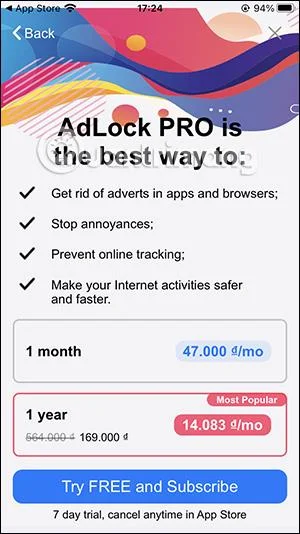
เราจะลองใช้แอปเป็นเวลา 7 วันก่อนชาร์จ
ขั้นตอนที่ 3:
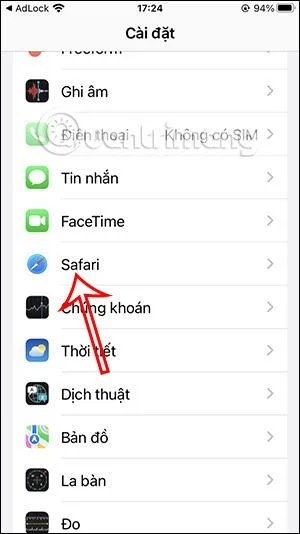
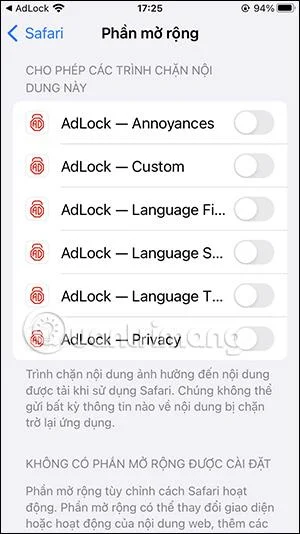
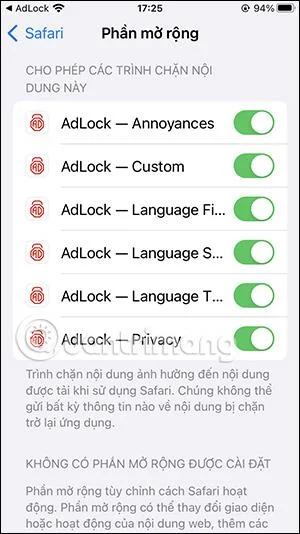
จากนั้นผู้ใช้จะเข้าถึงการตั้งค่าแล้วคลิกที่Safariตอนนี้คุณจะคลิกที่ส่วนขยายเพื่อปรับเปลี่ยน
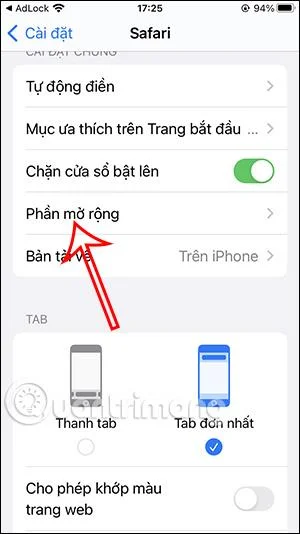
จากนั้นคุณเปิดตัวบล็อคเนื้อหา AdLock ทั้งหมดดังที่แสดงด้านล่าง
ขั้นตอนที่ 4:
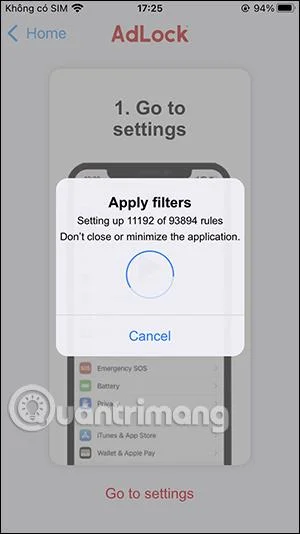
อีกไม่นานแอปพลิเคชันจะอัปเดตและใช้ตัวกรองบล็อกโฆษณาบนเบราว์เซอร์ Safari
ขั้นตอนที่ 5:
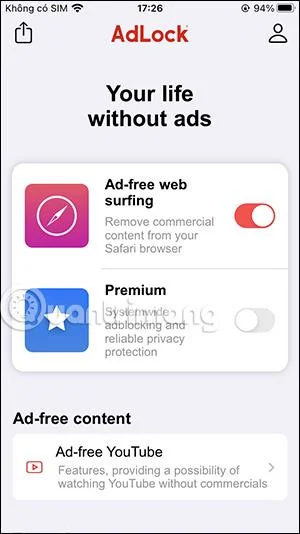
ในอินเทอร์เฟซของแอปพลิเคชัน คลิกการท่องเว็บแบบไม่มีโฆษณาเพื่อเปิดใช้งานคุณสมบัติการบล็อกโฆษณาใน Safari
ขั้นตอนที่ 6:
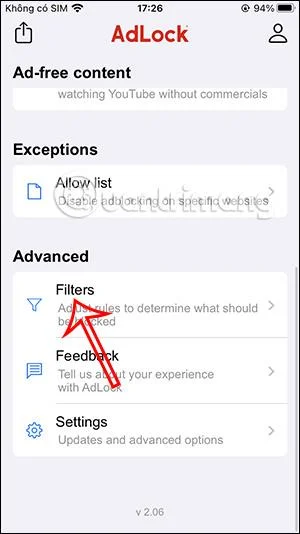
คลิกที่ตัวกรอง จากนั้นเลือกตัวกรองภาษาเพื่อเปิดตัวกรองโฆษณาสำหรับภาษาที่ผู้ใช้ต้องการเมื่อเรียกดูเว็บ
ขั้นตอนที่ 7:
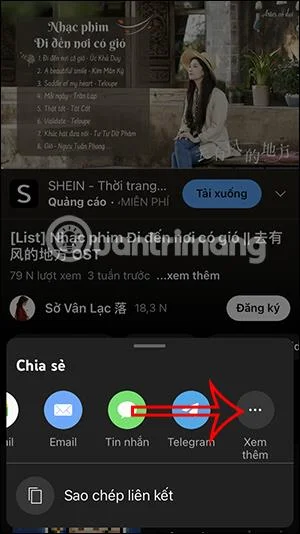
ตอนนี้คุณสามารถลองชมวิดีโอ YouTube ที่ไม่มีโฆษณาได้ เปิดแอป YouTube และเลือกวิดีโอใดก็ได้ คลิกแชร์ ด้านล่าง แล้วเลือกดูเพิ่มเติม

ขั้นตอนที่ 8:
ตอนนี้เราจะเลือกแอปพลิเคชัน AdLockในรายการเพื่อเปิดวิดีโอ YouTube บนแอปพลิเคชันนี้ ด้วยเหตุนี้ คุณจะรับชมวิดีโอ YouTube โดยไม่มีโฆษณา