
คุณเคยพบกับ Flash เมื่อเล่นเกมหรือใช้งานเพื่อโต้ตอบกับเว็บไซต์หรือไม่? อย่างไรก็ตาม Adobe Flash จะไม่ได้รับการสนับสนุนอย่างเป็นทางการบนอุปกรณ์ iOS ต่อไปนี้คือวิธีเข้าถึง Adobe Flash บน iPhone และ iPad
Adobe Flash คืออะไร?
กาลครั้งหนึ่ง Adobe Flash เคยเป็นมาตรฐานในการนำเสนอวิดีโอ เสียง ภาพถ่าย ภาพเคลื่อนไหว และองค์ประกอบเชิงโต้ตอบบนเว็บ แต่แล้วภาษาเปิดเช่น HTML 5, CSS และ JavaScript ก็ถือกำเนิดขึ้น Adobe Flash เป็นกรรมสิทธิ์ ทำงานช้า และใช้พลังงานแบตเตอรี่มาก มันทำงานได้ไม่ดีบนอุปกรณ์มือถือ
ภายในปี 2554 Adobe หยุดพัฒนา Flash บนโทรศัพท์มือถือ
ตั้งแต่นั้นมา เว็บไซต์บนมือถือก็พัฒนาขึ้นอย่างมาก Adobe วางแผนที่จะยุติ Adobe Flash ในปลายปี 2563 เว็บเบราว์เซอร์ส่วนใหญ่หยุดรองรับ Adobe Flash แล้ว แม้ว่าคุณจะยังคง เปิดใช้งานได้ด้วย ตนเองบน Google Chrome
เหตุใดจึงไม่รองรับ Flash บนอุปกรณ์ iOS
อุปกรณ์ Apple เช่น iPhone และ iPad จะไม่รองรับ Adobe Flash อย่างเป็นทางการ ในปี 2010 ในจดหมาย "Thoughts on Flash" สตีฟ จ็อบส์ให้เหตุผลบางประการดังนี้: Adobe Flash ไม่ใช่แพลตฟอร์มแบบเปิด รูปแบบวิดีโอ H.264 ให้วิดีโอคุณภาพดีกว่า Flash; หากเป็นเกม อุปกรณ์ Apple มี App Store อยู่แล้ว นอกจากนี้เขายังชี้ให้เห็นประเด็นที่เกี่ยวข้องกับความปลอดภัย ประสิทธิภาพ และความน่าเชื่อถือ สาเหตุที่ใหญ่ที่สุดน่าจะเป็นเพราะ Flash ทำงานได้ไม่ดีบนหน้าจอสัมผัส
วิธีใช้ Adobe Flash บน iPhone และ iPad
หากคุณต้องการเข้าถึงหน้า Adobe Flash บนอุปกรณ์ iOS คุณจะต้องใช้เครื่องมือภายนอกบางอย่าง เว็บเบราว์เซอร์เช่น Puffin Web Browser รองรับ Adobe Flash เบราว์เซอร์โฟตอนยังรองรับคุณสมบัตินี้ แต่ Puffin มีราคาสูงกว่าและเป็นฟรี
ในทางเทคนิค แทนที่จะใช้ Flash บน iPad หรือ iPhone ของคุณ Puffin จะเรียกใช้เว็บไซต์ที่ใช้ Flash บนเซิร์ฟเวอร์ระยะไกลและสตรีมวิดีโอให้คุณ สุดท้ายนี้ คุณกำลังใช้เว็บไซต์แบบ Flash ตามปกติ แต่การยกของหนักทั้งหมดเกิดขึ้นบนเซิร์ฟเวอร์ระยะไกล
ในการเริ่มต้น ให้ดาวน์โหลด Puffin Web Browser ได้ฟรีจาก App Store
เมื่อการดาวน์โหลดเสร็จสิ้น ให้เปิดเบราว์เซอร์ของคุณแล้วคลิกที่แถบ URL
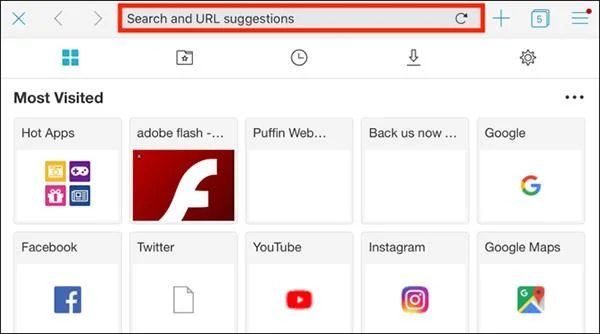
ป้อนที่อยู่เว็บไซต์ในแถบ URL
ที่นี่ ป้อนที่อยู่เว็บไซต์ Flash ที่คุณต้องการไป คลิกไปเพื่อเปิดเว็บไซต์นั้น
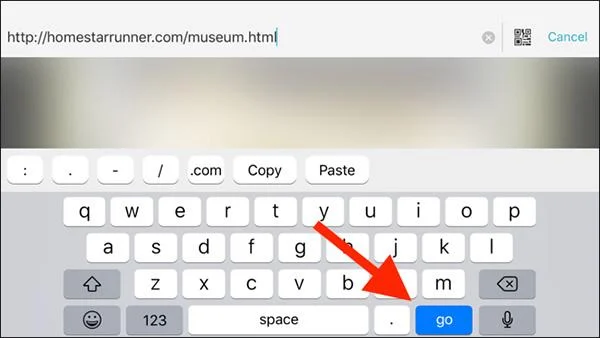
คลิก "ไป" เพื่อไปที่เว็บไซต์
หน้า Flash ถูกเปิดขึ้นพร้อมกับองค์ประกอบเว็บทั้งหมด คุณสามารถคลิก Flash player และเลือกเต็มหน้าจอเพื่อเปิดเกมหรือเครื่องเล่นวิดีโอในมุมมองเต็มหน้าจอ
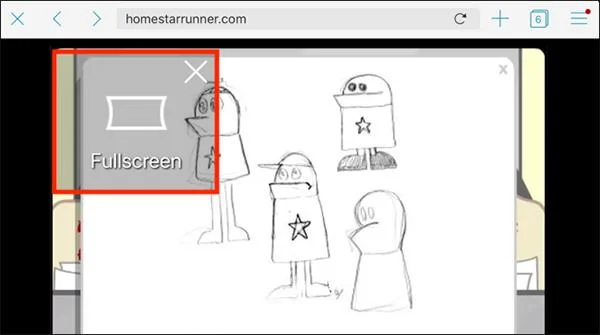
คลิกเต็มหน้าจอเพื่อเข้าสู่โหมดเต็มหน้าจอ
หากคุณใช้ iPhone คุณควรเปลี่ยนเป็นโหมดแนวนอน เนื่องจาก Flash มักจะทำงานในรูปแบบแนวนอน
เมื่อคุณเปิดมุมมองแบบเต็มหน้าจอ คุณจะเห็นปุ่มสองปุ่มที่ด้านข้างของโปรแกรมเล่น ปุ่มซ้ายเพื่อเข้าถึงคีย์บอร์ด เมนูขวา
ปุ่มเมนูทางด้านขวา
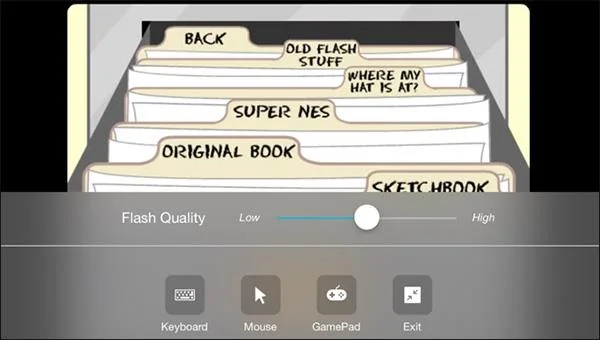
เมนูจะมีตัวเลือกต่างๆ เช่น การเปลี่ยนคุณภาพแฟลช และการเปิดใช้งานเมาส์บนหน้าจอและตัวควบคุมเกม
ตัวเลือกต่างๆ อยู่ในเมนู
หากต้องการออกจากมุมมองเต็มหน้าจอ ให้คลิก ปุ่ม เมนูและเลือกออก
ตัวเลือกอื่นๆ ในเมนู





