
เมื่อคุณอัปเดต iOS 17.1 หรือใหม่กว่า AirDrop จะมีการตั้งค่าเพิ่มเติมเพื่อใช้ข้อมูลมือถือเมื่อไม่สามารถเชื่อมต่อ WiFi ได้ ใน iOS เวอร์ชันก่อนหน้า คุณต้องเชื่อมต่อ WiFi และบลูทูธเพื่อใช้ AirDropเพื่อแชร์ข้อมูลหรือรับข้อมูลจากอุปกรณ์อื่นๆ อย่างไรก็ตาม ด้วย iOS 17.1 เวอร์ชันนี้ คุณจะสามารถใช้ข้อมูลมือถือได้หาก iPhone ของคุณตัดการเชื่อมต่อจาก WiFi โดยไม่ได้ตั้งใจ บทความด้านล่างจะแสดงวิธีใช้ AirDrop โดยไม่ใช้ WiFi
คำแนะนำในการใช้ AirDrop เมื่อไม่มี WiFi
ขั้นตอนที่ 1:
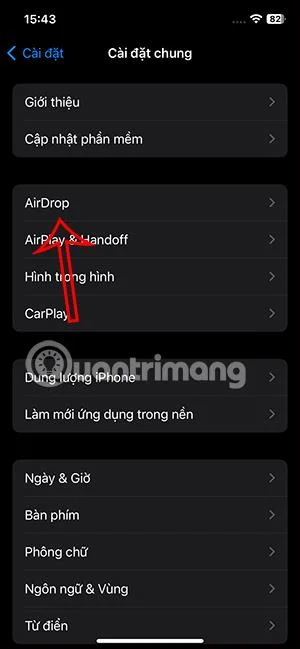
ขั้นแรกเราเข้าถึงการตั้งค่าบน iPhone จากนั้นคลิกที่การตั้งค่าทั่วไปเพื่อปรับเปลี่ยน
ขั้นตอนที่ 2:
เมื่อสลับไปใช้อินเทอร์เฟซใหม่ ผู้ใช้จะคลิกที่ AirDropเพื่อปรับการตั้งค่าเมื่อเชื่อมต่อกับอุปกรณ์อื่นๆ การแสดงอิน เทอร์เฟซการตั้งค่า AirDrop เลื่อนลงเพื่อดู ตัวเลือก ใช้ข้อมูลมือถือ
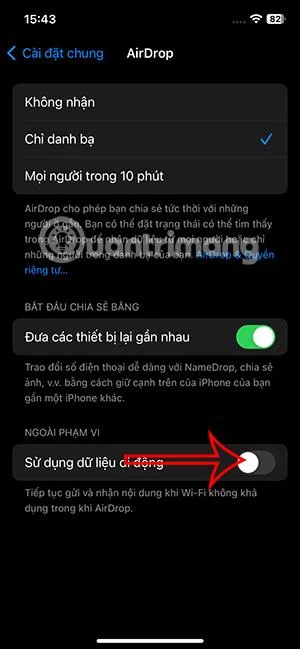
เราเพียงแค่ต้องเปิดใช้งานคุณสมบัตินี้โดยเลื่อนปุ่มวงกลมสีขาวไปทางขวาเพื่อใช้ข้อมูลมือถือเมื่อใช้ AirDrop ในกรณีที่คุณไม่สามารถเชื่อมต่อ WiFi ได้
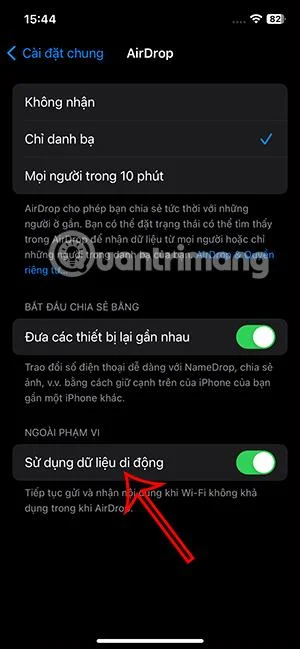
ดังนั้นเมื่อเปิดข้อมูลมือถือสำหรับ AirDrop กระบวนการแชร์ รับ และส่งข้อมูลบน iPhone ก็ยังคงดำเนินการอย่างต่อเนื่อง เมื่อตรวจพบว่า WiFi ถูกตัดการเชื่อมต่อ AirDrop จะเชื่อมต่อกับข้อมูลมือถือบนอุปกรณ์โดยอัตโนมัติเพื่อให้การถ่ายโอนและรับข้อมูลเสร็จสมบูรณ์





