
App Libraryหรือ Application Library เป็นยูทิลิตี้ที่ผู้ใช้ iPhone ค่อนข้างคุ้นเคยอยู่แล้ว แต่เปิดตัวบน iPad ผ่าน iPadOS 15 เท่านั้น ดังนั้น App Library คืออะไร และคุณจะใช้งานบน My iPad ได้อย่างไร มาดูกันด้านล่างเลย
ไลบรารีแอพคืออะไร?
เช่นเดียวกับ App Library ที่นำมาใช้กับ iPhone ที่ใช้ iOS 14 App Library ถือได้ว่าเป็นศูนย์กลางในการจัดการแอพทั้งหมดบน iPad ของคุณ มันช่วยให้คุณเข้าถึงทุกแอพที่มีอยู่ได้อย่างง่ายดาย เช่นเดียวกับแอพที่คุณดาวน์โหลดบนอุปกรณ์ของคุณ นอกจากนี้ App Library ยังมีเครื่องมือค้นหาเฉพาะทางที่ช่วยให้คุณสามารถเรียกดูแอปพลิเคชันที่มีอยู่ได้อย่างรวดเร็ว ในขณะเดียวกัน การจัดแอปพลิเคชันให้เป็นหมวดหมู่ตามธีมก็ค่อนข้างใช้งานง่าย
นอกเหนือจากการช่วยให้ App Store ของคุณจัดระเบียบและจัดการได้มากขึ้นแล้ว ประโยชน์สำคัญอีกประการที่ App Library นำมาคือช่วยให้คุณสามารถลดจำนวนแอปที่ปรากฏบนหน้าจอหลักของคุณได้ทางวิทยาศาสตร์ เรียนรู้ คุณสามารถทำความสะอาดหน้าจอได้โดยลบไอคอนแอพ จากนั้นเข้าถึงคลังแอพและเปิดแอพเหล่านั้นอีกครั้งตามต้องการ
เข้าถึงคลังแอพบน iPad
มีสองวิธีง่ายๆ ในการเข้าถึง App Library บน iPad ของคุณ
วิธีแรก: คุณปัดไปที่หน้าจอหลักสุดท้าย ไม่ว่า iPad ของคุณจะมีหน้าจอหลักกี่หน้าจอ คลังแอพก็จะอยู่ที่หน้าจอสุดท้ายเสมอ
วิธีที่สองคือการใช้ Dock คุณจะเห็นไอคอน App Library อยู่ที่ด้านขวาสุดของ Dock ตามค่าเริ่มต้น
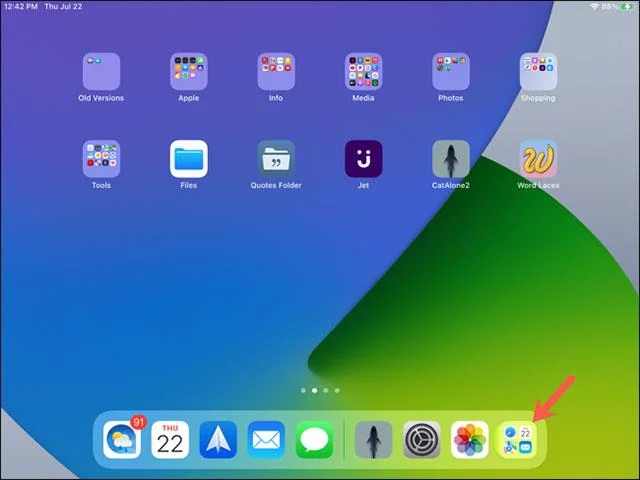
ดูรายการแอพใน App Library
หลังจากเข้าถึง App Library หมวดหมู่แอปพลิเคชันจะถูกจัดประเภทโดยเฉพาะ เริ่มจากด้านซ้ายบน คุณจะมีหมวดหมู่ "คำแนะนำ" ซึ่งรวมถึงแอปที่คุณใช้บ่อยและแอปที่เพิ่มล่าสุด ส่วนที่เหลือจัดหมวดหมู่ตามธีมของแอป เช่น บันเทิง ธุรกิจ และเกม เพียงแตะที่แอปใดก็ได้เพื่อเปิด
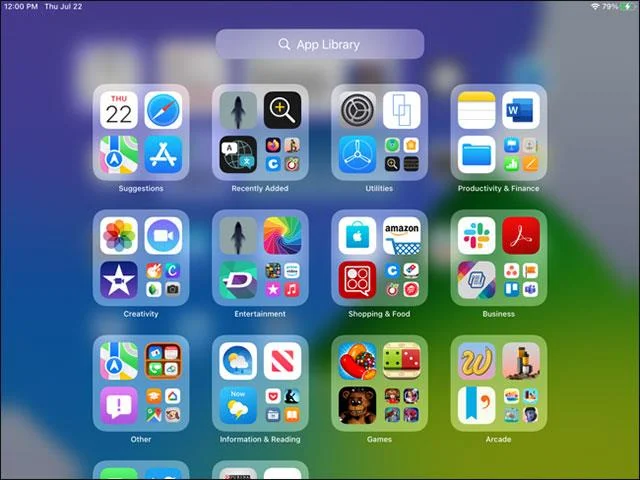
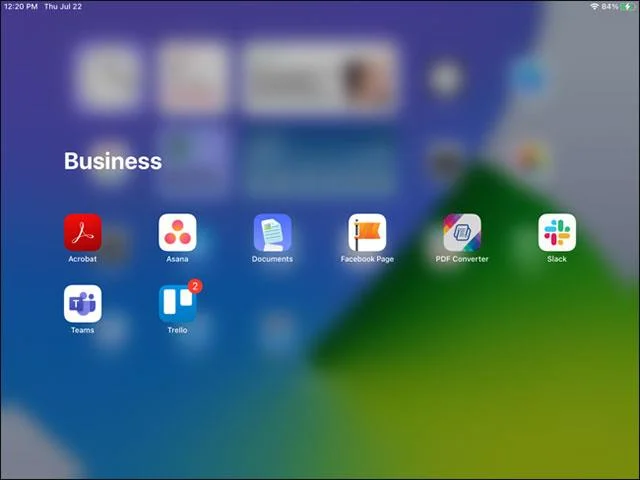
แตะหมวดหมู่เพื่อขยายและดูแอพในนั้น
ค้นหาแอปใน App Library
หลังจากเข้าถึง App Library คุณจะเห็นแถบค้นหาปรากฏที่ด้านบนของอินเทอร์เฟซ ช่วยให้คุณสามารถเรียกดูแอปที่มีอยู่ผ่านคำหลักที่เกี่ยวข้องได้
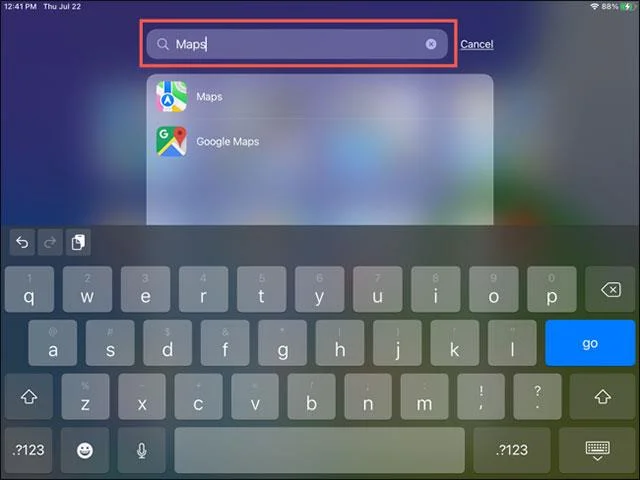
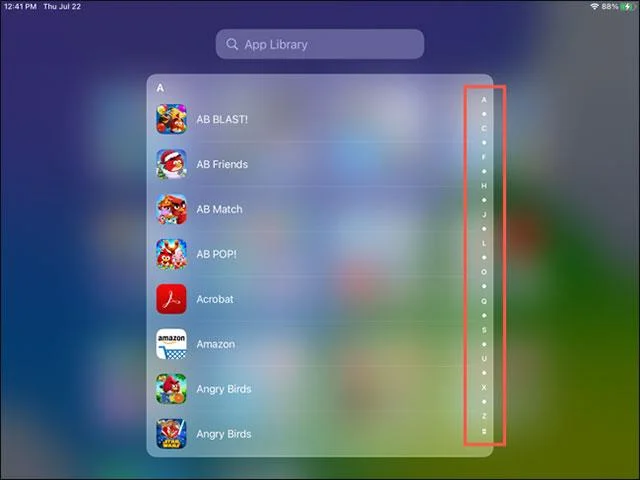
คุณยังสามารถค้นหาแอปตามตัวอักษรได้อีกด้วย แตะภายในช่องค้นหาหรือปัดลงบนหน้าจอด้วยนิ้วของคุณ แล้วคุณจะเห็นตัวอักษรทางด้านขวาของรายการแอป
ย้ายแอพเข้าและออกจาก App Library
เพิ่มแอปลงในคลังแอป
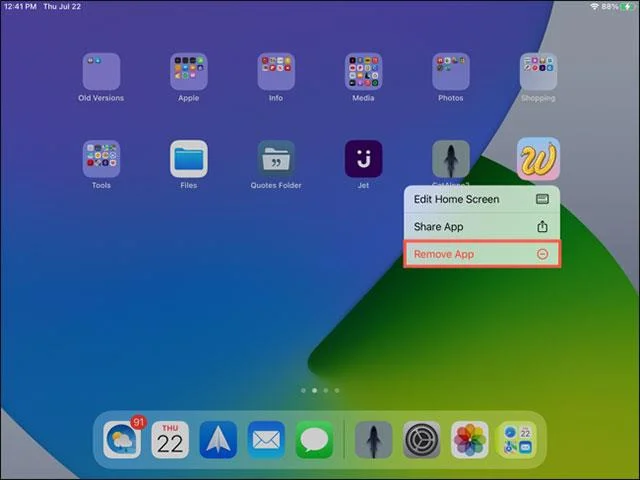
หากคุณมีแอพบนหน้าจอหลักและต้องการย้ายไปยังคลังแอพ ให้กดไอคอนแอพค้างไว้ ในเมนูที่ปรากฏขึ้น ให้เลือก "ลบแอป"
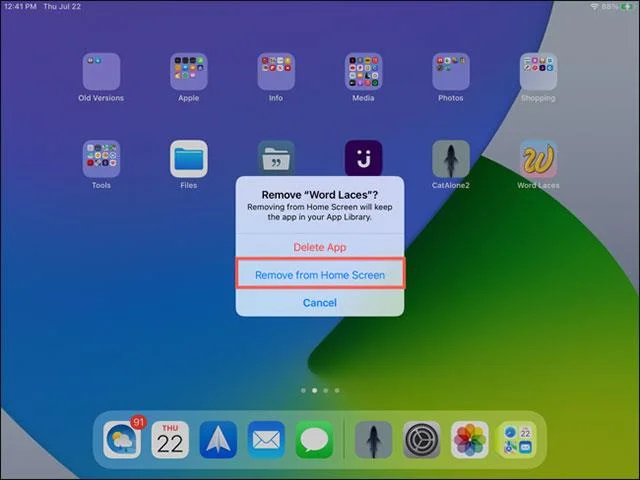
จากนั้นเลือก "ลบออกจากหน้าจอหลัก" แทนที่จะลบแอพออกจากอุปกรณ์ของคุณ จะเป็นการลบแอพออกจากหน้าจอหลักของคุณ จากนั้นคุณจะสามารถเข้าถึง App Library ได้เมื่อต้องการเปิดแอปนี้
ย้ายแอพออกจากคลังแอพ
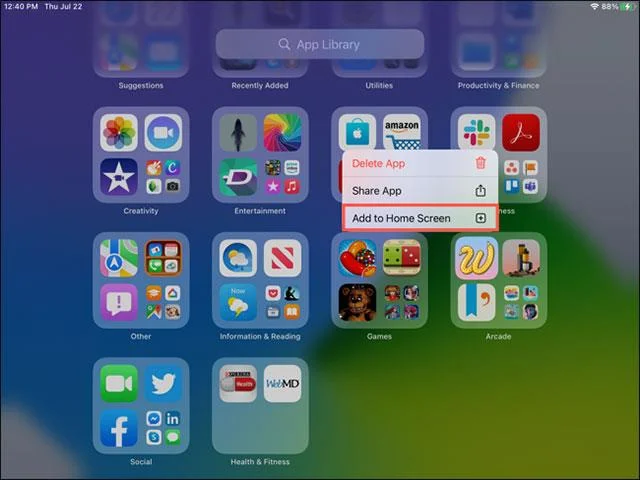
หากคุณต้องการวางแอปจากคลังแอปบนหน้าจอหลัก เพียงกดไอคอนแอปค้างไว้ จากนั้นเลือก "เพิ่มลงในหน้าจอหลัก" จากเมนูที่ปรากฏขึ้น
สำหรับแอปพลิเคชันที่ดาวน์โหลดใหม่
บน iPadOS 15 คุณสามารถเลือกได้ว่าจะวางแอพที่ดาวน์โหลดใหม่ไว้ที่ไหน สิ่งเหล่านี้จะพร้อมใช้งานใน App Library เสมอ แต่คุณสามารถเพิ่มลงในหน้าจอหลักของคุณได้
เปิดการตั้งค่าแล้วแตะ "หน้าจอหลักและ Dock" ในส่วนแอปที่ดาวน์โหลดใหม่ ให้แตะ "เพิ่มไปที่หน้าจอหลัก" หรือ "คลังแอปเท่านั้น"
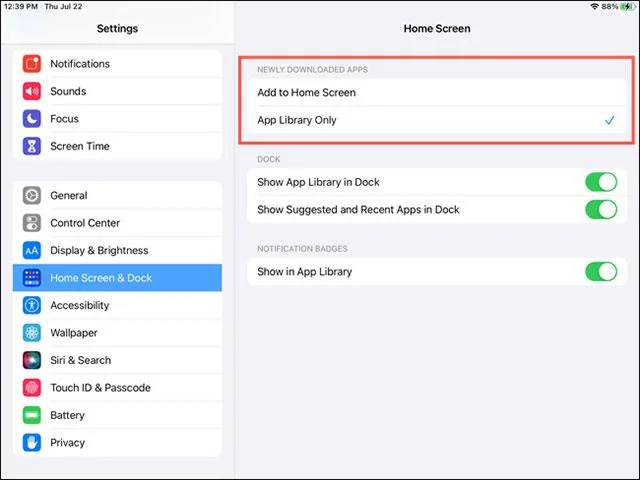
ด้วยการปรับแต่งง่ายๆ นี้ คุณสามารถใส่แอพใหม่ทั้งหมดลงใน App Library ได้โดยไม่ต้องวางลงบนหน้าจอหลัก
ข้างต้นเป็นสิ่งพื้นฐานที่คุณต้องรู้เกี่ยวกับ App Library บน iPadOS 15 หวังว่าคุณจะได้รับประสบการณ์ที่ดีกับ iPad ของคุณ





