ไอโฟน

วิธีใช้ Google Fit เพื่อวัดอัตราการเต้นของหัวใจและอัตราการหายใจบน iPhone

แอปพลิเคชัน Google Fit ได้รับการอัปเดตบน iPhone เพื่อวัดอัตราการเต้นของหัวใจและอัตราการหายใจผ่านกล้อง บทความด้านล่างนี้จะแนะนำวิธีใช้แอปพลิเคชัน Google Fit เพื่อวัดอัตราการเต้นของหัวใจและอัตราการหายใจบน iPhone

แอปพลิเคชัน Google Fit ได้รับการอัปเดตบน iPhone เพื่อวัดอัตราการเต้นของหัวใจและอัตราการหายใจผ่านกล้อง หลังจากได้รับการพัฒนาบนเวอร์ชัน Android ดังนั้นแอปพลิเคชันจึงใช้กล้องเพื่อตรวจสอบอัตราการเต้นของหัวใจโดยใช้เซ็นเซอร์ลายนิ้วมือและการเคลื่อนไหวขึ้นและลงของบริเวณหน้าอกเมื่อตรวจสอบอัตราการหายใจ บทความด้านล่างนี้จะแนะนำวิธีใช้แอปพลิเคชัน Google Fit เพื่อวัดอัตราการเต้นของหัวใจและอัตราการหายใจบน iPhone

คำแนะนำในการใช้ Google Fit บน iPhone

ขั้นตอนที่ 1:

ก่อนอื่นคุณต้องอัปเดต Google Fit เป็นเวอร์ชันล่าสุดจึงจะสามารถใช้ฟีเจอร์ใหม่ 2 ฟีเจอร์ได้

ขั้นตอนที่ 2:

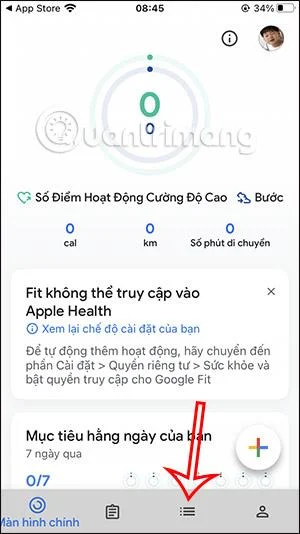
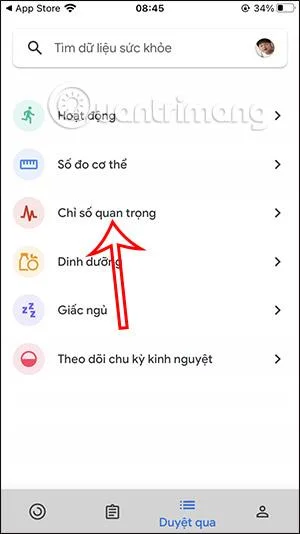
จากนั้นเราจะเข้าถึงแท็บเรียกดูตามที่แสดงด้านล่างเพื่อเข้าถึงคุณสมบัติหลัก ตอน นี้ผู้ใช้คลิกที่ตัวบ่งชี้สำคัญ
วิธีใช้ Google Fit เพื่อวัดอัตราการเต้นของหัวใจและอัตราการหายใจบน iPhone

วิธีใช้ Google Fit เพื่อวัดอัตราการเต้นของหัวใจและอัตราการหายใจบน iPhone

ขั้นตอนที่ 3:

ตอนนี้เราจะเห็น 2 ส่วน ตรวจสอบอัตราการเต้นของหัวใจ และ ติดตามอัตราการหายใจ . ขั้นแรก คลิกเริ่มที่ตรวจสอบอัตราการเต้นของหัวใจ

วิธีใช้ Google Fit เพื่อวัดอัตราการเต้นของหัวใจและอัตราการหายใจบน iPhone

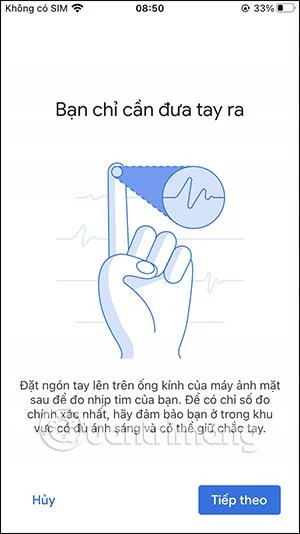
แสดงหน้าจอแนะนำคุณสมบัติตลอดจนคำแนะนำในการวัดอัตราการเต้นของหัวใจด้วยกล้องผ่านลายนิ้วมือ
วิธีใช้ Google Fit เพื่อวัดอัตราการเต้นของหัวใจและอัตราการหายใจบน iPhone

วิธีใช้ Google Fit เพื่อวัดอัตราการเต้นของหัวใจและอัตราการหายใจบน iPhone

วิธีใช้ Google Fit เพื่อวัดอัตราการเต้นของหัวใจและอัตราการหายใจบน iPhone

ขั้นตอนที่ 4:

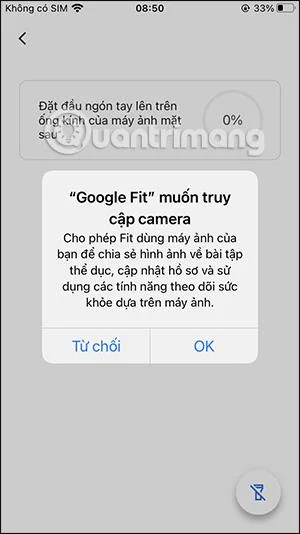
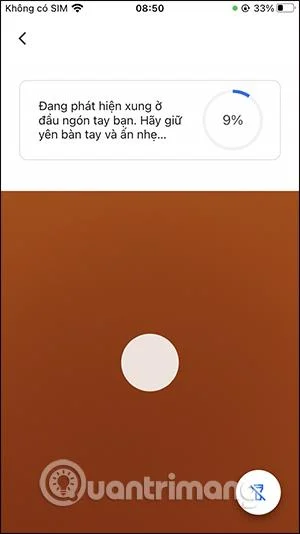
ตอนนี้เลื่อนนิ้วของคุณไปที่ปุ่มกล้องเพื่อตรวจสอบอัตราการเต้นของหัวใจ
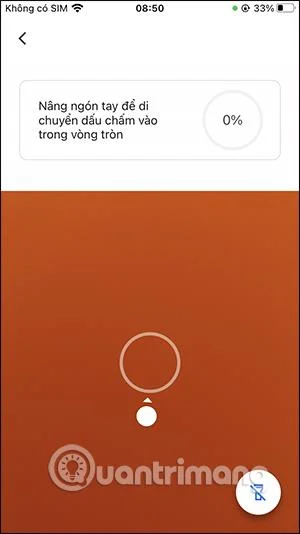
วิธีใช้ Google Fit เพื่อวัดอัตราการเต้นของหัวใจและอัตราการหายใจบน iPhone

วิธีใช้ Google Fit เพื่อวัดอัตราการเต้นของหัวใจและอัตราการหายใจบน iPhone

ในระหว่างขั้นตอนการวัด คุณต้องไม่ขยับและรักษาตำแหน่งมือไว้บนกล้องโดยเด็ดขาด เมื่อกระบวนการตรวจสอบเสร็จสิ้นจะมีการแจ้งเตือนปรากฏขึ้น
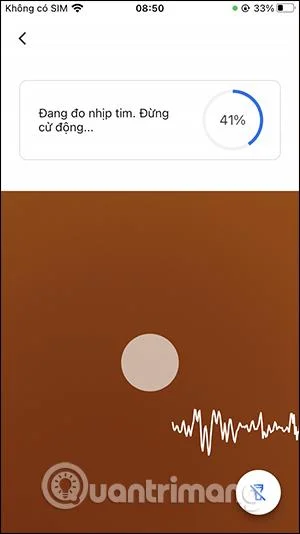
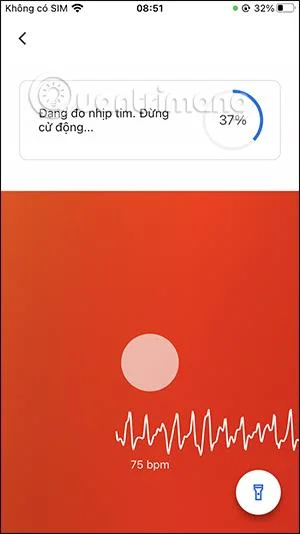
วิธีใช้ Google Fit เพื่อวัดอัตราการเต้นของหัวใจและอัตราการหายใจบน iPhone

วิธีใช้ Google Fit เพื่อวัดอัตราการเต้นของหัวใจและอัตราการหายใจบน iPhone

ขั้นตอนที่ 5:

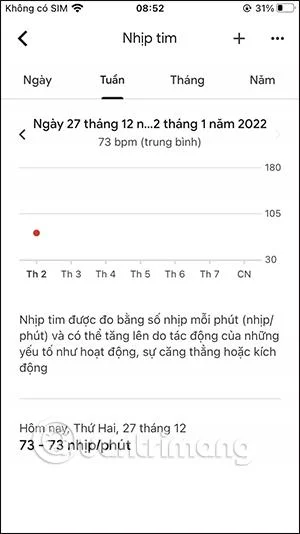
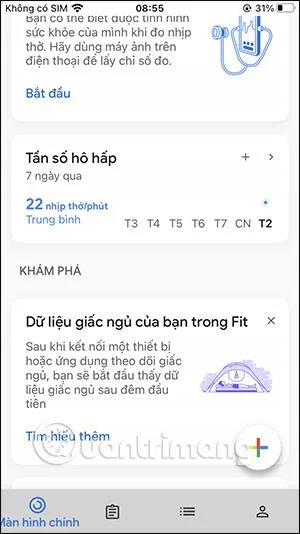
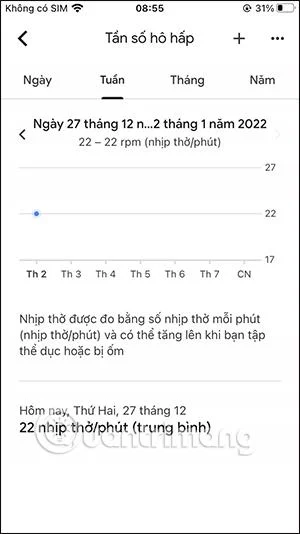
โดยเราจะเห็นอัตราการเต้นของหัวใจที่วัดได้จากแอปพลิเคชันแสดงดังนี้ คุณสามารถกดบันทึกผลการวัดเพื่อบันทึกข้อมูลการตรวจสอบได้ ตอนนี้คุณจะเห็นส่วนข้อมูลพร้อมอัตราการเต้นของหัวใจที่วัดได้ดังที่แสดงด้านล่าง
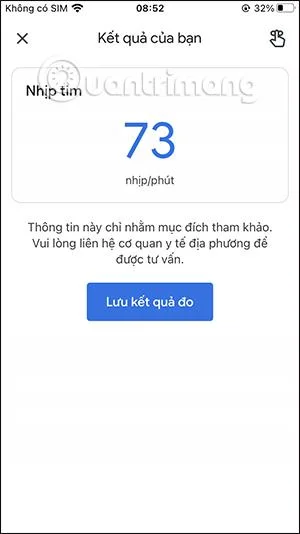
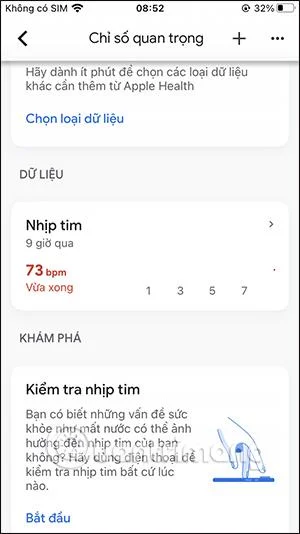
วิธีใช้ Google Fit เพื่อวัดอัตราการเต้นของหัวใจและอัตราการหายใจบน iPhone

วิธีใช้ Google Fit เพื่อวัดอัตราการเต้นของหัวใจและอัตราการหายใจบน iPhone

เราสามารถติดตามไทม์ไลน์ที่แตกต่างกันได้
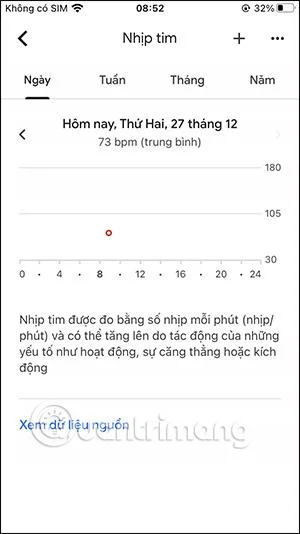
วิธีใช้ Google Fit เพื่อวัดอัตราการเต้นของหัวใจและอัตราการหายใจบน iPhone

วิธีใช้ Google Fit เพื่อวัดอัตราการเต้นของหัวใจและอัตราการหายใจบน iPhone

ขั้นตอนที่ 6:

ตอนนี้ผู้ใช้จะดำเนินการทดสอบการหายใจ ต่อ โดยคลิกเริ่ม
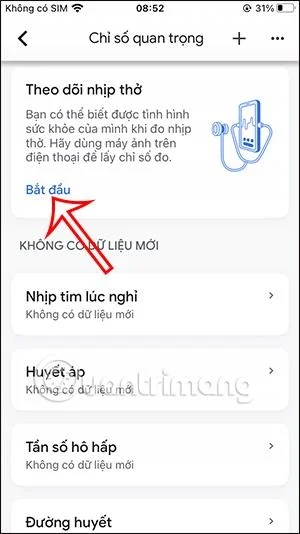
วิธีใช้ Google Fit เพื่อวัดอัตราการเต้นของหัวใจและอัตราการหายใจบน iPhone

ณ จุดนี้ คุณจะเห็นหน้าจอแสดงคำแนะนำในการวัดอัตราการหายใจด้วยกล้อง บนหน้าจอจะมีคำแนะนำโดยละเอียดเกี่ยวกับวิธีการตั้งค่ากล้องให้ถูกต้อง


วิธีใช้ Google Fit เพื่อวัดอัตราการเต้นของหัวใจและอัตราการหายใจบน iPhone

วิธีใช้ Google Fit เพื่อวัดอัตราการเต้นของหัวใจและอัตราการหายใจบน iPhone

วิธีใช้ Google Fit เพื่อวัดอัตราการเต้นของหัวใจและอัตราการหายใจบน iPhone

ขั้นตอนที่ 7:

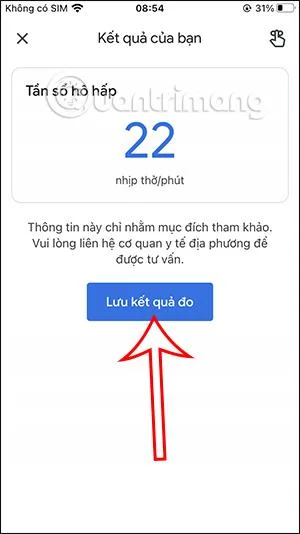
เราใช้กล้องวัดอัตราการเต้นของหัวใจต่อไปก็จะได้ผลลัพธ์ดังภาพด้านล่าง คลิกบันทึกผลการวัดเพื่อบันทึก

วิธีใช้ Google Fit เพื่อวัดอัตราการเต้นของหัวใจและอัตราการหายใจบน iPhone

วิธีใช้ Google Fit เพื่อวัดอัตราการเต้นของหัวใจและอัตราการหายใจบน iPhone

วิธีใช้ Google Fit เพื่อวัดอัตราการเต้นของหัวใจและอัตราการหายใจบน iPhone

วิธีใช้ Google Fit เพื่อวัดอัตราการเต้นของหัวใจและอัตราการหายใจบน iPhone

ด้วยฟีเจอร์ใหม่ของ Google Fit นี้ เรามีข้อมูลการตรวจสุขภาพรายวันมากขึ้น ผ่านทางแอปพลิเคชันตรวจวัดอัตราการเต้นของหัวใจ Google Fit ที่มีการใช้งานง่าย


More in ไอโฟน