
หากคอมพิวเตอร์ของคุณไม่มีเว็บแคม คุณไม่จำเป็นต้องเสียเงินซื้ออุปกรณ์ดังกล่าวหากคุณมี iPhone อยู่แล้ว บทความต่อไปนี้จะแสดงวิธีใช้กล้องคุณภาพสูงของ iPhone เป็นเว็บแคมสำหรับแฮงเอาท์วิดีโอ
ใช้กล้องต่อเนื่องหากคุณมี Mac
หากคุณเป็นเจ้าของ Mac Apple จะทำให้การใช้ iPhone ของคุณเป็นเว็บแคมเป็นเรื่องง่ายด้วยคุณสมบัติ Continuity Camera ใน macOS ตราบใดที่อุปกรณ์ทั้งสองลงชื่อเข้าใช้ด้วย Apple ID เดียวกัน เปิด Bluetooth และเชื่อมต่อกับเครือข่าย WiFi เดียวกัน คุณก็สามารถเริ่มใช้งานได้ในแอปวิดีโอคอลใดก็ได้ที่คุณต้องการ
สิ่งที่คุณต้องทำคือเปลี่ยนเว็บแคมเริ่มต้นเป็นกล้อง iPhone หากต้องการทำ FaceTime ให้เปิดแอป คลิกวิดีโอจากแถบเมนู และเลือกกล้อง iPhoneจากเมนูแบบเลื่อนลง สำหรับแอปวิดีโอคอลของบุคคลที่สาม เช่น Zoom คุณจะต้องเข้าถึง เมนู การตั้งค่า (หรือการตั้งค่า ) ของแอป เพื่อทำเช่นเดียวกัน
ใช้ iPhone เป็นเว็บแคม Windows PC พร้อม Camo
เมื่อพูดถึงอุปกรณ์ Windows มีแอปของบุคคลที่สามจำนวนมาก ซึ่งทำให้การตัดสินใจทำได้ยากขึ้น หลังจากทดสอบหลายตัวเลือกแล้ว Camo (โดย Reincubate) ก็โดดเด่นในฐานะตัวเลือกอันดับต้น ๆ ในการทำงานให้สำเร็จด้วยเวอร์ชันฟรี นี่เป็นแอปที่ยอดเยี่ยมในการสตรีมกล้อง iPhone เป็นอินพุตเว็บแคมบนคอมพิวเตอร์ Windows
โดยสตรีมวิดีโอคุณภาพสูงไปยังแอปพลิเคชันเดสก์ท็อปที่รองรับเว็บแคม เช่น ซอฟต์แวร์การสนทนาทางวิดีโอ เครื่องมือสตรีมมิ่ง ฯลฯ ในการเริ่มต้น คุณต้องมีทั้งแอป Camo สำหรับ iOS และแอป Camo สำหรับ iOS Camo Studio สำหรับ Windows Camo สามารถเชื่อมต่อกับ iPhone ของคุณผ่านสาย Lightning หรือไร้สายผ่านWiFi
- ดาวน์โหลด Camo สำหรับ iOS | Windows (มีเวอร์ชันพรีเมียมฟรี)
เมื่อคุณติดตั้งแล้ว ให้ทำตามขั้นตอนด้านล่างบนคอมพิวเตอร์ Windows ของคุณ:
1. เปิด Camo Studio และเชื่อมต่อ iPhone ของคุณกับพีซีโดยใช้สาย Lightning แอพจะตรวจจับ iPhone ของคุณทันที หากต้องการเชื่อมต่อแบบไร้สาย ตรวจสอบให้แน่ใจว่าทั้ง iPhone และพีซีของคุณเชื่อมต่อกับเครือข่าย WiFi เดียวกัน แล้วคลิกจับคู่อุปกรณ์
อินเทอร์เฟซ Camo Studio บน Windows
2. รหัส QR จะปรากฏบน Camo Studio หากต้องการสแกน ให้เปิดแอป Camo บน iPhone ของคุณแล้วแตะไอคอน WiFi ที่ด้านขวาบน
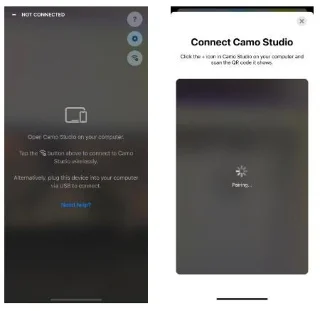
หน้าจอจับคู่ Camo Studio บน iPhone
3. หากคุณได้รับแจ้งให้เริ่ม iTunesหรือติดตั้งไดรเวอร์ที่จำเป็น ให้ตกลงที่จะทำเช่นนั้นบนคอมพิวเตอร์ของคุณ
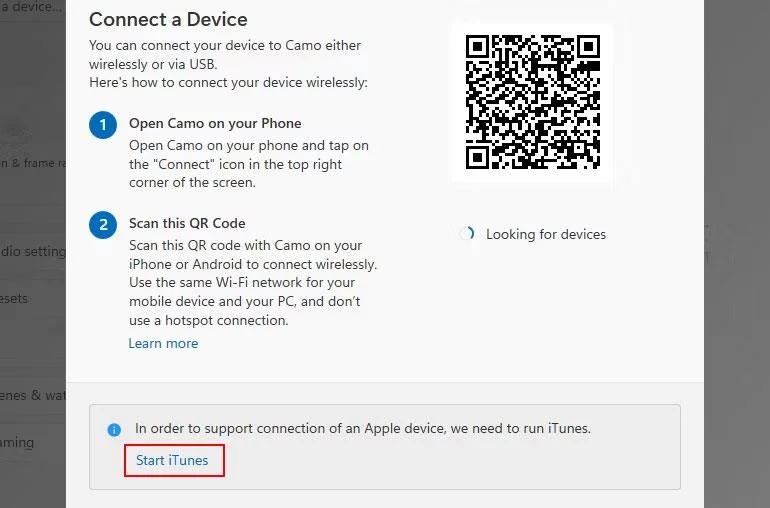
การแจ้งเตือนบน iPhone ของ Camo Studio
4. เมื่อ iPhone ของคุณจับคู่เป็นเว็บแคมใน Camo แล้ว คุณสามารถเปิดแอปเว็บแคมบนคอมพิวเตอร์ของคุณ (เช่น แอปกล้องถ่ายรูปเริ่มต้น) เพื่อทดสอบว่าใช้งานได้หรือไม่
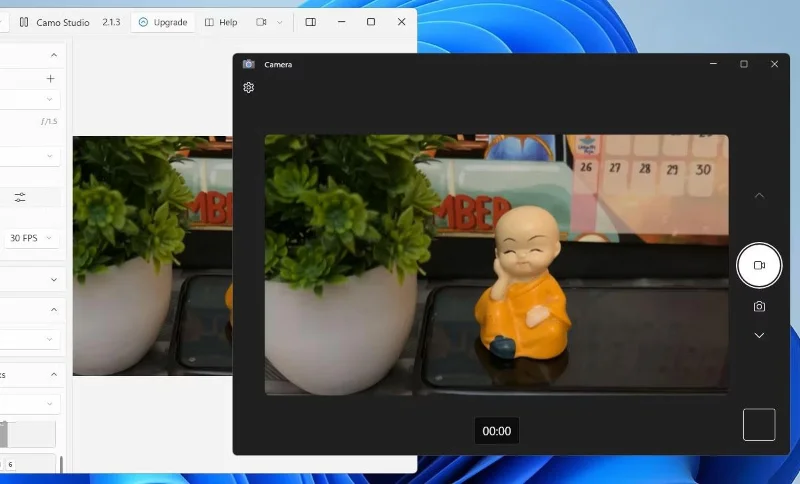
การจับภาพหน้าจอของแอปพลิเคชัน Windows Camera
เคล็ดลับ : หากคอมพิวเตอร์ของคุณไม่มีไมโครโฟนในตัว ให้คลิกเมนูแบบเลื่อนลงใต้อุปกรณ์ในการตั้งค่าเสียงและเลือกด้านล่างเพื่อใช้ไมโครโฟนของ iPhone
แม้ว่า Camo เวอร์ชันฟรีจะมีฟังก์ชันการทำงานของเว็บแคมเต็มรูปแบบ แต่ Camo Pro จะปลดล็อกความละเอียดสูงกว่า เช่น 1080p และ4Kเพื่อคุณภาพที่ดีขึ้น สำหรับผู้ใช้ส่วนใหญ่ เวอร์ชันฟรีก็เพียงพอแล้ว อย่างไรก็ตาม การอัปเกรดนี้เหมาะสมที่สุดสำหรับสตรีมเมอร์ YouTube นักการศึกษา ผู้สร้างเนื้อหา และมืออาชีพที่ต้องการคุณภาพที่ดีที่สุดสำหรับแฮงเอาท์วิดีโอหรือการประชุมในสำนักงานกับลูกค้า
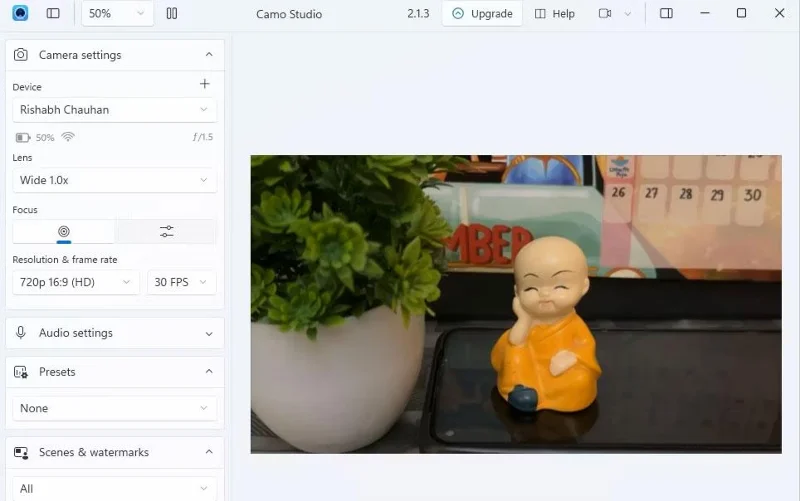
อินเทอร์เฟซวิดีโอสดของ Camo Studio
เคล็ดลับการใช้ iPhone เป็นเว็บแคม
นอกจากการประชุมออนไลน์แล้ว คุณยังสามารถใช้กล้องของ iPhone เพื่อวัตถุประสงค์อื่นๆ ได้อีกมากมาย ตัวอย่างเช่น คุณสามารถใช้มันเพื่อถ่ายทอดสดบนแพลตฟอร์มโซเชียลมีเดียหรือบันทึกวิดีโอคุณภาพสูงสำหรับ vlog หรือหลักสูตรออนไลน์ของคุณ
ต่อไปนี้เป็นเคล็ดลับที่เป็นประโยชน์ในการปรับการตั้งค่าเว็บแคมของ iPhone ให้เหมาะสมสำหรับกรณีการใช้งานเชิงสร้างสรรค์:
- ใช้กล้องหลังเพื่อความละเอียดสูงสุด : กล้องหลักของ iPhone นั้นเหนือกว่ากล้องเซลฟี่ด้านหน้า ดังนั้นให้เลือกกล้องด้านหลังจากตัวเลือกเลนส์ในการตั้งค่ากล้องที่บานหน้าต่างด้านซ้ายเสมอ
- รักษาตำแหน่ง iPhone ให้มั่นคง : คุณสามารถใช้ขาตั้งกล้องหรือขาตั้งเพื่อให้ iPhone มั่นคงได้
- ใช้ชุดแบตเตอรี่ที่เหมาะสม : คุณควรเสียบ iPhone ของคุณเข้ากับเครื่องชาร์จแบบพกพาเพื่อหลีกเลี่ยงไม่ให้แบตเตอรี่หมดเมื่อใช้เว็บแคมเป็นเวลานาน
- เปิดโหมดประสิทธิภาพสูง : หากคุณใช้ Camo ขณะเล่นเกมหรือสตรีมมิ่ง ให้คลิกไอคอน Camo ที่มุมซ้ายบนของหน้าต่างแอปเดสก์ท็อป และไปที่ การตั้งค่า > ขั้นสูงจากนั้นเปิดโหมดประสิทธิภาพสูง
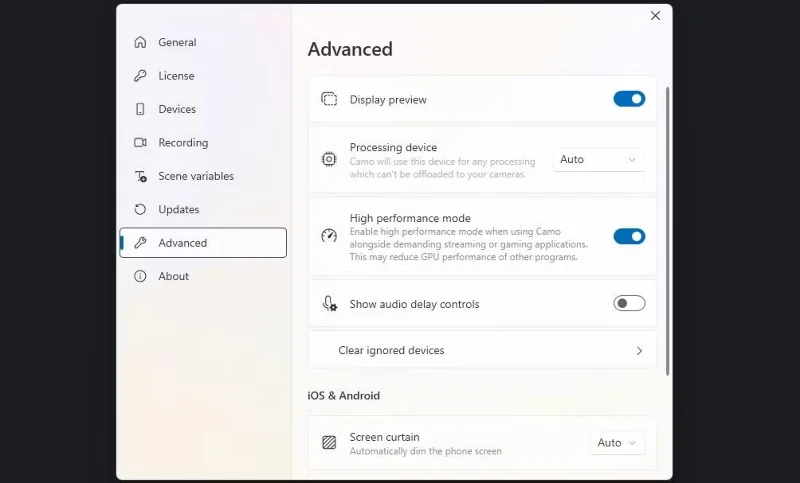
การตั้งค่าขั้นสูงของแอปพลิเคชั่น Camo Studio
- ตรวจสอบให้แน่ใจว่าสภาพแวดล้อมแสงสว่างเหมาะสม : วางอุปกรณ์ไว้ใกล้หน้าต่างหรือโคมไฟตั้งโต๊ะเพื่อให้ได้แสงสว่างที่ดี ในระหว่างการสตรีมสดผ่านเว็บแคม หากคุณมีเวอร์ชัน Pro คุณสามารถเปิดใช้งาน ตัวเลือก Flashเพื่อเปิดไฟฉายของ iPhone ของคุณได้
- ใช้โหมด 60 FPS : เพื่อการสตรีมเว็บแคมที่ราบรื่นยิ่งขึ้น ให้ค้นหา การตั้งค่า ความละเอียดและอัตราเฟรมในการตั้งค่ากล้องทางด้านซ้าย และตั้งค่าเป็น60 FPS
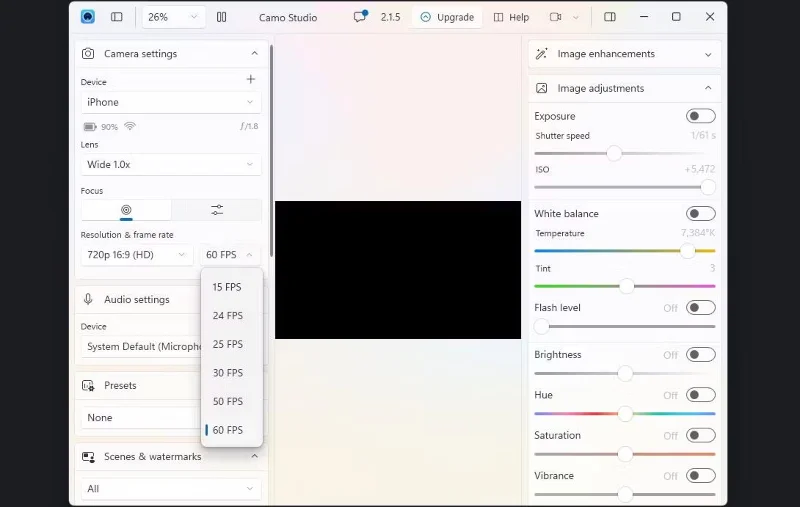
เปิดใช้งาน 60 FPS ใน Camo Studio
- ให้แอป Camo ทำงานบน iPhone ต่อไป : Camo หยุดการสตรีมวิดีโอโดยอัตโนมัติหลังจากที่คุณปิดแอป Camo บน iPhone ของคุณ ดังนั้นอย่าลืมเปิดทุกครั้งที่คุณต้องการใช้เว็บแคม
Camo ไม่ใช่ตัวเลือกเดียวสำหรับคุณในการใช้ iPhone เป็นเว็บแคมของคอมพิวเตอร์ ตัวอย่างเช่น EpocCam เป็นทางเลือกที่ยอดเยี่ยมหากคุณต้องการสิ่งที่คล้ายกับ Camo
และหากไม่เหมาะกับความต้องการของคุณ ให้พิจารณาใช้ iVCam หรือ DroidCam OBS (ปลั๊กอินสำหรับ OBS Studio)
เหตุใดจึงต้องเลือกวิดีโอคุณภาพต่ำที่มีจุดหยาบ ในเมื่อคุณสามารถมีกล้องที่ยอดเยี่ยมที่สามารถใช้เป็นเว็บแคมได้แล้ว iPhone ของคุณสามารถแทนที่เว็บแคมปัจจุบันของคุณได้อย่างสมบูรณ์ โดยให้ฟีดที่คมชัดและมีความละเอียดสูงสำหรับแอปต่างๆ เช่น Google Meet, OBS, Zoom ฯลฯ
แม้ว่าแอปอย่าง EpocCam และ iVCam จะมีฟังก์ชันการทำงานหลักที่คล้ายกัน แต่ Camo ก็มีอินเทอร์เฟซที่สวยงามและใช้งานง่ายยิ่งขึ้น พร้อมด้วยการตั้งค่ากล้องที่มากขึ้น ดังนั้นคุณจะไม่เสียใจที่ลองใช้เวอร์ชันฟรี





