Locket Widget เป็นแอปพลิเคชั่น iPhone ที่ช่วยแชร์รูปภาพได้อย่างรวดเร็วโดยไม่ต้องมีขั้นตอนมากมายเหมือนเมื่อก่อน คุณไม่จำเป็นต้องส่งรูปภาพผ่าน Messenger, Zalo หรือแอปพลิเคชันอื่นๆ ซึ่งอาจส่งผลต่อคุณภาพของภาพบ้าง ด้วย Locket Widget รูปภาพจะถูกโอนไปยังโทรศัพท์ของบุคคลอื่นทันที คุณภาพของภาพถ่ายจะยังคงเหมือนเดิม ดังนั้นนอกเหนือจากการถ่ายโอนไฟล์โดยใช้ AirDrop แล้วในบทความนี้ คุณจะมีวิธีเพิ่มเติมในการแชร์รูปภาพโดยใช้ Locket Widget
คำแนะนำในการแชร์รูปภาพโดยใช้ Locket Widget
ขั้นตอนที่ 1:
เราดาวน์โหลดแอปพลิเคชั่น Locket Widget สำหรับ iPhone ตามลิงค์ด้านล่าง หมายเหตุ อุปกรณ์ของผู้ส่งภาพถ่ายและรับภาพถ่ายจะต้องมีการติดตั้งแอปพลิเคชัน Locket Widget
ขั้นตอนที่ 2:
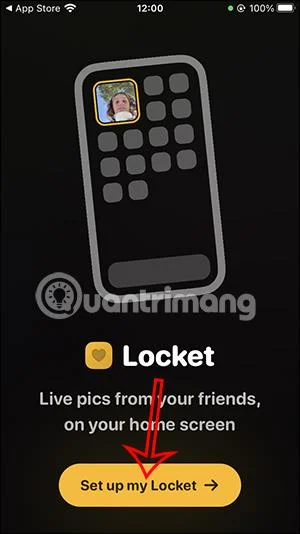
ที่อินเทอร์เฟซของแอปพลิเคชัน ผู้ใช้จะต้องคลิกตั้งค่า Locket ของฉันก่อน ถัดไปคุณต้องกรอกหมายเลขโทรศัพท์เพื่อลงทะเบียนใช้งานและส่งภาพจากแอปพลิเคชัน
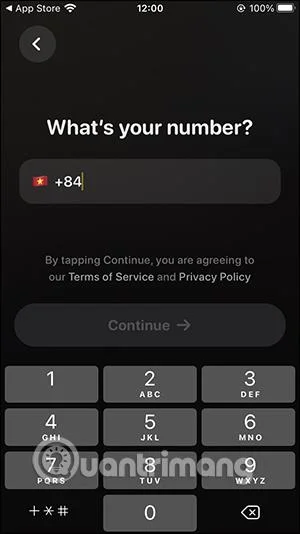
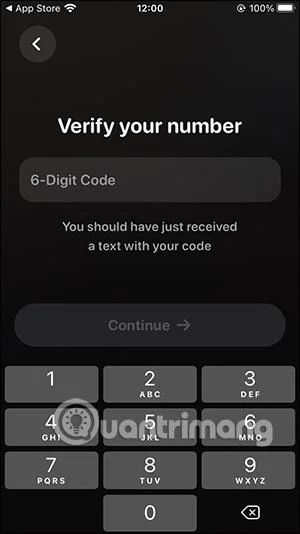
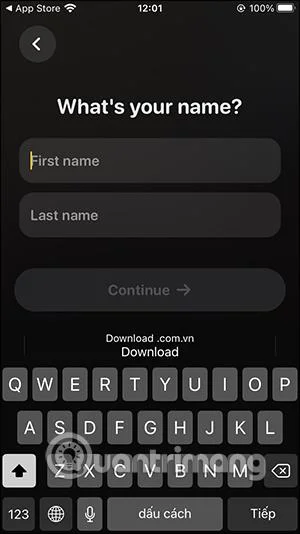
หลังจากกรอกหมายเลขโทรศัพท์แล้ว รหัส OTP จะ ถูกส่งไปเพื่อยืนยัน หมายเลขโทรศัพท์คุณป้อนรหัสนี้ลงในอินเทอร์เฟซของแอปพลิเคชัน จากนั้นป้อนชื่อสำหรับบัญชี Locket Widget
ขั้นตอนที่ 3:
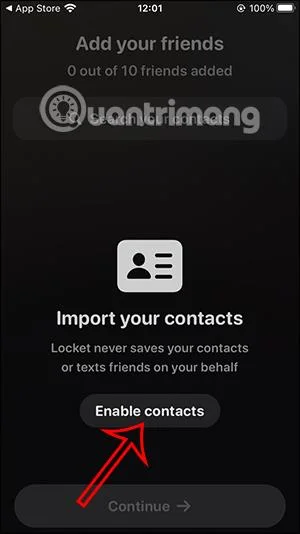
ถัด ไปผู้ใช้ต้องอนุญาตให้แอปพลิเคชันเข้าถึงรายชื่อติดต่อของโทรศัพท์เพื่อให้สามารถส่งภาพได้คลิก เปิดใช้งานรายชื่อติดต่อ
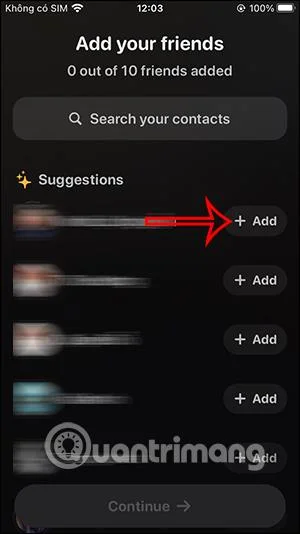
ผู้ใช้ทันทีจะเห็นการแสดงรายชื่อของบัญชีเพื่อนของคุณ ตอนนี้คุณสามารถคลิกเพิ่มเพื่อส่งข้อความเชิญให้เข้าร่วมรายการโดยใช้แอปพลิเคชัน Locket Widget
ขั้นตอนที่ 4:
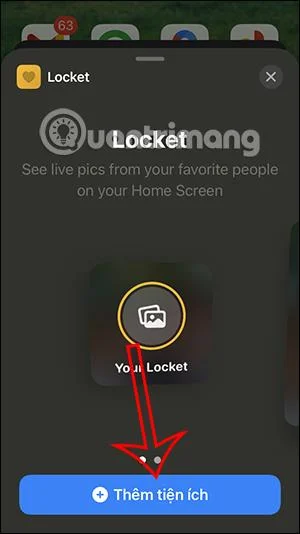
กลับไปที่อินเทอร์เฟซแอปพลิเคชัน Locket Widget กดพื้นที่ว่างบนหน้าจอค้างไว้แล้วคลิกไอคอนเครื่องหมายบวกที่มุมขวาบนของหน้าจอ ตอนนี้แสดงอิน เทอร์เฟซวิดเจ็ตบนโทรศัพท์เราจะคลิกที่แอปพลิเคชัน Locket Widget
ขั้นตอนที่ 5:
คุณจะคลิกเพิ่มวิดเจ็ตเพื่อใช้ Locket Widget บนหน้าจอทันที
ขั้นตอนที่ 6:
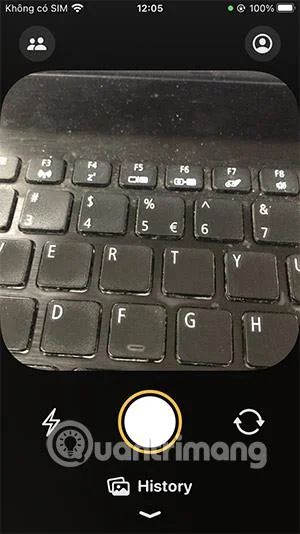
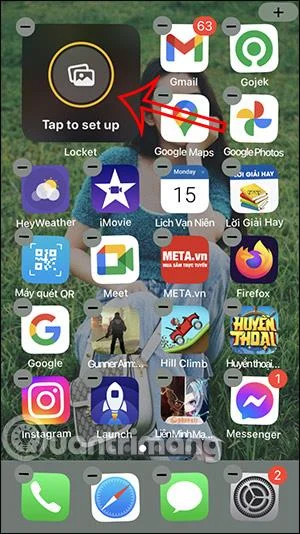
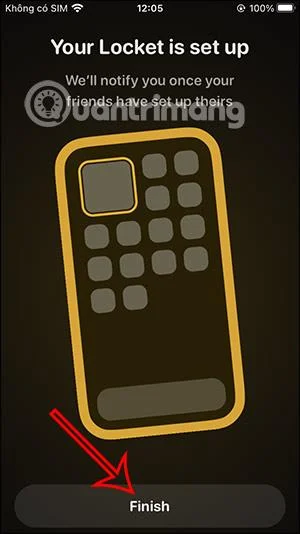
กลับไปที่อินเทอร์เฟซหลักบนหน้าจอ iPhone แตะวิดเจ็ต Locketเพื่อถ่ายภาพทันที จากนั้นคลิก เสร็จสิ้นเพื่อเสร็จสิ้นขั้นตอนการตั้งค่าและแสดงอินเทอร์เฟซการถ่ายภาพ
กดปุ่มวงกลมสีขาวเพื่อถ่ายรูป จาก นั้นเลือกบุคคลที่คุณต้องการส่งรูปภาพไปให้ เท่านี้ก็เสร็จเรียบร้อย เมื่อบุคคลอื่นติดตั้ง Locket Widget แล้ว พวกเขาจะได้รับภาพที่คุณส่งทันที