
แทนที่จะทิ้งรูปภาพปกติไว้ คุณสามารถใช้ Memoji เป็น อวาตาร์ Apple IDที่มีใบหน้าและสไตล์ที่เราออกแบบ ได้ทันที Memoji ไม่เพียงจำลองใบหน้าพร้อมรายละเอียดของส่วนต่างๆ ที่คุณเลือก แต่ยังน่าสนใจยิ่งขึ้นด้วยอารมณ์และการแสดงออกทางสีหน้าที่เปลี่ยนแปลงไปในรูปแบบต่างๆ มากมาย บทความด้านล่างนี้จะแนะนำให้คุณใช้ Memoji เป็นอวตารของ Apple ID
คำแนะนำในการใช้ Memoji เป็นอวาตาร์ Apple ID
ขั้นตอนที่ 1:
ที่อินเทอร์เฟซ iPhone คลิกที่การตั้งค่าจากนั้นเลือกข้อความเพื่อปรับเปลี่ยน เปลี่ยนไปใช้อินเทอร์เฟซใหม่ คลิกแชร์ชื่อและรูปภาพ
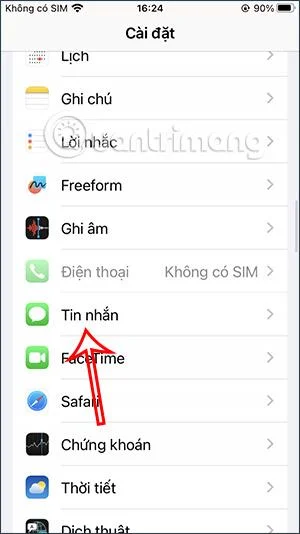
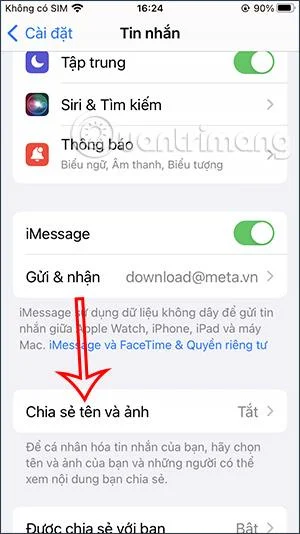
ขั้นตอนที่ 2:
ตอนนี้คุณจะเห็นข้อมูลเกี่ยวกับการสร้างบันทึกช่วยจำคลิก เลือกชื่อและรูปถ่าย จากนั้นผู้ใช้คลิกที่ไอคอน 3 จุดเพื่อดำเนินการเลือกบันทึกช่วยจำ


ขั้นตอนที่ 3:
ในอินเทอร์เฟซการเลือกอวตารของ Apple ID เราจะเลื่อนลงเพื่อดูว่ามีสไตล์ที่แตกต่างกันมากมาย ในส่วน Memojiให้คลิกที่ไอคอนเครื่องหมายบวกเพื่อเพิ่ม

ขั้นตอนที่ 4:
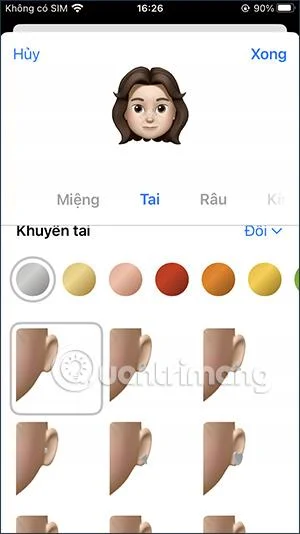
ณ จุดนี้ ผู้ใช้จะเปลี่ยนไปใช้อินเทอร์เฟซการตั้งค่าใบหน้า เรามีตัวเลือกมากมายในการเปลี่ยนแปลงและออกแบบใบหน้าของเราตามความต้องการ

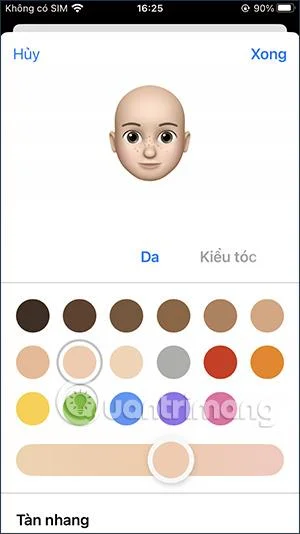
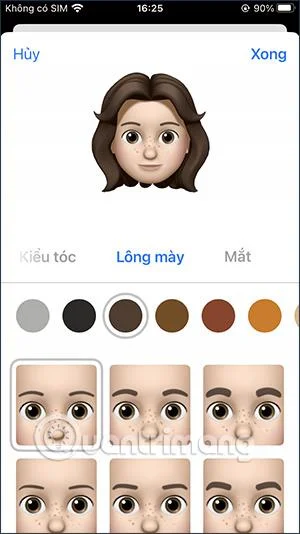
เราจะปัดไปทางขวาเพื่อเลือกส่วนต่างๆ ของใบหน้าคุณ เมื่อคุณออกแบบใบหน้าเสร็จแล้วให้กดปุ่มเสร็จสิ้นที่มุมขวาบน
ขั้นตอนที่ 5:
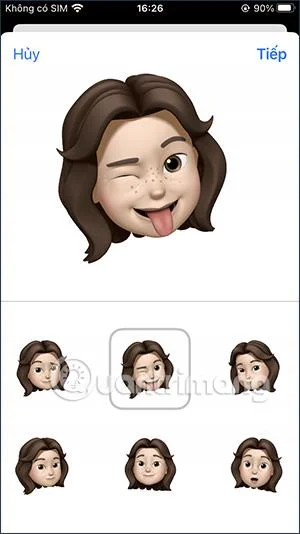
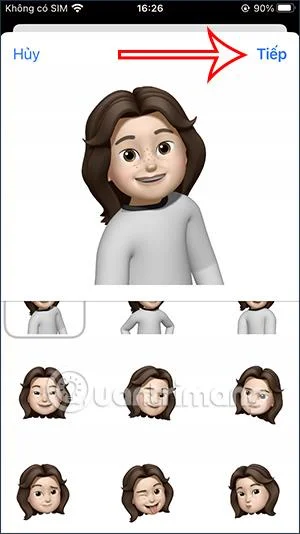
ณ จุดนี้ คุณจะเปลี่ยนไปใช้ อินเทอร์เฟซการเลือกการแสดงออกทางสีหน้าหลังจากเลือกแล้วให้คลิกปุ่มถัดไป
ขั้นตอนที่ 6:
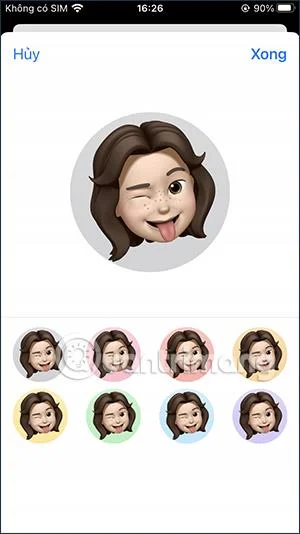
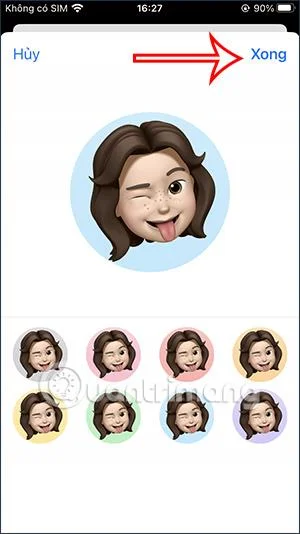
ที่อินเทอร์เฟซนี้ คุณจะยังคงเลือกอัตราส่วนและขนาดของอวาตาร์ Apple ID ที่คุณต้องการใช้โดยการซูมเข้า ซูมออก และย้ายเฟรม ถัดไป คุณจะเลือกสีพื้นหลังสำหรับอวตารของคุณ มีสีพื้นหลังที่แตกต่างกันมากมาย เมื่อเลือกแล้ว ให้คลิกเสร็จสิ้นที่มุมขวาบน

ขั้นตอนที่ 7:
ตอนนี้คุณจะเห็นอวตารที่คุณเพิ่งสร้างขึ้นคลิกเสร็จสิ้นเพื่อบันทึก คลิกปุ่มดำเนินการต่อด้านล่าง สุดท้ายระบบจะถามว่าคุณต้องการใช้รูปภาพนี้หรือไม่ให้คลิกใช้ให้เสร็จสิ้น



วิดีโอสอนการใช้ Memoji เป็นอวตารของ Apple ID





