เมื่อต้องซื้อแอพหรือเนื้อหาดิจิทัลอื่นๆ ด้วย Apple ID คนส่วนใหญ่ใช้บัตรเครดิตหรือบัตรเดบิต แต่หากคุณต้องการใช้ PayPal เพื่อซื้อแอพจาก App Store ต่อไปนี้เป็นวิธีตั้งค่าอย่างง่ายดายบน iPhone, iPad และ Mac
วิธีเพิ่ม PayPal ไปยัง iPhone
บน iPhone หรือ iPad การเพิ่ม PayPal เป็นวิธีการชำระเงิน Apple ID นั้นง่ายมาก
ขั้นแรก เปิดการตั้งค่าบนอุปกรณ์
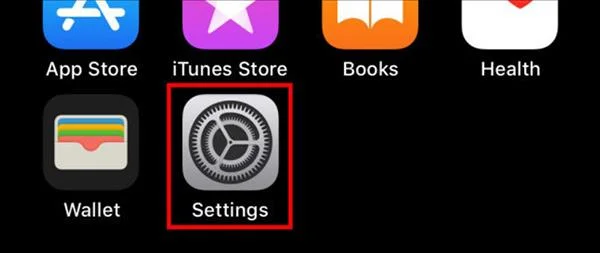
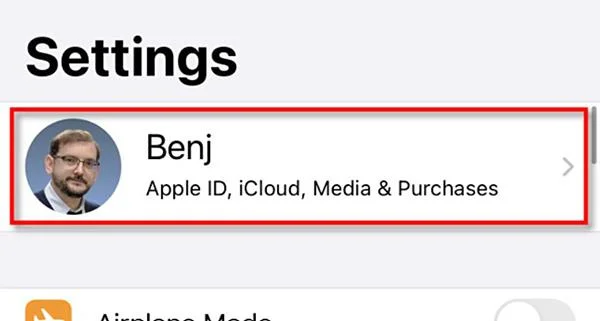
เลือก บัญชีApple IDที่ด้านบนของหน้า
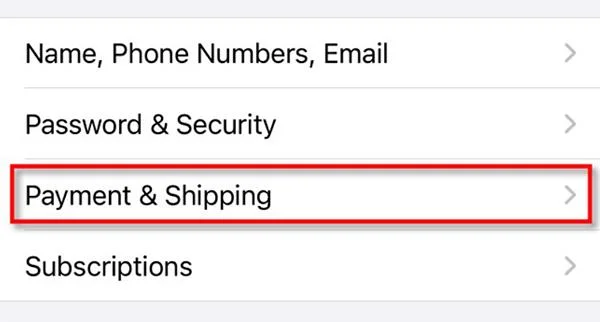
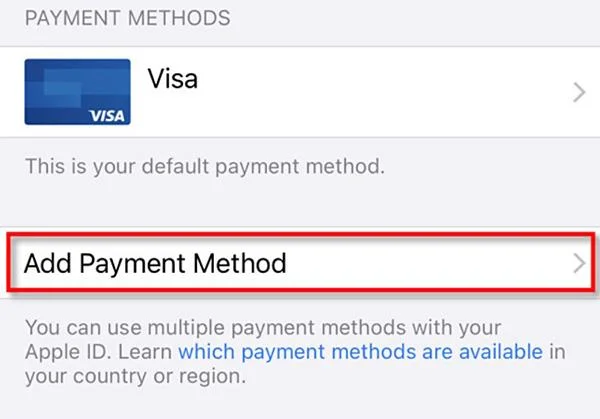
จากนั้นเลือกการชำระเงินและการจัดส่ง > เพิ่มวิธีการชำระเงิน
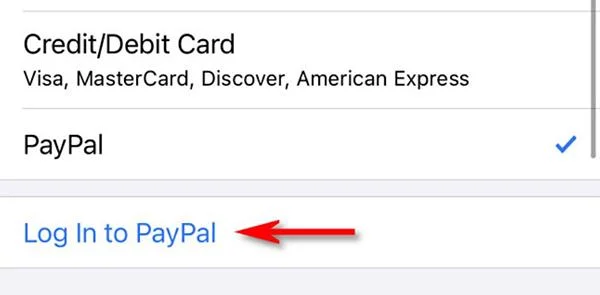
ในรายการตัวเลือก คลิกPayPal > เข้าสู่ระบบ PayPal
ลงชื่อเข้าใช้ PayPal ด้วยบัญชี PayPal ของคุณ หรือคุณสามารถสร้างบัญชีใหม่ทั้งหมดผ่านขั้นตอนนี้ เมื่อเข้าสู่ระบบแล้ว ให้อ่านนโยบายโดยละเอียดแล้วเลือกตกลงและดำเนินการต่อ
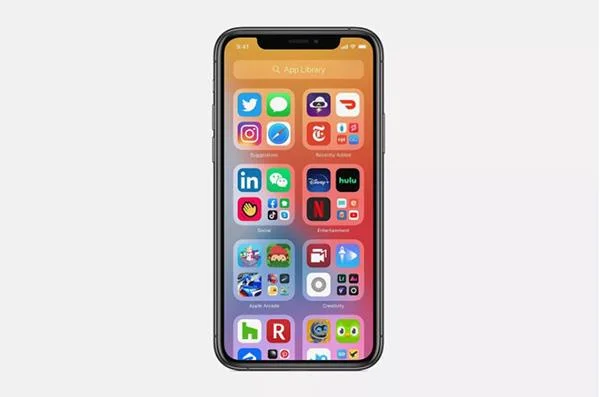
จากนั้น PayPal ก็กลายเป็นหนึ่งในวิธีการชำระเงินใน Apple ID ของคุณ ตามค่าเริ่มต้น Apple จะใช้เมื่อคุณซื้อแอพจาก App Store
วิธีเพิ่ม PayPal เพื่อซื้อแอพบน Mac
หากคุณใช้ Apple ID เดียวกันกับที่มี PayPal บนอุปกรณ์เช่น iPhone, iPad หรือ Mac คุณจะไม่ต้องตั้งค่าอีกครั้ง PayPal มีอยู่แล้วในคอมพิวเตอร์ของคุณ
หากคุณไม่ได้แชร์บัญชี Apple ID คุณสามารถทำตามขั้นตอนเหล่านี้เพื่อเพิ่ม PayPal ลงในวิธีการชำระเงินของคุณได้:
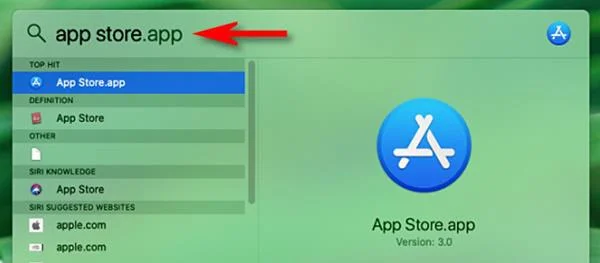
ขั้นแรก เปิดApp Storeบน Mac
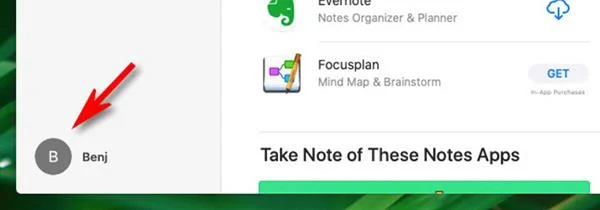
เลือก Apple ID ที่มุม
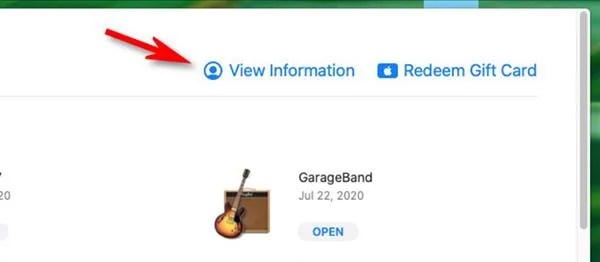
จากนั้นเลือกดูข้อมูล
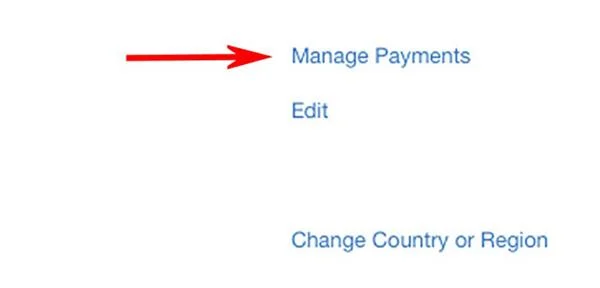
ใน หน้าต่างข้อมูลบัญชีให้ค้นหา ส่วน สรุป Apple IDเลือกจัดการการชำระเงิน
เลือกเพิ่มการชำระเงิน
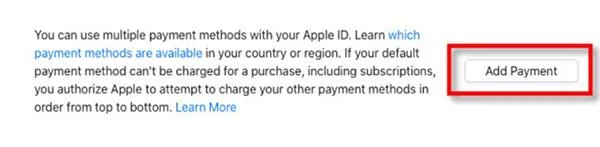
ใน หน้าต่างเพิ่มการชำระเงินให้เลือกโลโก้ PayPal > เข้าสู่ระบบ PayPal
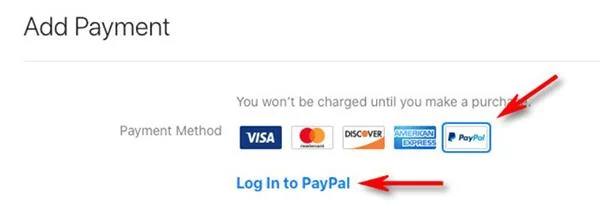
ปฏิบัติตามขั้นตอนการเข้าสู่ระบบ PayPal และยอมรับนโยบาย หลังจากที่อ่านแล้ว เราได้เพิ่ม PayPal ลงในวิธีการชำระเงินบนอุปกรณ์แล้ว
วิธีลบ PayPal ออกจากอุปกรณ์
หากคุณต้องการลบวิธีการชำระเงิน PayPal คุณสามารถทำได้ทุกที่ที่ลงชื่อเข้าใช้ด้วย Apple ID ของคุณ
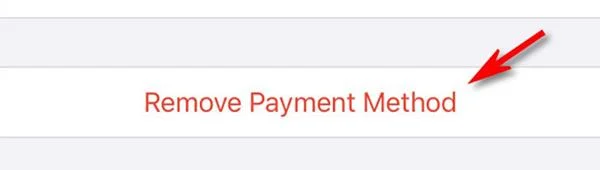
บน iPhone หรือ iPad ของคุณ ไปที่การตั้งค่า > Apple ID > การชำระเงินและการจัดส่งจากนั้นเลือกPayPalจากรายการแล้วคลิกลบวิธีการชำระเงิน
บน Mac วิธีการจะคล้ายกัน เปิด App Store ไปที่Apple ID > ดูข้อมูล > จัดการการชำระเงินเลือกPayPalและลบวิธีการชำระเงิน