
ในรายการการปรับแต่งหน้าจอล็อคแบบยาวที่ประกาศด้วย iOS 16 นั้น Photo Shuffle นั้นโดดเด่น ด้วย Photo Shuffle คุณจะเห็นรูปภาพหลายรูปบนหน้าจอล็อคตลอดทั้งวัน เช่น สไลด์โชว์ในแกลเลอรีของคุณ คุณยังสามารถเลือกภาพที่จะแสดงหรือเลือกโดยอัตโนมัติได้
ดังนั้น หากคุณยังไม่ได้ลองใช้คุณสมบัตินี้หลังจากอัปเดตเป็น iOS 16 โปรดอ่านบทความต่อไปนี้เพื่อเรียนรู้เพิ่มเติมเกี่ยวกับ Photo Shuffle และวิธีใช้งานบน iPhone ของคุณ
วิธีสร้างรูปภาพแบบสุ่มบน iPhone
คุณสามารถสร้างการสุ่มภาพถ่ายด้วยตนเองโดยการเลือกภาพถ่ายที่คุณชื่นชอบทั้งหมดด้วยตนเอง มันให้ความรู้สึกส่วนตัวกับอุปกรณ์ของคุณและช่วยให้คุณปรับแต่งได้หลายวิธี
หากคุณไม่มีเวลาทำ iPhone สามารถสุ่มรูปภาพให้คุณได้ คุณยังสามารถตั้งค่าการสุ่มรูปภาพเด่นบน iPhone ของคุณโดยอัตโนมัติ ซึ่งช่วยประหยัดเวลาและช่วยให้คุณใช้คุณสมบัตินี้ได้โดยไม่ต้องทำอะไรมาก คุณสมบัติเจ๋งๆ อีกอย่างที่คุณสามารถเลือกได้คือการใช้ Live Photos เป็นวอลเปเปอร์ iPhone ของคุณแทน แม้ว่าฟีเจอร์นี้จะถูกยกเลิกใน iOS 16 ขึ้นไปก็ตาม
มีสองวิธีง่ายๆ ในการสุ่มภาพด้วยตนเองหรือโดยอัตโนมัติ และบทความนี้จะกล่าวถึงทั้งสองวิธีด้านล่างนี้ นี่เป็นวิธีแรกในการสุ่มรูปภาพบน iPhone ของคุณ:
1. ปลดล็อค iPhone ด้วย Face ID หรือ Touch ID อย่างไรก็ตาม อย่าปัดเพื่อเปิดหน้าจอหลักและค้างอยู่ที่หน้าจอล็อคแทน ลองแก้ไขเหล่านี้หาก Face ID ไม่ทำงาน
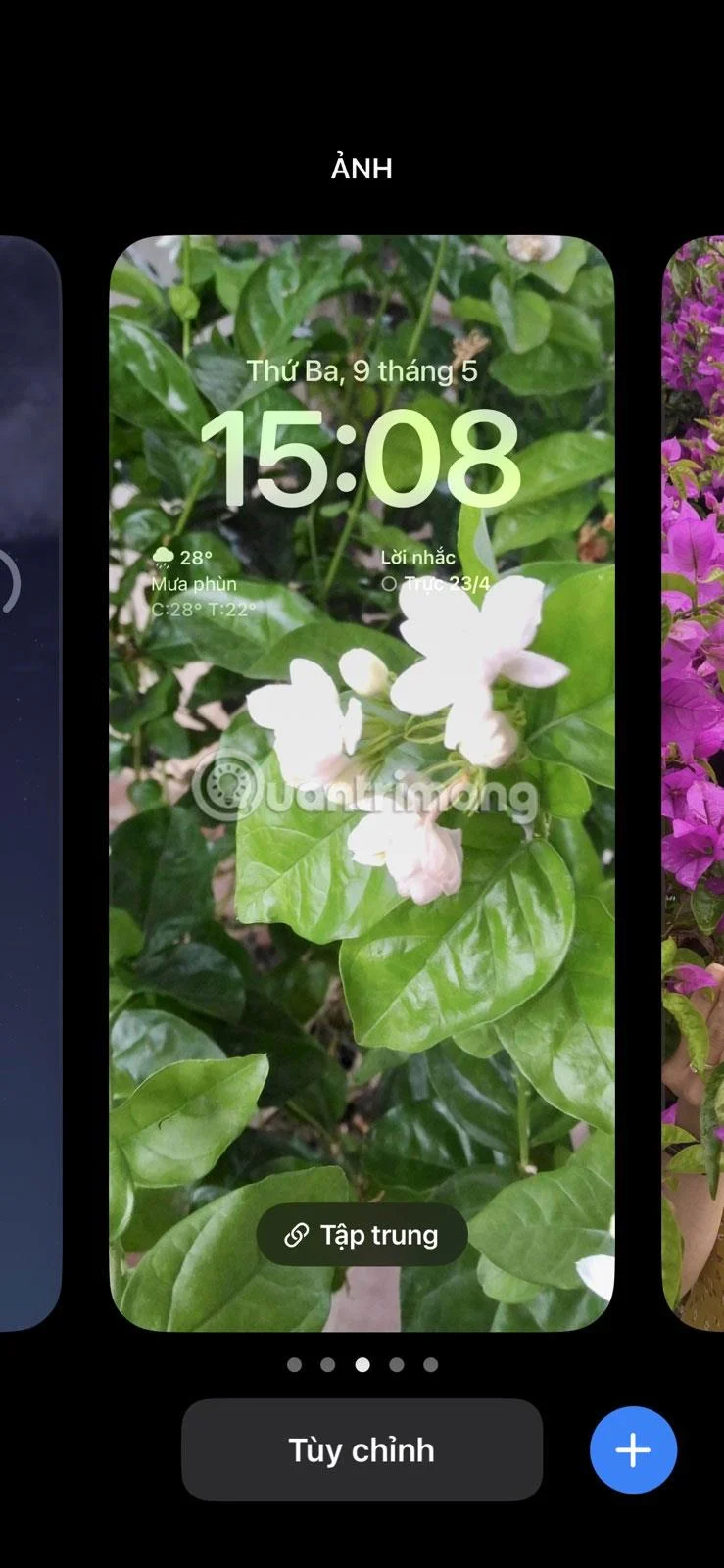
2. กดบนหน้าจอล็อคค้างไว้ ชุดตัวเลือกสำหรับปรับแต่งวอลเปเปอร์ของคุณจะปรากฏขึ้น
3. แตะ ไอคอนเครื่องหมาย บวก สีน้ำเงิน ( + ) ที่ด้านล่างของหน้าจอ
4. เลือกสุ่มรูปภาพจากด้านบน
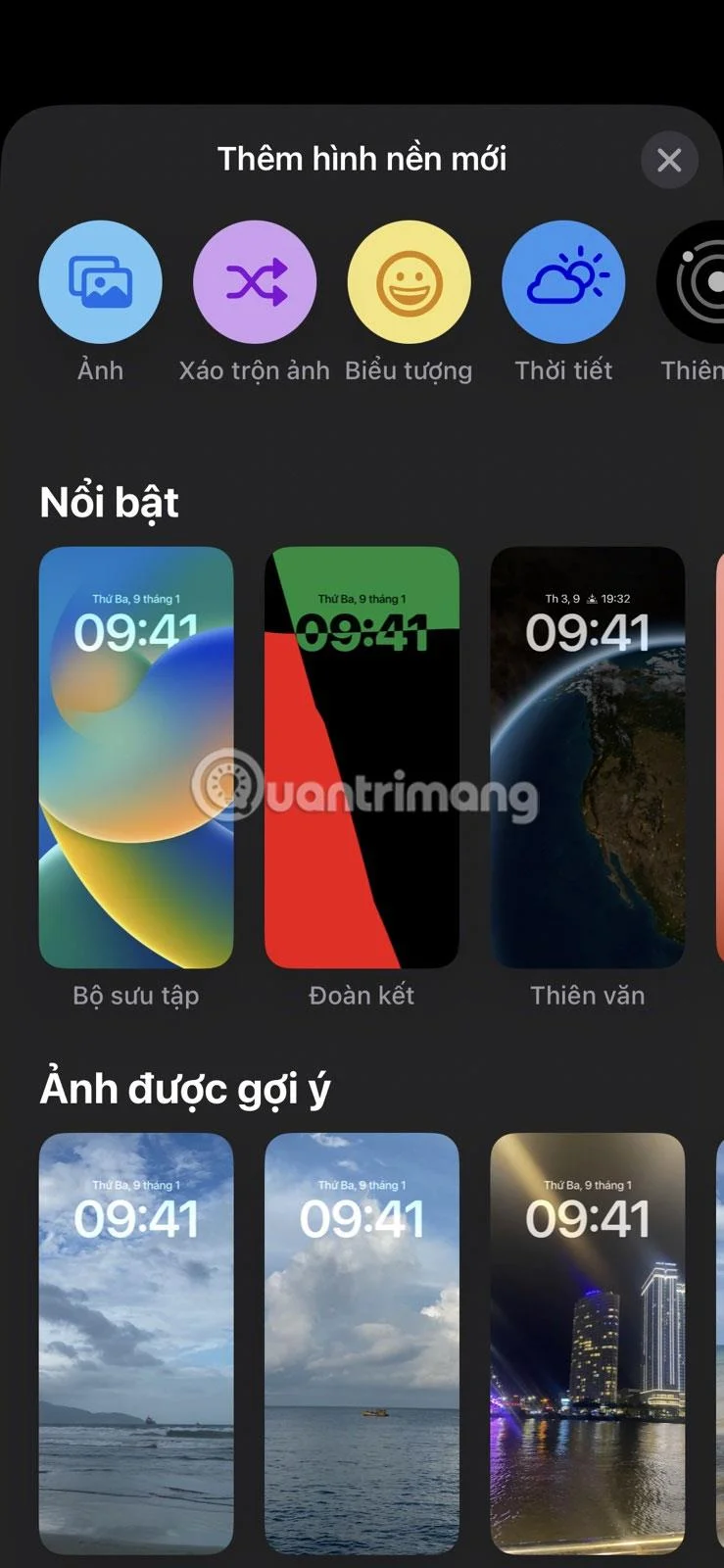
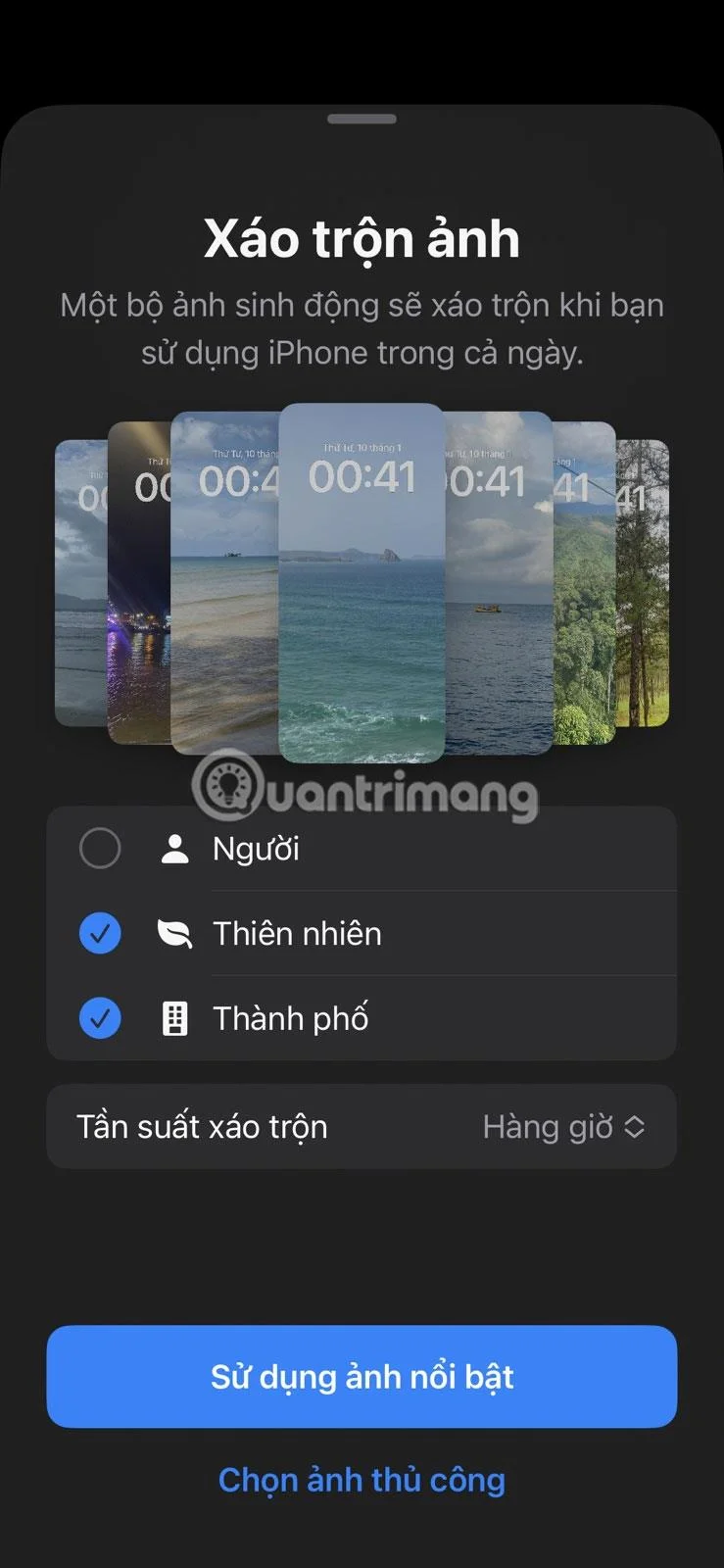
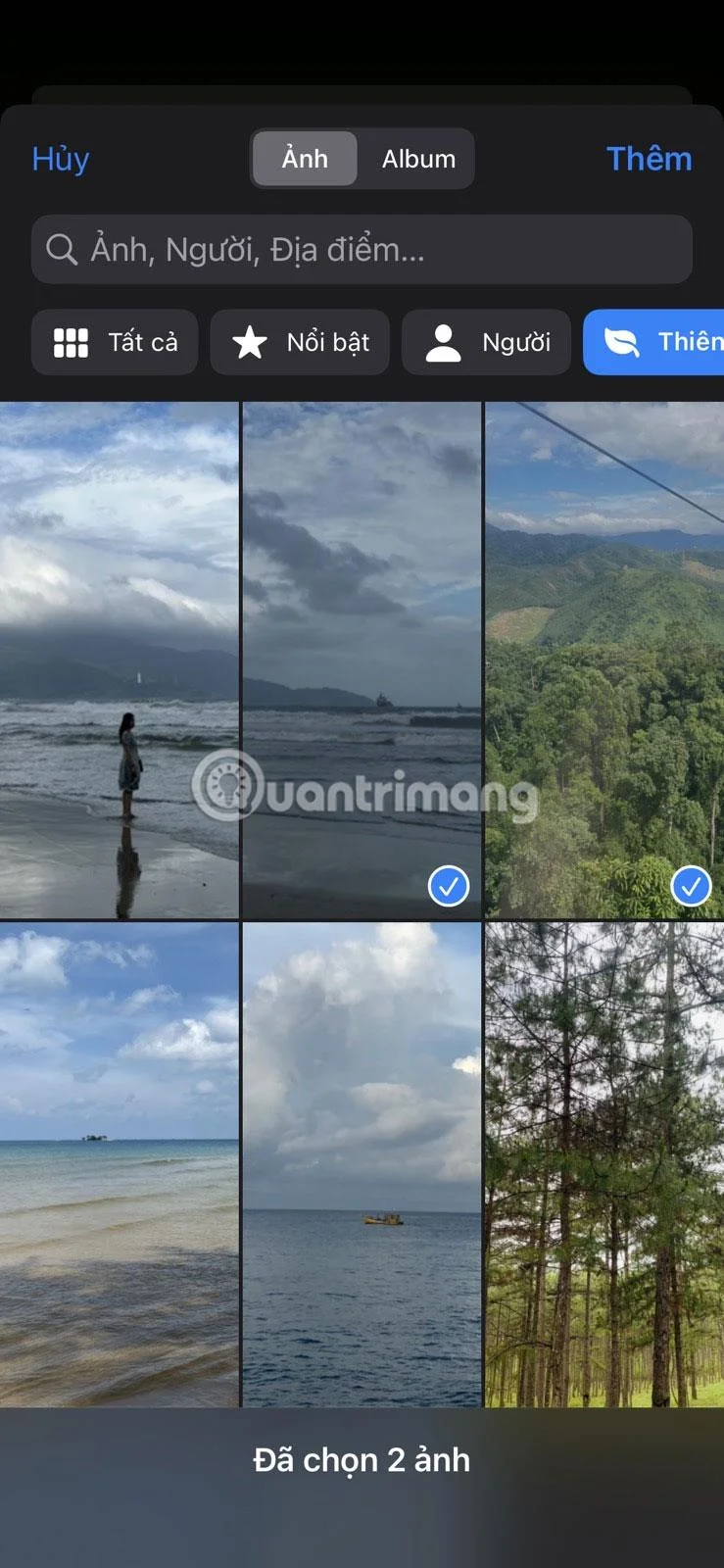
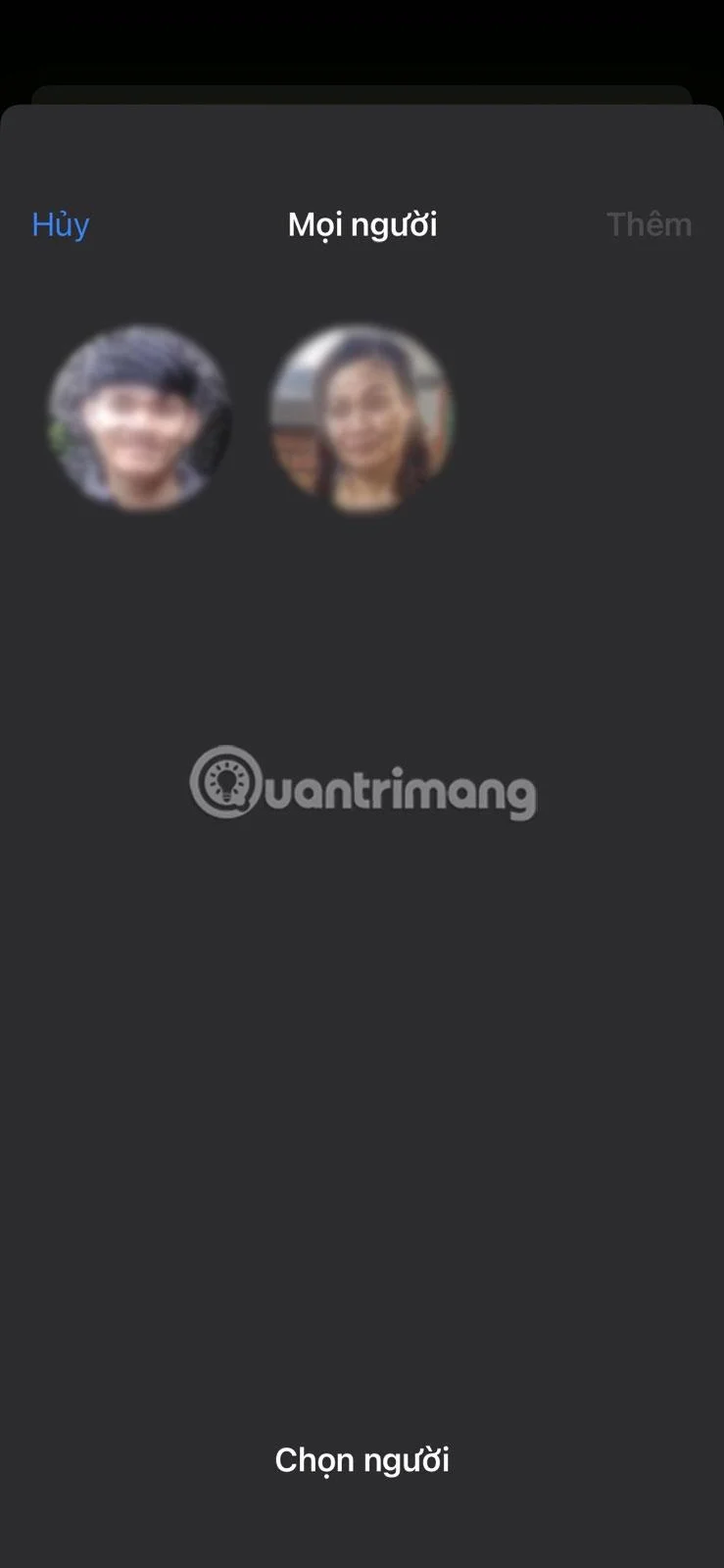
5. หากต้องการสุ่มรูปภาพด้วยตนเอง ให้เลือกเลือกรูปภาพด้วยตนเอง เลือกรูปภาพทั้งหมดที่คุณต้องการ จากนั้นแตะเพิ่ม
6. หากต้องการสุ่มรูปภาพโดยอัตโนมัติ ให้แตะใช้รูปภาพเด่นคุณสามารถเลือกที่จะลบและเพิ่มบุคคลที่ปรากฏในรูปภาพเด่นของคุณได้โดยแตะเลือกถัดจากผู้คนก่อนหน้า
7. ตอนนี้คุณจะสามารถดูว่าภาพถ่ายมีลักษณะอย่างไรบนหน้าจอล็อคของคุณ คุณสามารถบีบนิ้วเพื่อซูมเข้าหรือออกและปรับภาพให้เหมาะสมได้
8. คลิกเสร็จสิ้นเพื่อสร้าง Photo Shuffle
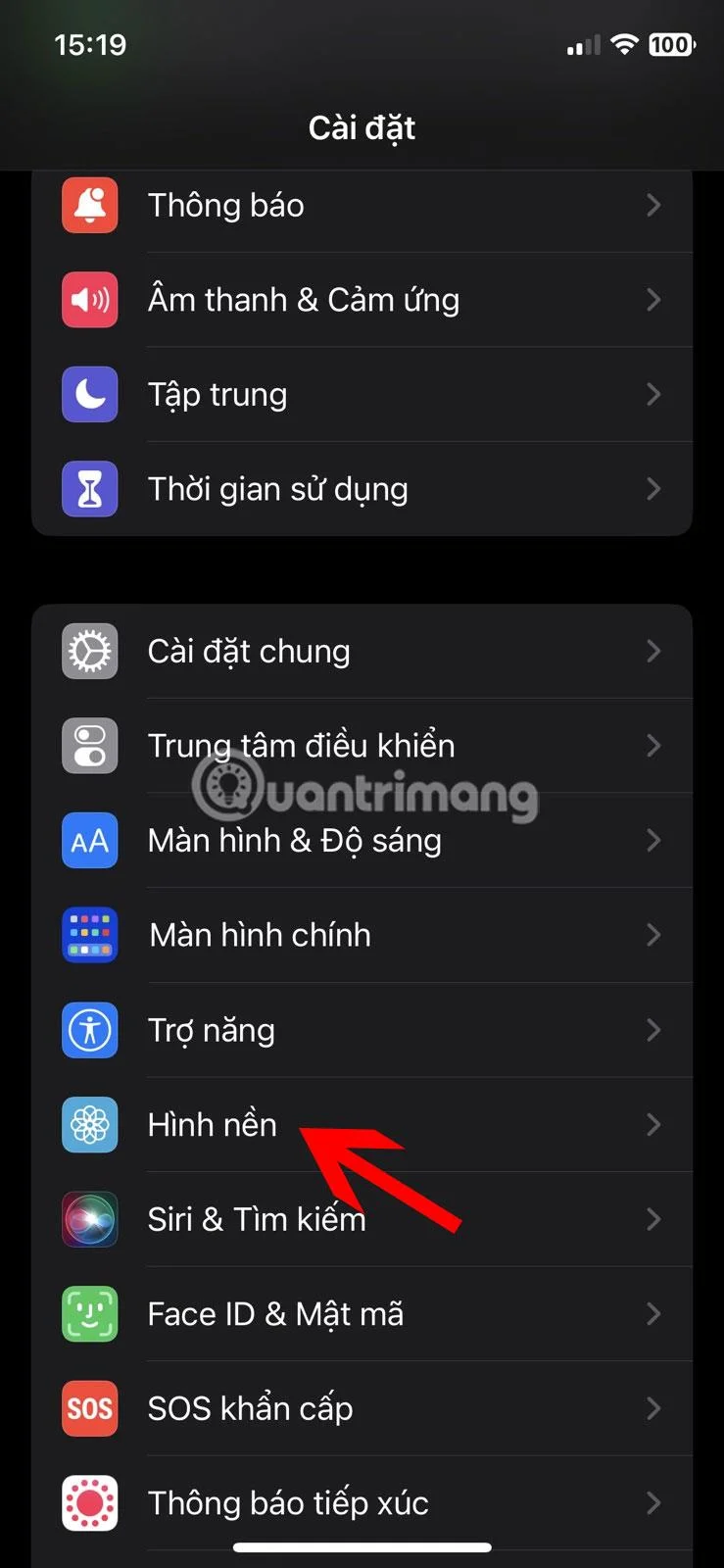
วิธีที่สองในการสลับรูปภาพบนวอลเปเปอร์ iPhone ของคุณคือไปที่การตั้งค่า iPhone ของคุณ นี่คือขั้นตอนในการดำเนินการ:
1. เปิดการตั้งค่าแล้วไปที่วอลเปเปอร์
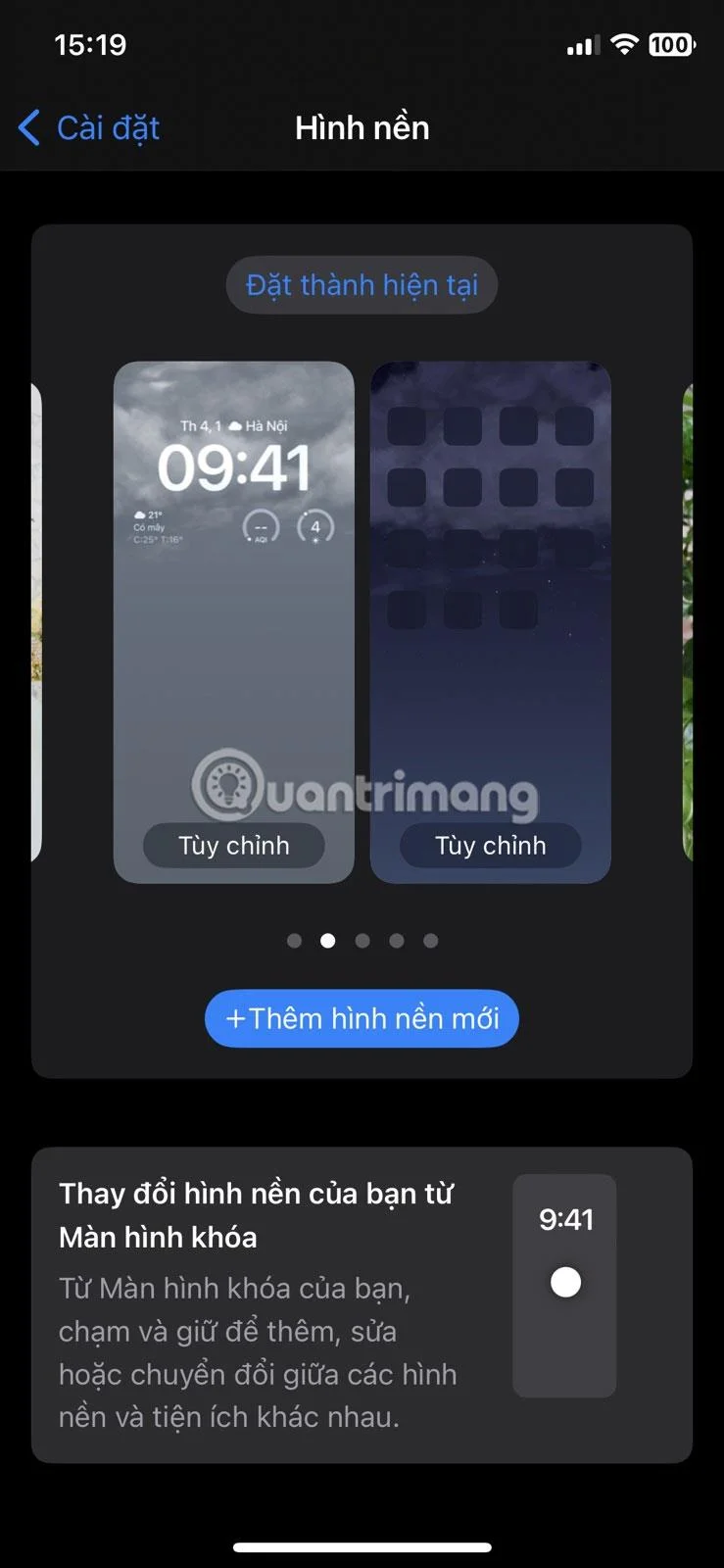
2. คลิกเพิ่มวอลเปเปอร์ใหม่
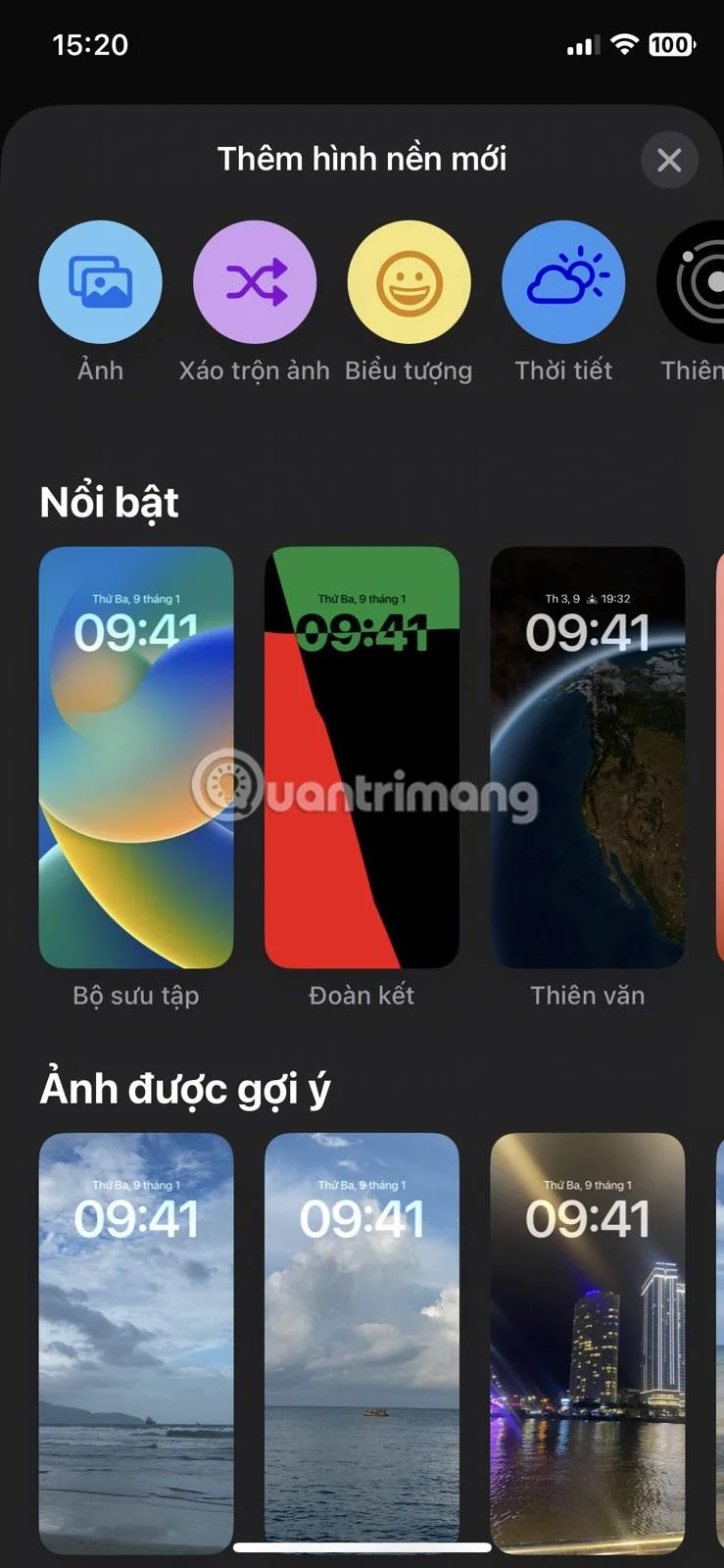
3. เลือกสุ่มรูปภาพที่ด้านบน
กระบวนการที่เหลือจะเหมือนกับวิธีที่ 1 ทุกประการ เลือกใช้รูปภาพเด่นเพื่อสุ่มโดยอัตโนมัติ และเลือกรูปภาพด้วยตนเองเพื่อเลือกรูปภาพของคุณเอง
สิ่งที่ใกล้เคียงที่สุดกับฟีเจอร์นี้ที่ iPhone นำเสนอก่อนหน้านี้คือการใช้ทางลัดเพื่อเปลี่ยนวอลเปเปอร์ของ iPhone ตามกำหนดเวลา คุณสามารถลองใช้ดูวิธีการทำงาน
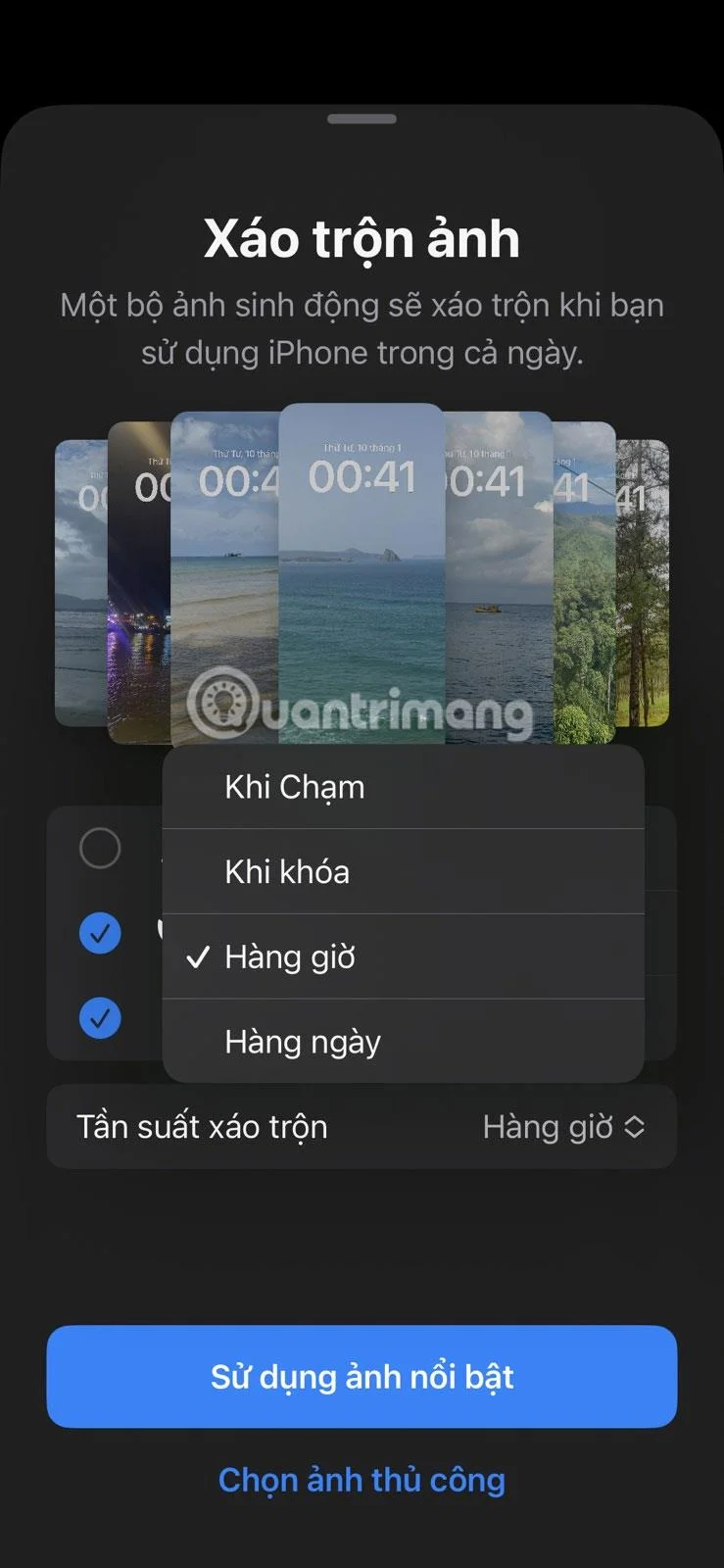
ใช้ความถี่สุ่มเพื่อควบคุมการเปลี่ยนแปลงภาพ
ความถี่ในการสุ่มช่วยให้คุณเลือกความถี่และเวลาในการสุ่มหรือจัดเรียงรูปภาพใหม่ได้ พูดง่ายๆ ก็คือคุณสามารถเลือกวิธีการหรือเวลาให้ iPhone ของคุณเปลี่ยนจากรูปภาพหนึ่งไปยังอีกรูปหนึ่งได้
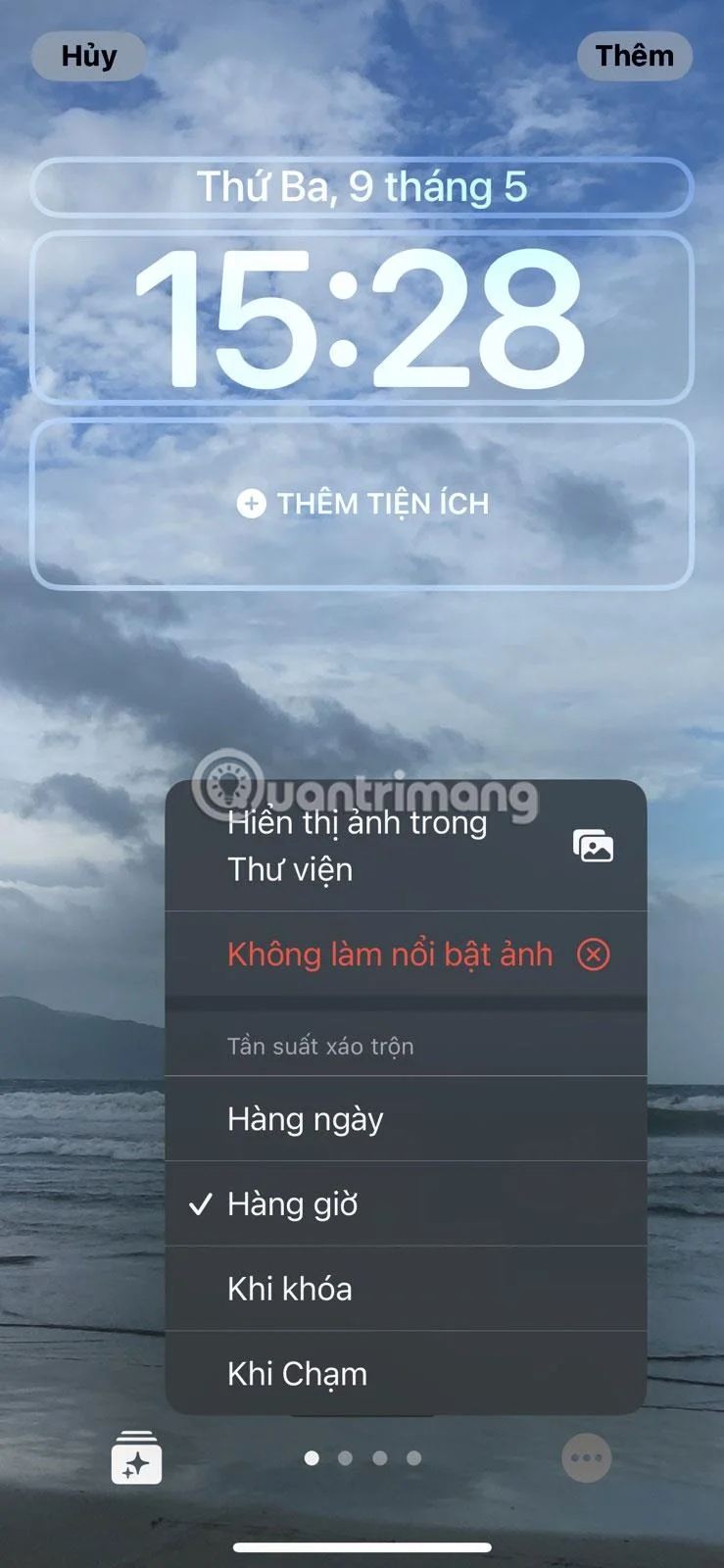
ปัจจุบันมีเพียง 4 ตัวเลือกเท่านั้น: เปิดแตะ เปิดล็อค รายชั่วโมงและรายวันคุณสามารถเปลี่ยนความถี่สุ่มเพลงของคุณที่จุดต่างๆ ได้อย่างรวดเร็ว
1. เปิดPhoto Shuffleผ่านหน้าจอล็อคหรือการตั้งค่าโดยใช้วิธีใดวิธีหนึ่งที่กล่าวมาข้างต้น แล้วคุณจะเห็น การตั้งค่า ความถี่สุ่มบนหน้าจอของคุณ
2. แตะความถี่สุ่มเพื่อเลือกตัวเลือกของคุณ คุณยังสามารถเลือกความถี่ในการสุ่มเมื่อคุณเพิ่มรูปภาพทั้งหมดของคุณในส่วนการสุ่มรูปภาพแล้ว หลังจากที่คุณแตะเพิ่มและหน้าจอแสดงตัวอย่างปรากฏขึ้น ให้แตะ ปุ่ม เพิ่ม (ไอคอนสามจุด) ที่ด้านล่าง เลือกความถี่สุ่มและเลือกตัวเลือกที่คุณต้องการ
ด้วย Photo Shuffle คุณสามารถปรับแต่งหน้าจอล็อคได้ตามที่คุณต้องการ คุณสามารถทำให้วอลเปเปอร์ของคุณดูเหมือนสไลด์โชว์ของคนหรือสถานที่ที่คุณชื่นชอบได้ในเวลาเพียงไม่กี่นาที
คุณยังสามารถเปลี่ยนรูปแบบตัวอักษร สี ตำแหน่ง และแม้กระทั่งเพิ่มวิดเจ็ตบนหน้าจอล็อคเพื่อให้มีรูปลักษณ์ใหม่ทั้งหมด ดังนั้น คุณควรเรียนรู้เพิ่มเติมเกี่ยวกับการเปลี่ยนแปลงหน้าจอล็อคที่ iOS 16 นำมาและวิธีรวมเข้ากับอุปกรณ์มือถือของคุณ





