ฟีเจอร์ SharePlay บน iOS 15 จะช่วยให้ผู้ใช้แชร์หน้าจอระหว่างกัน ดูวิดีโอ หรือรายการร่วมกัน คุณสมบัติการดูวิดีโอ SharePlay บน iOS 15 ได้รับการจัดเตรียมสำหรับ FaceTime เพื่อให้คนสองคนสามารถดูวิดีโอร่วมกันผ่านการแชร์หน้าจอ ปัจจุบัน แอปพลิเคชั่นจำนวนหนึ่งสามารถใช้ฟีเจอร์ SharePlay บน iOS 15 ได้ เช่น Apple TV+, Apple Music, Disney+, TikTok, HBO Max เป็นต้น บทความด้านล่างนี้จะแนะนำให้ผู้อ่านใช้ SharePlay เพื่อรับชมภาพยนตร์ด้วยกันบน iPhone
คำแนะนำในการใช้ SharePlay บน iPhone
ขั้นตอนที่ 1:
ก่อนอื่นอุปกรณ์ทั้งสองจะต้องอัปเดตเป็น iOS 15 จากนั้นไปที่การตั้งค่าบน iPhone จากนั้นเลือกFaceTime

ขั้นตอนที่ 2:
สลับไปยังอินเทอร์เฟซถัดไป คลิกที่SharePlayเพื่อใช้คุณสมบัตินี้ ต่อไปเราจะต้องเปิดใช้งานคุณสมบัติ SharePlay นี้เพื่อใช้บนอุปกรณ์ iOS 15


ขั้นตอนที่ 3 :
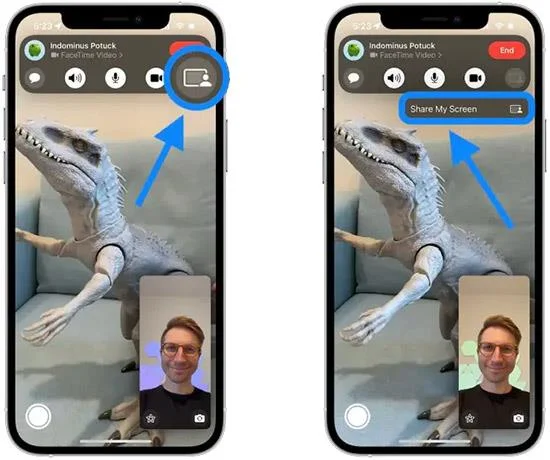
ในอินเทอร์เฟซการโทร FaceTime ให้คลิกที่ไอคอนที่มุมขวาของแถบเครื่องมือดังที่แสดงด้านล่างและเลือกแชร์หน้าจอของฉันเพื่อแชร์หน้าจอ
จากนั้นเลือกวิดีโอหรือภาพยนตร์บนแอปพลิเคชันที่รองรับโดยใช้ฟีเจอร์ SharePlay บน iOS 15
ขั้นตอนที่ 4:
อีกฝ่ายจะได้รับการแจ้งเตือนบนหน้าจอการโทร FaceTime และเพียงกดปุ่มเปิดเพื่อเปิดหน้าจอที่แชร์
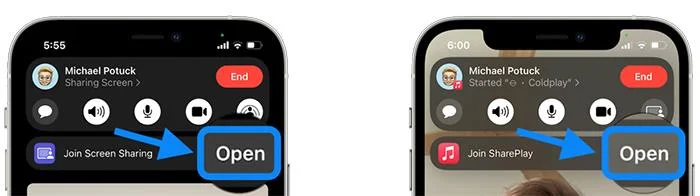
หลังจากนั้นทันทีหน้าจอจะแชร์กับคู่ของคุณเพื่อให้คุณดูวิดีโอด้วยกันได้

ขั้นตอนที่ 5:
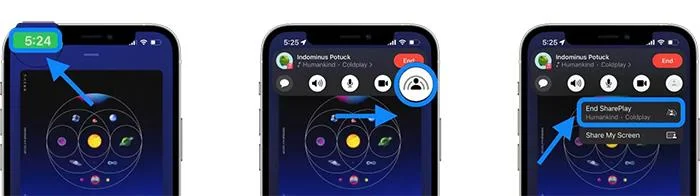
หากต้องการหยุดแชร์หน้าจอเมื่อโทรวิดีโอบน FaceTime หรือหยุดแชร์หน้าจอ ให้คลิกที่ไอคอนเวลาจากนั้นเลือกไอคอนบุคคลแล้วคลิกสิ้นสุด SharePlay