Themify เป็นหนึ่งในแอปพลิเคชั่นที่ปรับแต่งหน้าจอโฮมของ iPhoneให้สวยงามและเป็นศิลปะมากขึ้น แอพพลิเคชั่นจะเปลี่ยนธีมบน iPhone ด้วยไอคอนแอพพลิเคชั่นสีตามความต้องการของผู้ใช้ วิดเจ็ตยังสามารถแก้ไขได้ผ่านแอปพลิเคชัน Themify เพื่อรับวิดเจ็ตที่มีเอกลักษณ์มากขึ้น ด้านล่างนี้เป็นบทช่วยสอนเกี่ยวกับวิธีใช้ Themify เพื่อสร้างธีม iPhone
คำแนะนำในการใช้ Themify เพื่อสร้างธีมบน iPhone
ขั้นตอนที่ 1:
ขั้นแรกให้ผู้ใช้ดาวน์โหลดแอปพลิเคชั่น Themify สำหรับ iPhone ตามลิงค์ด้านล่าง
ขั้นตอนที่ 2:
ถัดไปคุณจะเห็นตัวเลือกในการลงทะเบียนสำหรับ Themify เวอร์ชันที่ต้องชำระเงิน คลิกไอคอน xเพื่อปิดอินเทอร์เฟซเพื่อเข้าสู่อินเทอร์เฟซหลักของแอปพลิเคชัน
ขั้นตอนที่ 3:
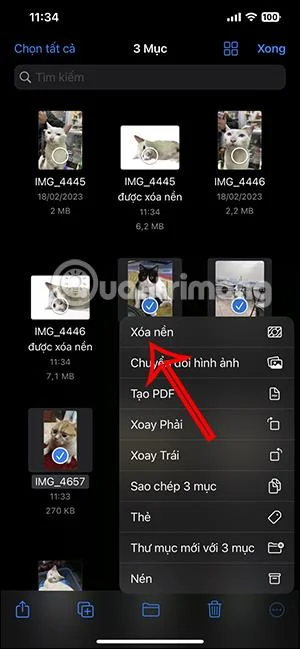
ที่อินเทอร์เฟซสำรวจ ของแอป คุณจะเห็นตัวเลือกสำหรับธีมให้คุณเลือกเป็นอันดับแรกพร้อมกับสกินต่างๆ มากมาย
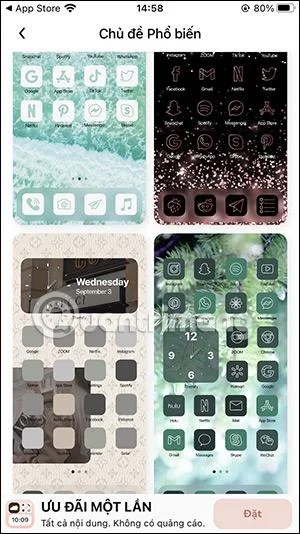
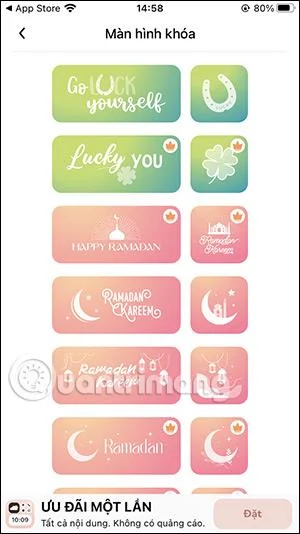
เลื่อนลงต่อไปเพื่อดูตัวเลือกหน้าจอล็อคหรือไอคอนแอปพลิเคชันเพื่อให้คุณใช้
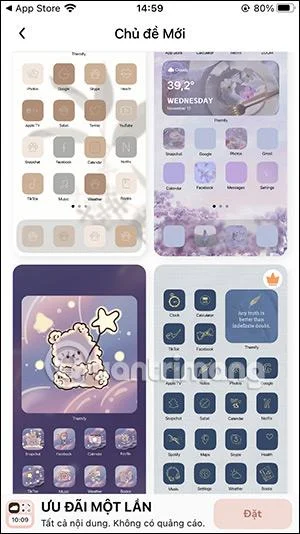
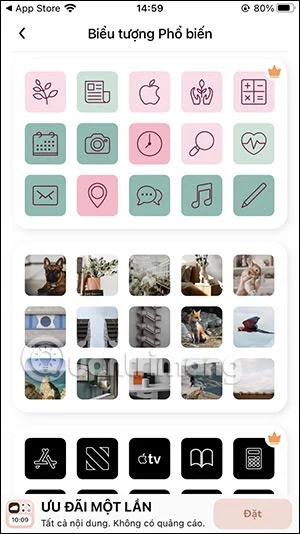
ขั้นตอนที่ 4:
ตอนนี้เราจะคลิกที่ธีมที่เราต้องการใช้ จากนั้นคลิก ปรับแต่ง ที่อินเทอร์เฟซการแก้ไข ผู้ใช้จะเลือกเปลี่ยนวอลเปเปอร์ ไอคอน และวิดเจ็ต
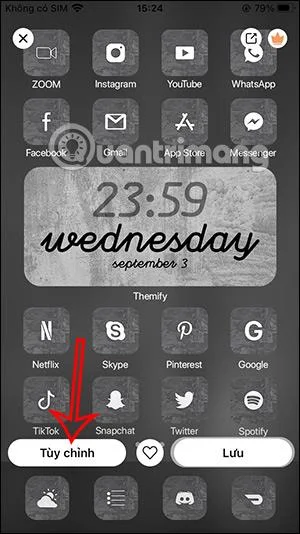
ขั้นตอนที่ 5:
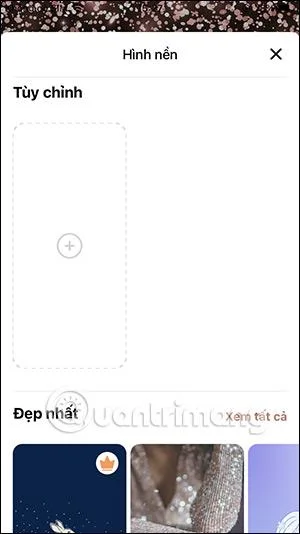
ขั้นแรกเลือกวอลเปเปอร์คุณสามารถเลือกรูปภาพหรือสีเพื่อตั้งเป็นวอลเปเปอร์สำหรับธีมนี้ได้
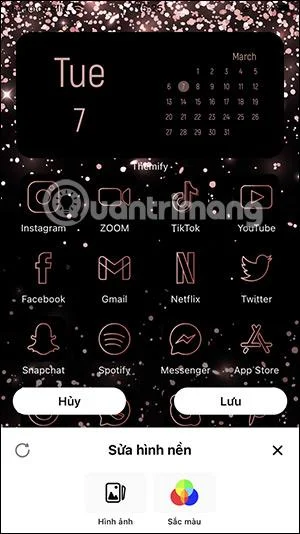
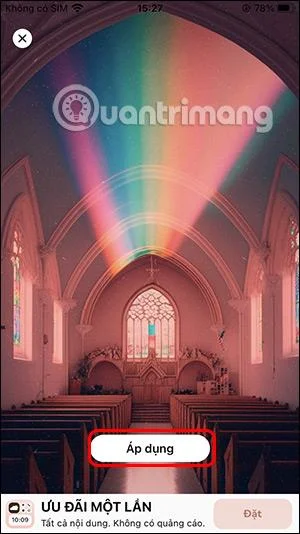
คลิกที่ธีมวอลเปเปอร์ที่คุณต้องการใช้ จากนั้นคลิก Applyเพื่อติดตั้งธีมนี้
ขั้นตอนที่ 6:
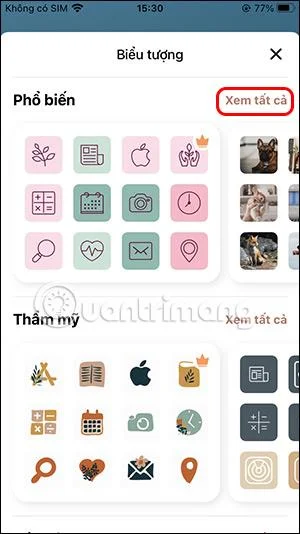
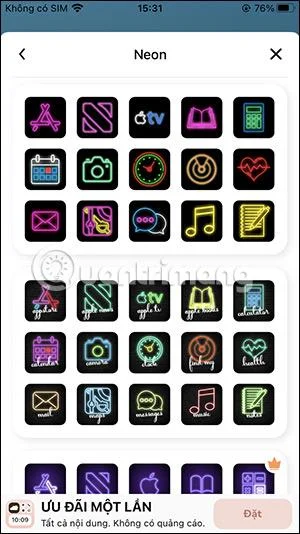
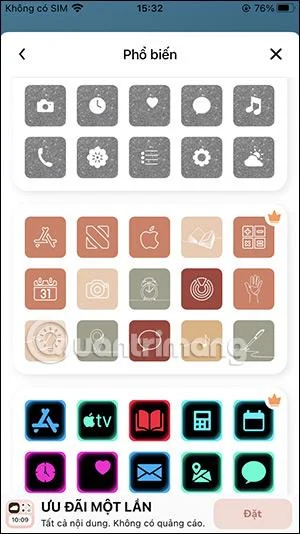
จากนั้นเลือกไอคอนแอปพลิเคชันที่มีธีมต่างๆ มากมาย เช่น ธีมสุนทรียศาสตร์ ธีมนีออน ธีมภาพยนตร์... คลิกดูทั้งหมด เพื่อขยายไอคอนที่ผู้ใช้ต้องการดู ชอบไอคอนไหนก็คลิกไปใช้งานได้เลย
ขั้นตอนที่ 7:
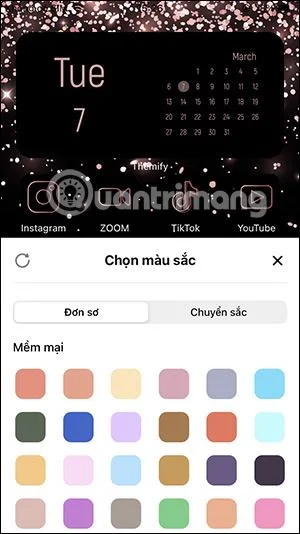
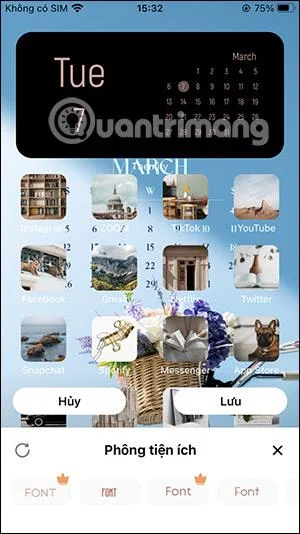
แก้ไขวิดเจ็ตต่อไปด้วย 3 ตัวเลือกดังที่แสดงด้านล่าง ขั้นแรก คุณจะต้องแก้ไขแบบอักษรด้วยแบบอักษรต่างๆ มากมาย เมื่อคุณคลิกที่แบบอักษรใด ๆ ยูทิลิตีการแสดงตัวอย่างด้านบนจะเปลี่ยนไปตามนั้น
สีที่สะดวกมีสีให้เลือกเปลี่ยน ภาพถ่ายวิดเจ็ตสามารถใช้ภาพถ่ายในอัลบั้มเพื่อเลือกเป็นพื้นหลังสำหรับวิดเจ็ตได้
ขั้นตอนที่ 8:
หลังจากแก้ไข ผู้ใช้คลิกที่บันทึกเพื่อบันทึกการเปลี่ยนแปลงในหัวข้อนี้ คลิก ถัดไปบันทึกลงในวอลเปเปอร์และวิดเจ็ต
จากนั้นในอินเทอร์เฟซการปรับเราจะต้องเลือกไอคอนสำหรับแอปพลิเคชัน .
คุณมีตัวเลือกในการจับคู่กับแอปพลิเคชันเริ่มต้นพร้อมไอคอนใหม่เลิกจับคู่เพื่อให้คุณเลือกแอปพลิเคชันที่คุณต้องการเปลี่ยนไอคอน
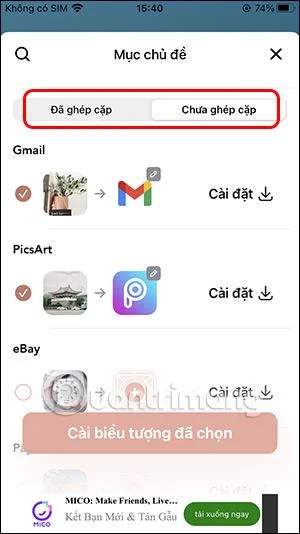
ขั้นตอนที่ 8:
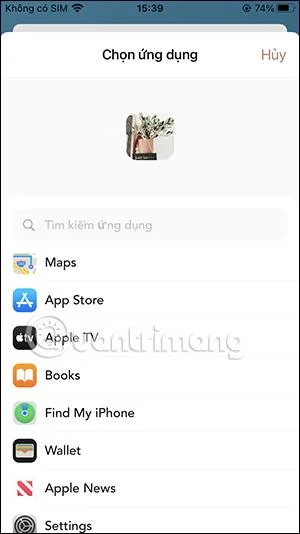
คลิกต่อที่แอปพลิเคชันที่คุณต้องการเปลี่ยนแปลง จากนั้นเลือกไอคอนการตั้งค่าที่เลือก ขณะนี้ผู้ใช้จะต้องติดตั้งโปรไฟล์การกำหนดค่า ผู้ใช้ต้องคลิกอนุญาตเพื่อดำเนินการต่อ
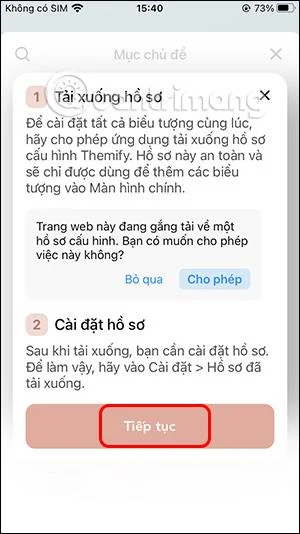
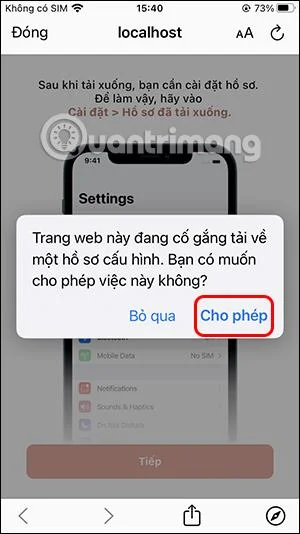
จากนั้นไปที่การตั้งค่าเลือกโปรไฟล์ที่ดาวน์โหลดจากนั้นเลือกติดตั้งธีมที่ดาวน์โหลดใหม่
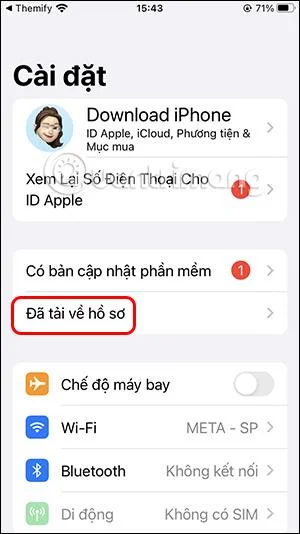
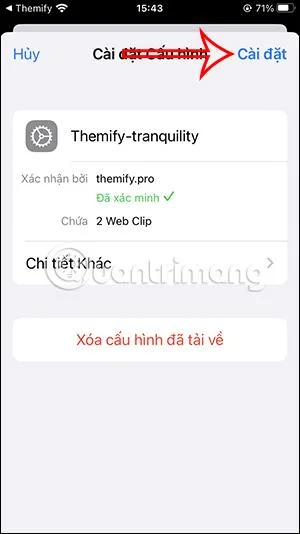
ขั้นตอนที่ 9:
ถัดไป คุณจะกดบนหน้าจอหลักค้างไว้จากนั้นเลือกไอคอนเครื่องหมายบวกเพื่อเพิ่มวิดเจ็ตหน้าจอตอนนี้ผู้ใช้จะ เพิ่มวิดเจ็ ตจากแอปพลิเคชัน Themify เลือกขนาดของวิดเจ็ตและสุดท้ายก็วางวิดเจ็ตบนหน้าจอ
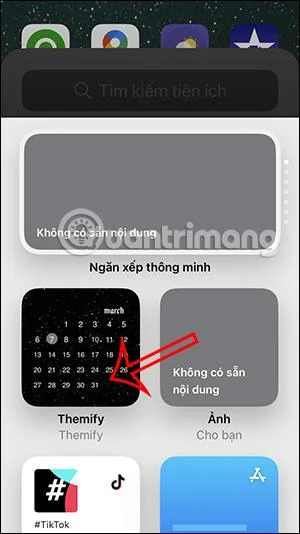
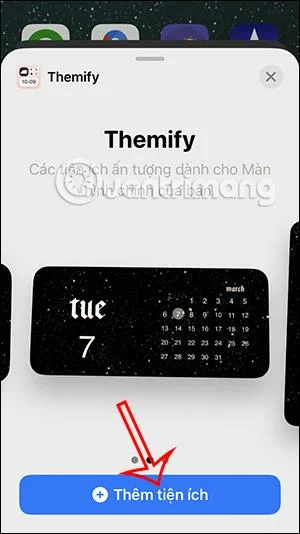
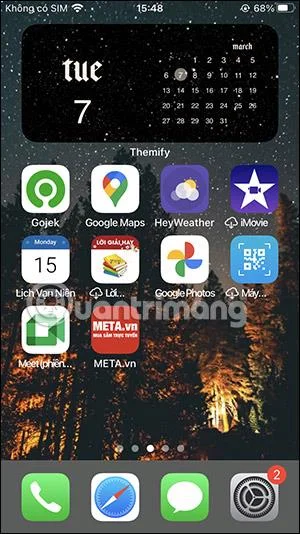
สุดท้ายให้ติดตั้งวอลเปเปอร์ที่ดาวน์โหลดจากแอปพลิเคชัน Themifyและด้วยเหตุนี้ คุณจะมีธีมหน้าจอหลักของ iPhone ดังด้านล่างนี้ พร้อมด้วยวอลเปเปอร์ ไอคอนแอปพลิเคชันที่เปลี่ยนแปลง และวิดเจ็ตใหม่