
หากคุณใช้หูฟัง Apple AirPods เป็นประจำเพื่อฟังเพลงและพ็อดคาสท์ทุกวัน คุณอาจต้องการใช้ท่าทาง "เพลงถัดไป" หรือย้อนกลับไปยังเพลงก่อนหน้าบนหูฟังโดยตรง แทนที่จะต้องใช้งานบนหน้าจอ การถ่ายภาพโทรศัพท์ ค่อนข้างไม่สะดวกและใช้เวลานาน มาดูกันด้านล่างเลย
วิธีควบคุมการเล่นเพลงบนหูฟัง Apple AirPods ทุกรุ่น
ขึ้นอยู่กับรุ่น AirPods ที่คุณใช้ คุณอาจใช้คุณสมบัติการสตรีมโดยตรงบนหูฟังได้ตามค่าเริ่มต้น คุณจะต้องกำหนดค่าคุณสมบัตินี้ก่อนผ่าน iPhone ที่เชื่อมต่อกับหูฟัง
ควบคุมการเล่นเพลงบน AirPods Pro หรือ AirPods (รุ่นที่ 3)
หากคุณใช้ AirPods Pro หรือ AirPods รุ่นที่สาม คุณไม่จำเป็นต้องกำหนดค่าใดๆ กล่าวอีกนัยหนึ่ง การควบคุมการเล่นเพลงจะถูกเปิดใช้งานตามค่าเริ่มต้น
การดำเนินการก็ไม่ซับซ้อนเช่นกัน ขณะที่เล่นเพลง เพียงแตะสองครั้งบริเวณเซ็นเซอร์วัดแรงกดบนตัวชุดหูฟัง AirPod ของคุณ
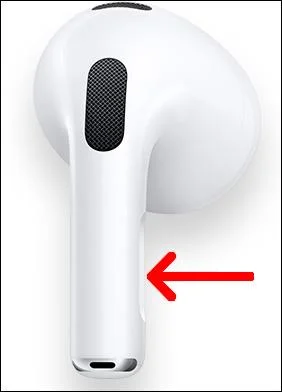
หากต้องการสลับกลับไปยังแทร็กก่อนหน้า ให้แตะสามครั้งบริเวณตรวจจับแรงกดที่กล่าวถึงข้างต้น
ในทำนองเดียวกัน คุณยังสามารถหยุดเพลงชั่วคราวได้ด้วยการแตะเซ็นเซอร์แรงกดหนึ่งครั้ง และเล่นต่อโดยแตะตำแหน่งเดิมอีกครั้ง
ควบคุมการเล่นเพลงด้วย AirPods รุ่นที่หนึ่งหรือที่สอง
หากคุณมี AirPods ตั้งแต่รุ่นแรกหรือรุ่นที่สอง คุณจะต้องกำหนดค่าท่าทางที่ควบคุมการเล่นเพลงบนหูฟังผ่าน iPhone ของคุณ
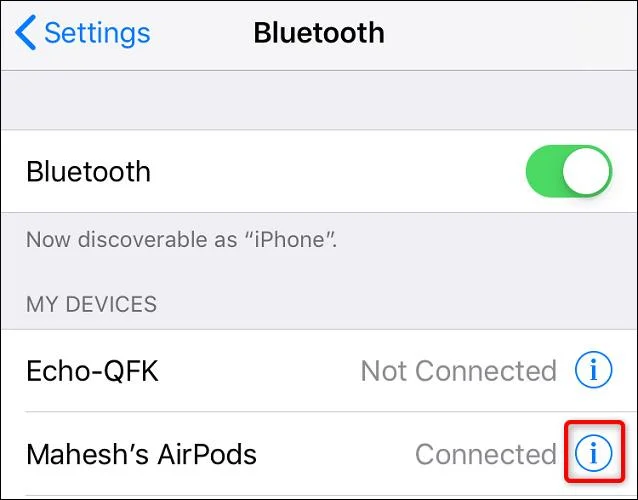
ในการทำเช่นนั้นในขณะที่ AirPod ของคุณเชื่อมต่อกับ iPhone ให้เปิดแอพการตั้งค่าบน iPhone ของคุณ จากนั้นแตะรายการ "บลูทูธ" และเลือก "i" ถัดจาก AirPods ของคุณในรายการ
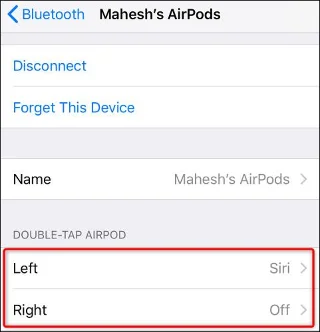
ในหน้าการตั้งค่า AirPods ใต้ "AirPod แบบแตะสองครั้ง" ให้เลือกหูฟังเอียร์บัดที่คุณต้องการใช้สำหรับฟังก์ชันนี้ ควรเลือกหูขวา (ขวา) เพื่อความสะดวกในการใช้งาน
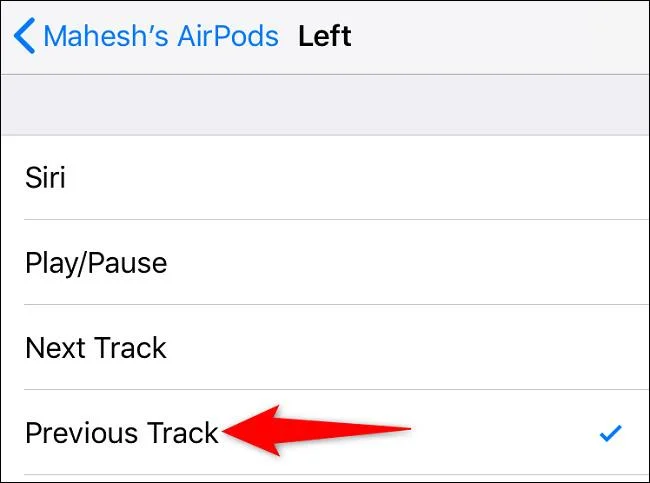
ในหน้าจอถัดไป เลือก "แทร็กถัดไป" การกระทำนี้ทำให้การกดที่ด้านข้างของชุดหูฟัง AirPod ทำหน้าที่ย้ายไปยังเพลงถัดไปในรายการ
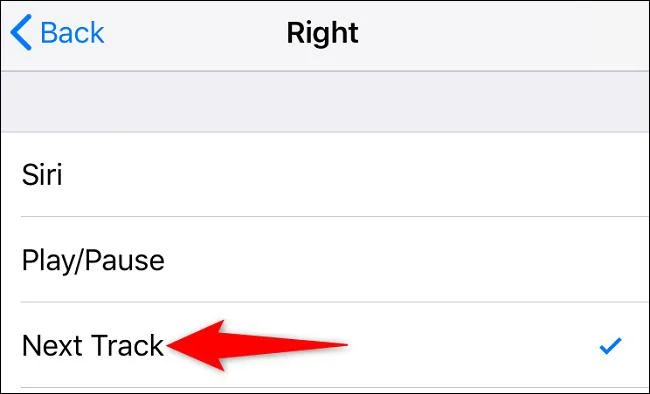
หรือคุณสามารถกำหนดค่าอีกด้านหนึ่งของชุดหูฟังสำหรับฟังก์ชันข้ามเพลงก่อนหน้าได้ ในการดำเนินการนี้ ให้เลือก AirPod อีกข้างในส่วน "AirPod แบบแตะสองครั้ง" และเลือก "แทร็กก่อนหน้า" ในหน้าถัดไป
ควบคุมการเล่นเพลงบน AirPods Max
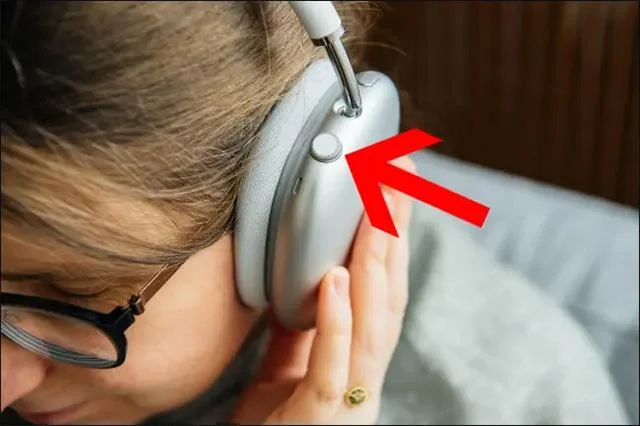
เกี่ยวกับความสามารถในการควบคุมการเล่นเพลงบน AirPods Max คุณเพียงแค่คลิกสองครั้งที่เม็ดมะยมดิจิทัลเพื่อ "ถัดไป" เพลง นอกจากนี้คุณยังสามารถคลิกเม็ดมะยมแบบดิจิทัลสามครั้งเพื่อข้ามไปยังแทร็กก่อนหน้าได้อีกด้วย
หวังว่าคุณจะได้รับประสบการณ์ที่ดีกับ AirPods ของคุณ!





