
Quick Note ซึ่งเปิดตัวพร้อมกับ iPadOS 15 ช่วยให้ผู้ใช้ iPad สามารถจดบันทึกจากหน้าจอหรือแอพที่เปิดอยู่ได้อย่างสะดวกสบาย นอกจากนี้ คุณยังสามารถปรับแต่งได้หลากหลายภายในโน้ต รวมถึงเข้าถึงได้จากอุปกรณ์อื่นๆ เช่น iPhone และ Mac
สร้างบันทึกย่อบน iPad
Apple นำเสนอวิธีง่ายๆ ในการสร้าง Quick Notes บน iPad:
- ใช้นิ้วหรือ Apple Pencil ของคุณปัดขึ้นและเข้าจากมุมขวาล่างของหน้าจอ
- หากคุณใช้คีย์บอร์ดกับ iPad คุณสามารถกด Globe + Q ได้
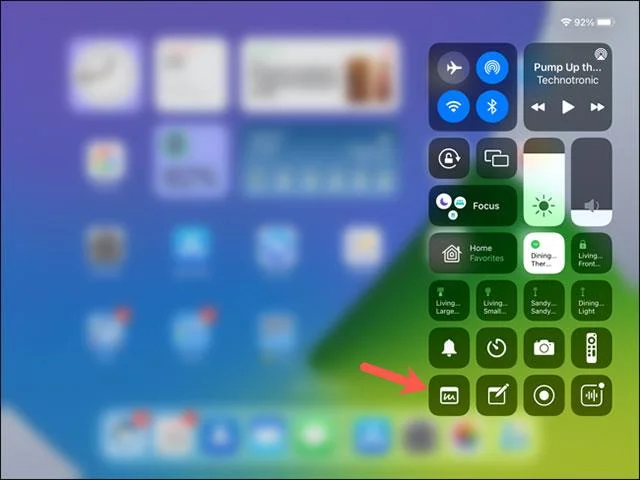
- คลิกไอคอนบันทึกย่อด่วนในศูนย์ควบคุม
เพิ่มบันทึกย่อด่วนไปยังศูนย์ควบคุม
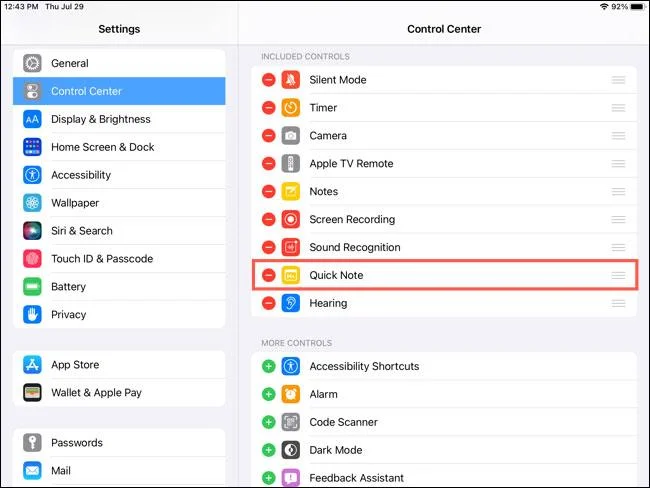
หากต้องการเพิ่มไอคอน Quick Note ลงใน Control Center บน iPad ก่อนอื่นให้เปิดเมนูการตั้งค่าแล้วคลิก "Control Center" ทางด้านซ้าย
จากนั้นแตะเครื่องหมายบวกถัดจากบันทึกย่อในส่วนการควบคุมเพิ่มเติม การดำเนินการนี้จะนำ Quick Note ไปยังศูนย์ควบคุม จากนั้นคุณสามารถลากไปยังตำแหน่งใดก็ได้ที่คุณต้องการ
จดบันทึก
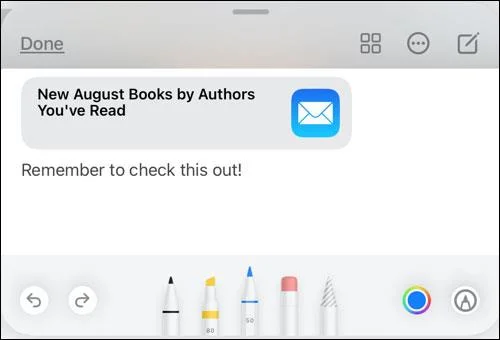
คุณสามารถใช้ประโยชน์จากเครื่องมือมากมายที่มีอยู่เพื่อจดบันทึกอย่างรวดเร็ว การใช้ Apple Pencil, คีย์บอร์ด หรือชุดเครื่องมือใน Quick Note ทำได้ดี
ปรับขนาดและตำแหน่ง
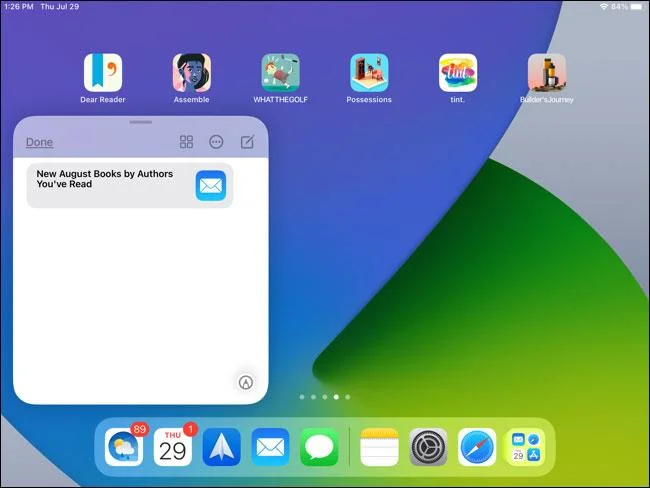
เมื่อเปิดบันทึก คุณสามารถแตะและลากไปที่ใดก็ได้บนหน้าจอที่คุณต้องการ นอกจากนี้คุณยังสามารถเปลี่ยนขนาดของบันทึกย่อได้อย่างยืดหยุ่นโดยการลากและวางปลายนิ้วของคุณ
เพิ่มลิงก์ไปยังบันทึกย่อ
เมื่อคุณสร้างบันทึกย่อด้วยแอพพลิเคชั่นที่เปิดอยู่ เช่น Safari แอพจะตรวจจับลิงค์ที่ใช้ได้โดยอัตโนมัติ คุณจะเห็นหน้าจอนี้ใน Quick Note แตะ "เพิ่มลิงก์" แล้วลิงก์จะปรากฏในบันทึกของคุณ
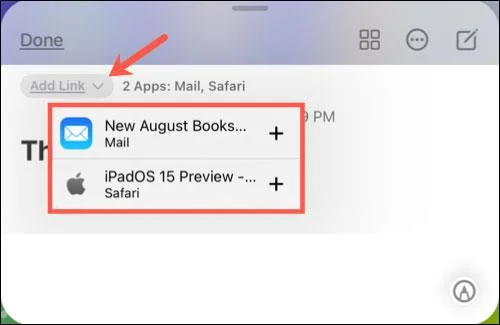
ในกรณีที่มีหลายลิงค์ ให้กด “เพิ่มลิงค์” และเลือกลิงค์ที่คุณต้องการเพิ่มลงในบันทึก
เมื่อคุณทำเช่นนี้และเยี่ยมชมเว็บไซต์หรือแอปอีกครั้ง คุณจะเห็นข้อความเล็กๆ ที่เกี่ยวข้องปรากฏขึ้นที่มุมขวาล่างของหน้าจอ

ดูบันทึกที่สร้างขึ้น
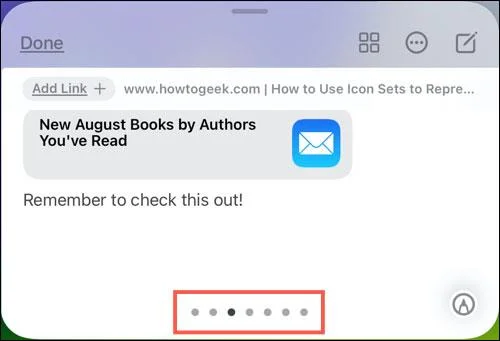
เมื่อคุณเปิดบันทึกย่อด่วน คุณจะเห็นแถวจุดที่ด้านล่างสุด นี่จะแสดงจำนวนบันทึกย่อที่คุณมี เพียงปัดตามลำดับเพื่อตรวจสอบบันทึกแต่ละรายการ
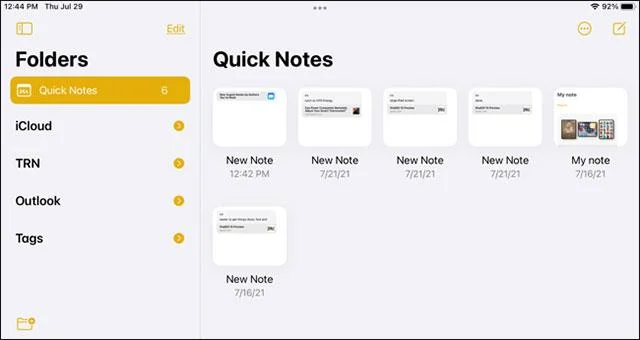
นอกเหนือจากมุมมองบนหน้าจอของ Quick Note แล้ว ยังมีโฟลเดอร์เฉพาะสำหรับจัดเก็บบันทึกย่อที่คุณสร้างขึ้น โดยเฉพาะอย่างยิ่ง คุณสามารถเข้าถึงโฟลเดอร์นี้ได้โดยสมบูรณ์เมื่อเปิดแอปพลิเคชัน Notes บน iPhone และ Mac คุณจึงสามารถซิงค์โน้ตระหว่างอุปกรณ์ Apple ต่างๆ ของคุณได้อย่างง่ายดาย
ใช้ตัวเลือกการแก้ไขบันทึกย่ออย่างรวดเร็ว
หากต้องการตั้งชื่อบันทึกของคุณ เพียงปัดลงในเนื้อหาของบันทึก แล้วคุณจะเห็นชื่อที่แนะนำปรากฏที่ด้านบน คลิก "แก้ไข" เพื่อตั้งชื่อใหม่
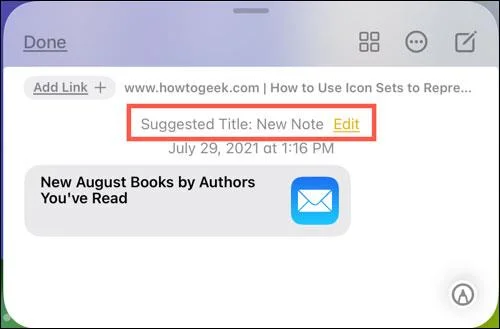
ป้อนชื่อใหม่และกด "เสร็จสิ้น" เมื่อเสร็จสิ้น
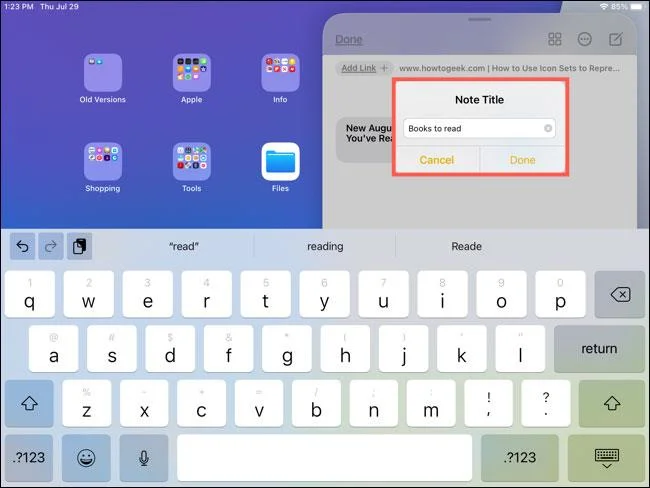
คุณจะเห็นแถบเครื่องมือเล็กๆ ที่ด้านบนของโน้ต ซึ่งช่วยให้คุณทำสิ่งต่างๆ เพิ่มเติมกับโน้ตได้:
- เสร็จสิ้น : แตะ “เสร็จสิ้น” เพื่อปิดบันทึกเมื่อคุณทำเสร็จแล้ว
- ไอคอนตาราง : เปิดโฟลเดอร์บันทึกย่อด่วนในแอพ Notes
- ไอคอนสามจุด : แบ่งปันหรือลบบันทึกอย่างรวดเร็ว
- ไอคอนดินสอ : เริ่มบันทึกย่อใหม่
ข้างต้นเป็นข้อมูลพื้นฐานเกี่ยวกับ Quick Note หวังว่าคุณจะได้รับประสบการณ์ที่ดีกับ iPad ของคุณ!





