
โดยเฉพาะบน iPad และอุปกรณ์แท็บเล็ตหน้าจอขนาดใหญ่โดยทั่วไป การสนับสนุนการทำงานหลายอย่างพร้อมกันถือเป็นหนึ่งในปัจจัยที่สำคัญที่สุด เริ่มต้นด้วย iPadOS 15 ซึ่งคาดว่าจะเปิดตัวในฤดูใบไม้ร่วงปี 2021 Apple ได้เพิ่มชุดคุณสมบัติมัลติทาสก์บน iPad แล้วคุณสมบัติเหล่านั้นคืออะไร? มันใช้ยังไง? มาดูกันด้านล่างเลย
ใช้เมนูมัลติทาสกิ้ง
นี่คือคุณสมบัติใหม่ที่เปิดตัวใน iPadOS 15 ที่ด้านบนของหน้าต่างแต่ละแอพ คุณจะเห็นปุ่มสามจุด การคลิกปุ่มนี้จะแสดงเมนูมัลติทาสก์
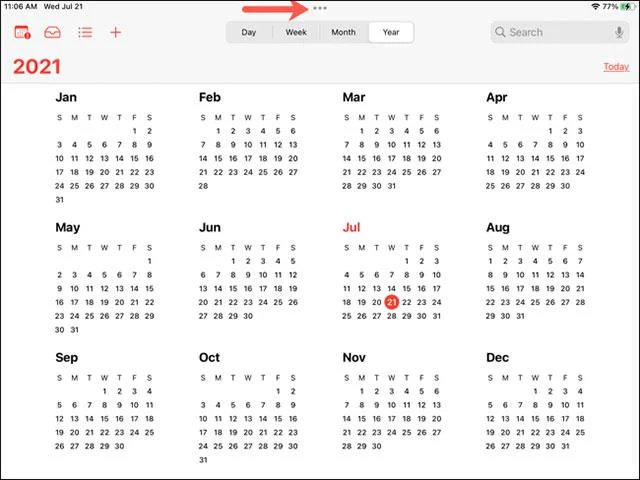
จากซ้ายไปขวา คุณสามารถแตะเพื่อตั้งค่าแอปเป็นมุมมองเต็มหน้าจอ แยกมุมมอง หรือเลื่อนผ่านได้ สิ่งเหล่านี้เรียกรวมกันว่ามุมมองมัลติทาสกิ้ง

หากคุณเลือกโหมด Split View หรือ Slide Over หน้าต่างแอปพลิเคชันแต่ละหน้าต่างก็จะมีปุ่มสามจุดด้วย ทำให้คุณสามารถสลับระหว่างมุมมองต่างๆ ได้อย่างง่ายดายด้วยการแตะบนหน้าจอเพียงไม่กี่ครั้ง
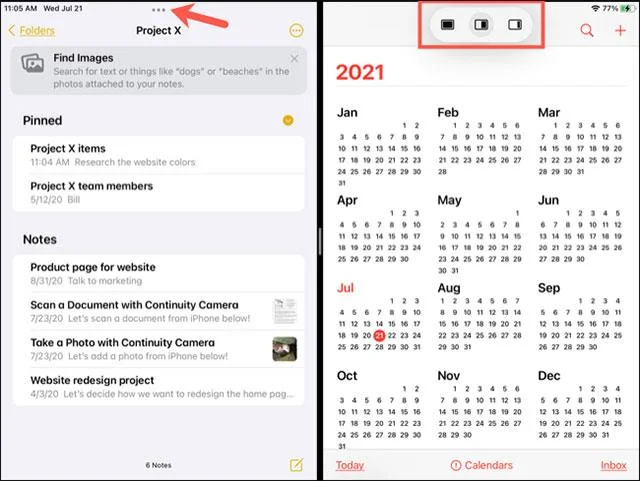
เข้าถึงแอปในมุมมองแบบแยก
เมื่อคุณใช้เมนูมัลติทาสก์เพื่อเข้าถึง Split View คุณยังสามารถเปิดแอพที่สองเพื่อมัลติทาสก์ได้อย่างง่ายดาย
หลังจากที่คุณแตะไอคอน Split View อินเทอร์เฟซแอปปัจจุบันจะถูกย้ายไปที่ด้านหนึ่งของหน้าจอ จากนั้นคุณจะเห็นหน้าจอหลักปรากฏขึ้นในพื้นที่ขนาดใหญ่ขึ้น ที่นี่คุณสามารถปัดไปที่หน้าจออื่นหรือเข้าถึงแอพได้หากต้องการ
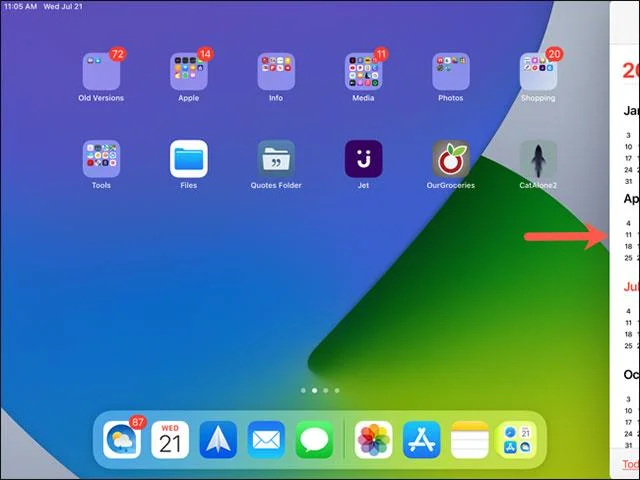
แตะแอปที่สองที่คุณต้องการเปิด ตอนนี้ทั้งสองแอปจะอยู่ในมุมมองแยก
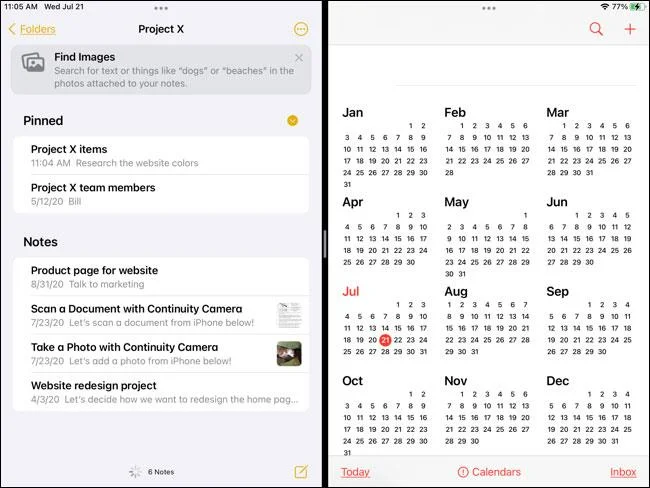
นอกจากนี้ คุณสมบัตินี้ยังช่วยให้คุณระบุตำแหน่งแอพบนหน้าจออื่น ในโฟลเดอร์ หรือแม้แต่ใน Dock ได้ด้วย
สร้าง Split View ใน App Switcher
คุณยังสามารถเข้าถึง Split View ได้จาก App Switcher
ขั้นแรก ให้เปิดตัวสลับแอพ จากนั้นกดแอพที่คุณต้องการสร้าง Split View ค้างไว้ ลากแอพนั้นไปยังแอพที่สองที่คุณต้องการเปิด ปล่อยเมื่อแอปแรกอยู่ทางซ้ายหรือขวาของแอปที่สอง ขึ้นอยู่กับความต้องการของคุณ จากนั้นแตะชุดแอปนี้เพื่อปล่อยให้แอปเหล่านั้นอยู่ใน Split View
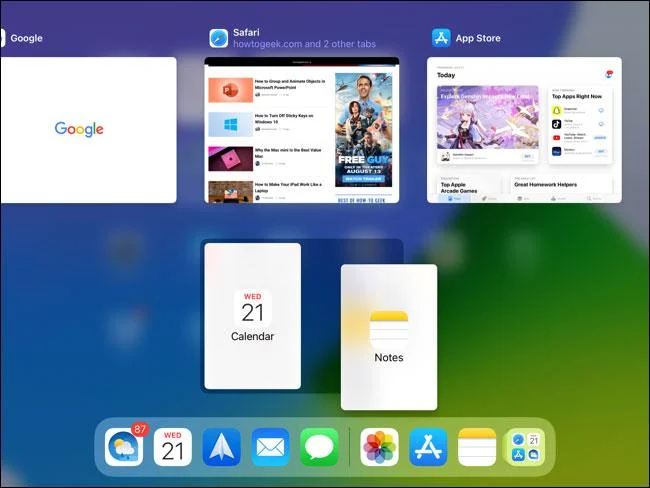
คุณยังสามารถแทนที่แอพ ลบออกจาก Split View หรือย้ายแอพจากซ้ายไปขวา ทั้งหมดนี้ทำได้ในตัวสลับแอพ ในภาพหน้าจอด้านล่าง เรามีแอป Notes และ Mail ใน Split View และแอป Google จะถูกดึงขึ้นมาเพื่อแทนที่ Notes
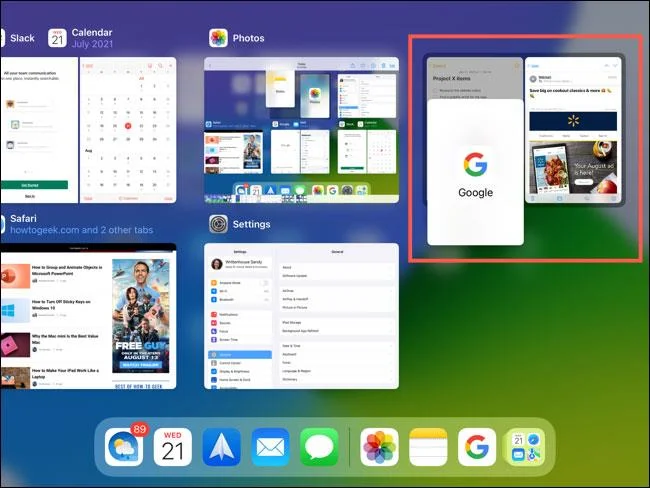
ดูหน้าต่างแอปพลิเคชันที่เปิดอยู่ทั้งหมด
คุณสามารถเปิดแอพได้หลายหน้าต่างพร้อมกันบน iPad ตัวอย่างเช่น จดหมายและบันทึกย่อ เริ่มต้นด้วยการอัพเกรด iPadOS 15 คุณสามารถสลับระหว่างหน้าต่างที่เปิดอยู่ของแอพเดียวกันได้โดยใช้ Shelf
โดยทั่วไปส่วนชั้นวางจะปรากฏที่ด้านล่างของแอพและมีหน้าต่างเพิ่มเติมที่คุณเปิดในแอพนั้น ในตัวอย่างนี้ เรามีหน้าต่างบันทึกย่อหลายบานที่เปิดพร้อมกัน เพียงแตะเพื่อสลับไปยังหน้าต่างที่คุณต้องการใช้
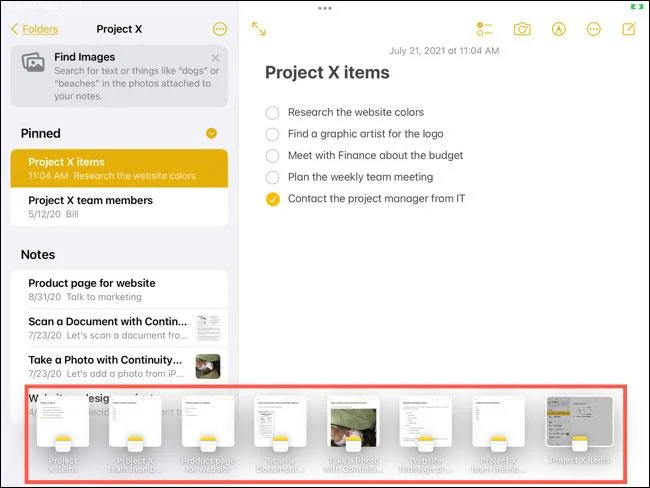
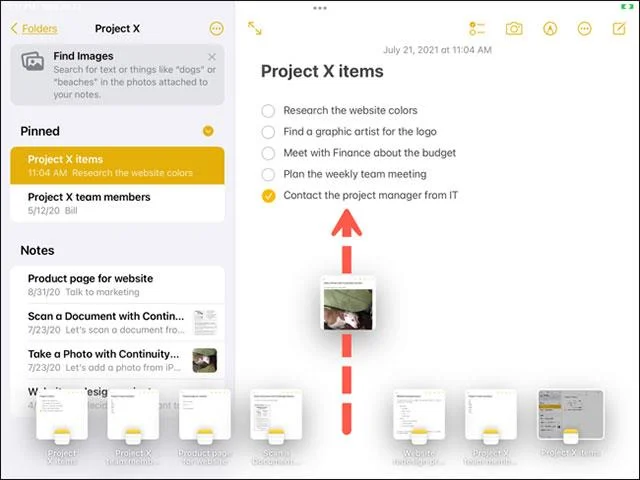
หากคุณต้องการปิดหน้าต่างบานใดบานหนึ่ง ให้แตะและเลื่อนหน้าต่างนั้นขึ้นจากชั้นวาง
วิวตรงกลาง
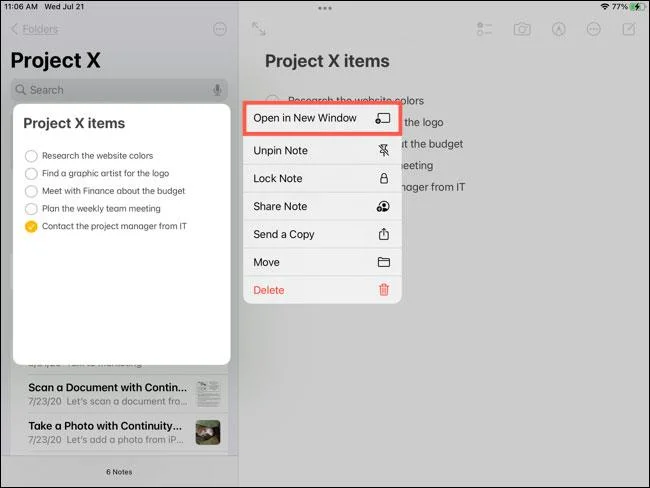
คุณสมบัติมัลติทาสก์อีกอย่างที่นำมาใช้ใน iPadOS 15 คือความสามารถในการเปิดรายการลอยตัวบนอินเทอร์เฟซของแอพ คุณสามารถดูหรือทำสิ่งที่คุณต้องการได้อย่างรวดเร็วในมุมมองส่วนกลางนี้ โดยไม่ต้องมีการนำทางที่ซับซ้อนในอินเทอร์เฟซแอปแบบเนทีฟ
ยกตัวอย่างเพื่อให้เข้าใจง่ายขึ้น คุณอยู่ที่หน้าจออินเทอร์เฟซของแอปบันทึกย่อ ตามปกติเมื่อคุณต้องการดูหรือแก้ไขบันทึก คุณต้องแตะเพื่อเข้าถึงหน้าจอแก้ไขบันทึก อย่างไรก็ตาม ด้วย Center View คุณเพียงแค่ต้องคลิก "Open in New Window" ทันทีหน้าต่างแก้ไขบันทึกจะปรากฏขึ้นลอยอยู่ตรงกลางบนอินเทอร์เฟซแอปพลิเคชัน Notes
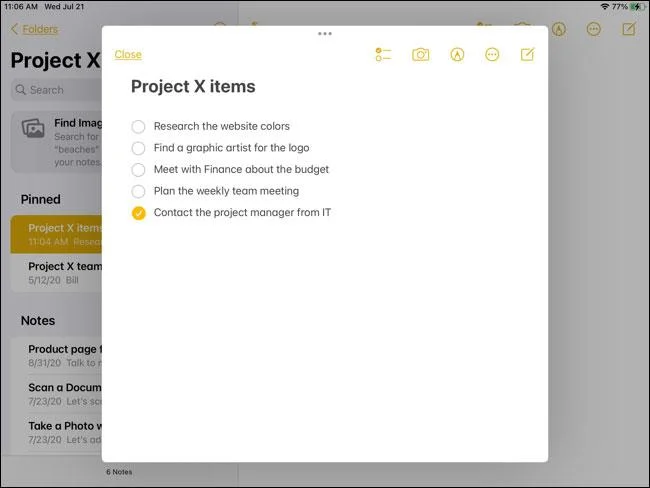
คุณสมบัตินี้จะมีประโยชน์มากเมื่อคุณต้องการคัดลอกลิงก์ ข้อความ หรือรูปภาพจากตำแหน่งบนแอปพลิเคชันอย่างรวดเร็ว ยังเป็นทางเลือกที่ยอดเยี่ยมสำหรับ Split View และ Slide Over





