
คุณสามารถลบบัญชี Gmailที่คุณไม่ได้ใช้อีกต่อไปออกจาก iPhone หรือ iPad ได้หากจำเป็น คุณสามารถทำได้หลายวิธี ขึ้นอยู่กับว่าคุณเพิ่มบัญชี Gmail ของคุณอย่างไร มาดูกันด้านล่างเลย
จะเกิดอะไรขึ้นเมื่อคุณลบบัญชี Gmail ของคุณ?
เป็นที่น่าสังเกตว่าการลบบัญชี Gmail ออกจากอุปกรณ์ของคุณจะทำให้ไม่สามารถซิงค์ข้อมูลกับแอป Mail ผู้ติดต่อ และปฏิทินได้ อย่างไรก็ตาม บัญชี Google ของคุณจะยังคงใช้งานได้กับแอป Google เช่น Gmail, Google Maps, Google Drive, YouTube และแอป Google อื่นๆ บางแอป
แน่นอน คุณสามารถลบบัญชีของคุณออกจากแอป Gmail ได้หากต้องการ และหากคุณลงชื่อเข้าใช้ Gmail บน Safari คุณจะต้องลบออกจากที่นั่นด้วย บทความนี้จะแสดงวิธีการดำเนินการทั้งสองกรณี
ลบบัญชี Gmail จาก iPhone และ iPad
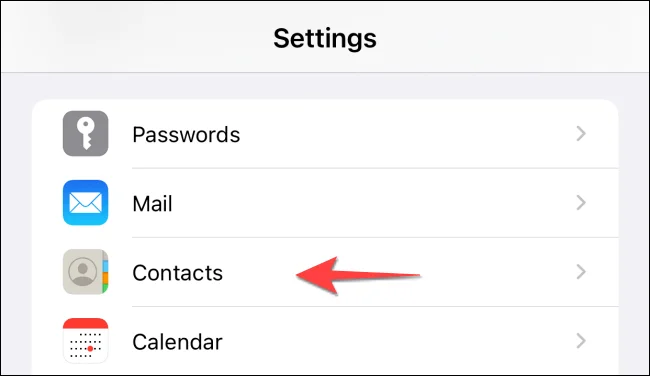
ในการเริ่มต้นให้เปิดแอป "การตั้งค่า" บน iPhone ของคุณแล้วคลิกที่ส่วน "ผู้ติดต่อ"
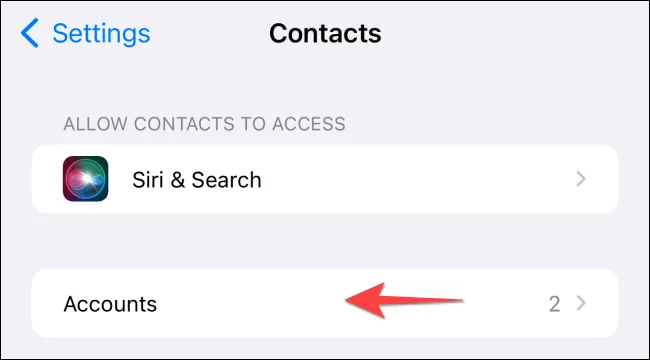
จากนั้นเลือก "บัญชี"
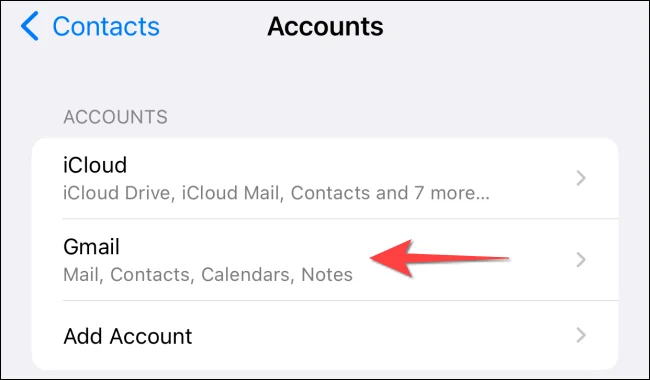
ในรายการที่ปรากฏขึ้น ให้คลิกบัญชี Gmail ที่คุณต้องการลบ
จากนั้นคลิกปุ่ม "ลบบัญชี"

ทำซ้ำขั้นตอนนี้เพื่อลบบัญชี Gmail อื่น ๆ
ลบบัญชีออกจากแอป Gmail
หากการจัดการและสลับระหว่างหลายบัญชีในแอป Gmail ทำให้คุณรู้สึกเหนื่อย คุณสามารถลบบัญชีที่คุณไม่ได้ใช้อีกต่อไปได้
ขั้นแรก เปิดแอป Gmail บน iPhone หรือ iPad แล้วแตะรูปโปรไฟล์ของคุณที่มุมขวาบนของหน้าจอ

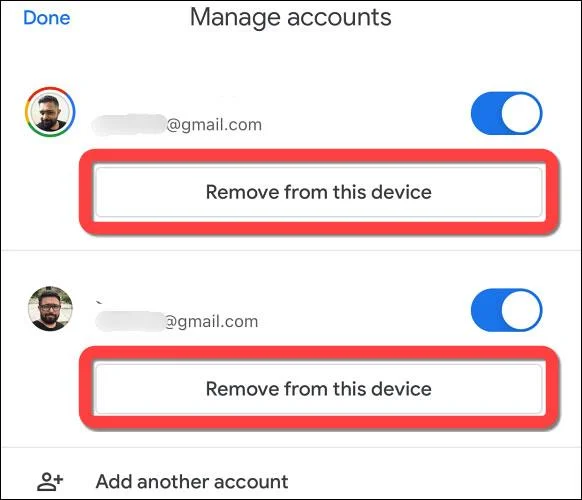
ในเมนูที่ปรากฏขึ้น คลิก "จัดการบัญชีบนอุปกรณ์นี้"
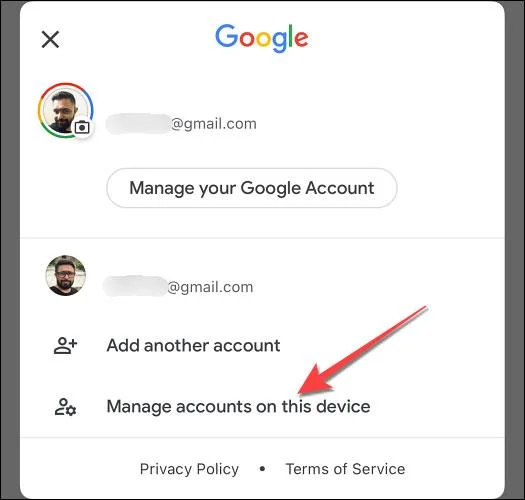
จากนั้นคลิกปุ่ม "ลบออกจากอุปกรณ์นี้" ในบัญชี Gmail ที่คุณต้องการลบ
ในหน้าต่างป๊อปอัป ให้แตะปุ่ม "ลบ" เพื่อยืนยันการดำเนินการ
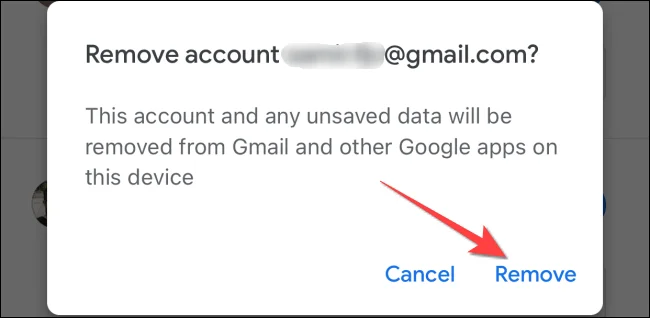
แอป Gmail จะลบอีเมลทั้งหมดออกจากบัญชี Gmail ที่คุณเลือกและออกจากระบบบัญชีนั้น คลิกปุ่ม "เสร็จสิ้น" ที่มุมซ้ายบนเพื่อกลับไปที่หน้าจอหลักของ Gmail
ลบบัญชี Gmail ออกจาก Safari
หากคุณใช้ Safari เพื่อเข้าถึงบัญชี Gmail ของคุณ บัญชีนั้นจะยังคงแสดงและเข้าสู่ระบบโดยอัตโนมัติจนกว่าคุณจะลบออก โชคดีที่คุณสามารถทำได้โดยไม่ต้องล้างข้อมูลและแคชของ Safari
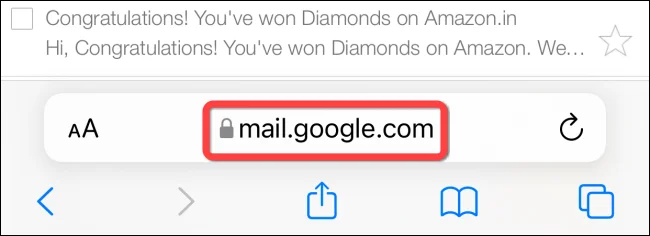
ในการเริ่มต้น ให้เปิดเบราว์เซอร์ Safari และไปที่ https://mail.google.com เพื่อเปิด Gmail ในแท็บแยกต่างหาก
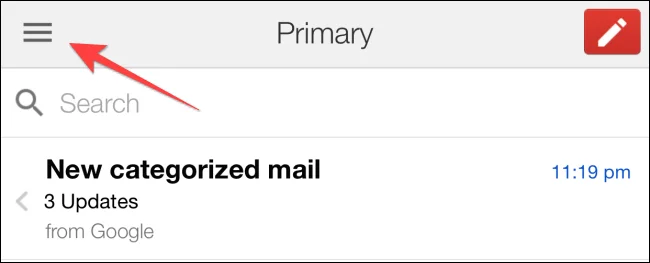
จากนั้นแตะปุ่มเส้นแนวนอนสามเส้นที่มุมซ้ายบน
ตอนนี้แตะที่บัญชี Gmail ที่ด้านบนเพื่อเปิดเมนูการจัดการบัญชี
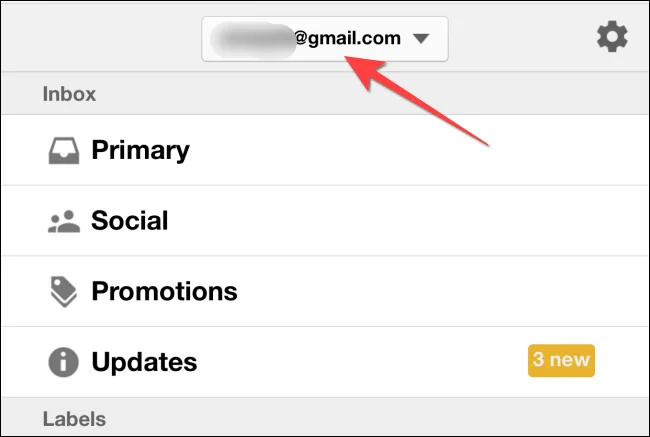
คลิก "ออกจากระบบบัญชีทั้งหมด"
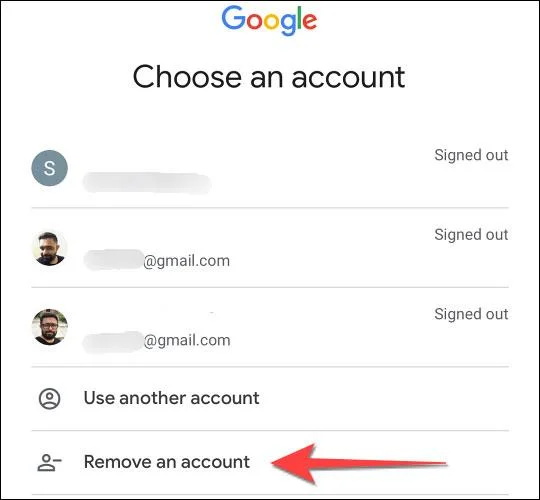
อีกหน้าชื่อ "เลือกบัญชี" จะเปิดขึ้น เลือกตัวเลือก "ลบบัญชี"
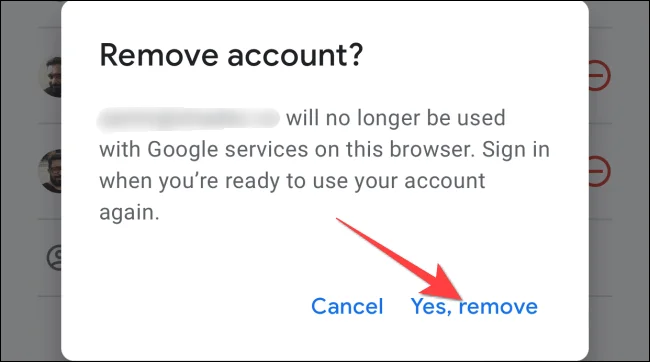
คลิกปุ่มวงกลมสีแดงถัดจากบัญชี Gmail ที่คุณต้องการลบ
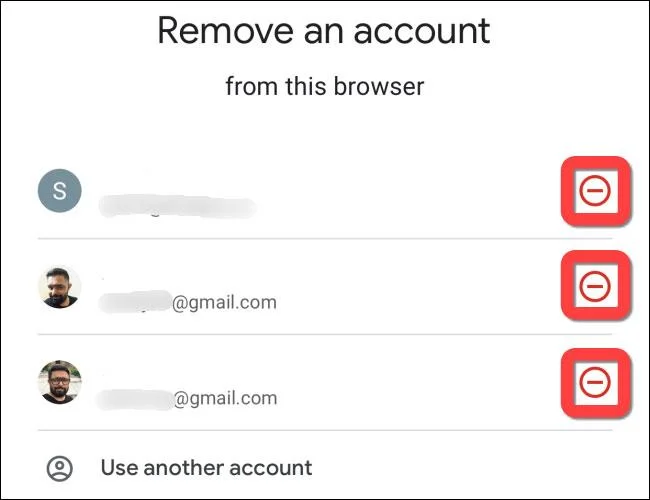
คลิก "ใช่ ลบ" ในหน้าต่างป๊อปอัปเพื่อยืนยัน
ข้างต้นเป็นขั้นตอนบางอย่างในการลบบัญชี Gmail บน iPhone และ iPad หวังว่าคุณจะประสบความสำเร็จ





