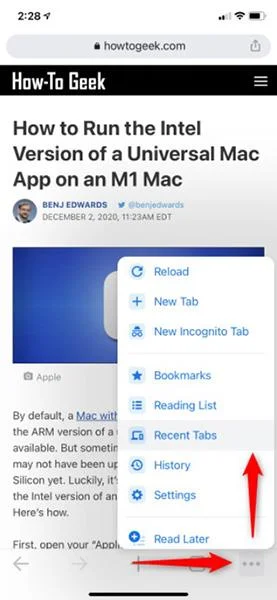
Google Chrome เป็นทางเลือกเว็บเบราว์เซอร์ที่ดีที่สุดแทน Safari บน iPhone คุณยังสามารถตั้งค่า Chrome เป็นเว็บเบราว์เซอร์เริ่มต้นบน iPhoneจากiOS 14ได้ อย่างไรก็ตาม ไม่ใช่ทุกคนที่รู้เกี่ยวกับการทำงานแบบสัมผัสที่ซ่อนอยู่ของ Google Chrome บน iPhone มาหาคำตอบกับ Quantrimang กันดีกว่า
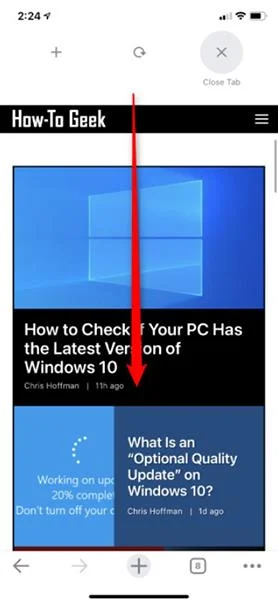
ปัดลงเพื่อปิดแท็บ โหลดซ้ำ และเปิดแท็บ
Chrome มีทางลัดที่สะดวกมากในการปิดแท็บ โหลดหน้าเว็บใหม่ หรือเปิดแท็บใหม่อย่างรวดเร็ว เพียงสัมผัสหน้าจอแล้วปัดลง ตามค่าเริ่มต้น ทางลัดการรีโหลดจะอยู่ตรงกลางหน้าจอ หากคุณอยู่ตรงกลางหน้าเว็บ ให้เลื่อนไปที่ด้านบนของหน้าจอก่อนดำเนินการ
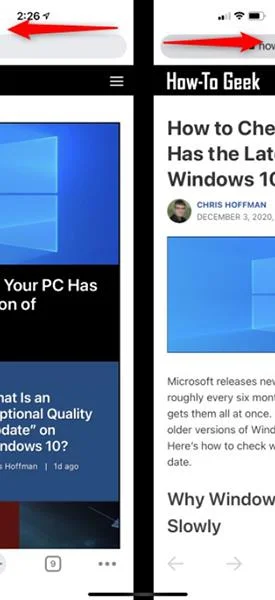
ปัดแถบตำแหน่งเพื่อเปลี่ยนระหว่างแท็บ
Chrome มีวิธีเปลี่ยนแท็บที่รวดเร็วมาก คุณไม่จำเป็นต้องคลิกไอคอนสลับแท็บบนแถบเครื่องมือด้านล่างหน้าจอ ให้ปัดไปทางซ้ายหรือขวาบนแท็บปัจจุบันแทน ซึ่งจะช่วยให้คุณสลับไปมาระหว่างแท็บต่างๆ ได้ ทั้งนี้ขึ้นอยู่กับทิศทางของการปัด
หากคุณอยู่ในหน้าแรกที่ไม่แสดงแถบเครื่องมือ คุณสามารถปัดไปทางซ้ายหรือขวาบริเวณด้านบนของหน้าจอได้
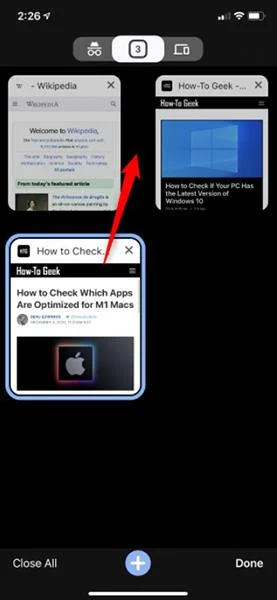
ลากและวางเพื่อจัดเรียงแท็บ
หากต้องการใช้ประโยชน์จากท่าทางการปัด คุณยังสามารถเปลี่ยนตำแหน่งของแท็บที่เปิดอยู่ได้อีกด้วย เลือกไอคอนเปลี่ยนแท็บที่มุมด้านล่างของหน้าจอแอปพลิเคชันเพื่อดูแท็บที่เปิดอยู่ทั้งหมด กดแท็บค้างไว้ จากนั้นแท็บ Chrome จะเปลี่ยนเป็นสีเทา คุณสามารถย้ายแท็บเหล่านี้ไปที่ใดก็ได้บนหน้าจอ ปล่อยมือเมื่อเคลื่อนที่ ก็เป็นอันเสร็จสิ้นการจัดเตรียม
กดค้างไว้เพื่อค้นหาในแท็บใหม่
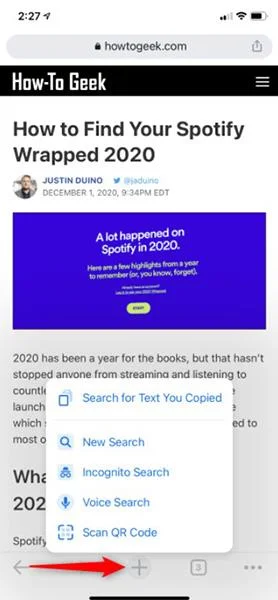
คุณสามารถคลิกเครื่องหมาย "+" ที่ มุมล่างของอินเทอร์เฟซ Chrome เพื่อเปิดแท็บใหม่ อย่างไรก็ตาม คุณจะเห็นตัวเลือกเพิ่มเติมเมื่อกดปุ่ม "+" ค้าง ไว้
คลิกการค้นหาใหม่เมื่อเปิดแท็บใหม่เพื่อให้คุณสามารถพิมพ์การค้นหาได้ทันที หรือเลือกการค้นหาแบบไม่ระบุตัวตนเพื่อค้นหาในโหมดไม่ระบุตัวตน หากคุณ ต้องการค้นหาด้วยเสียงหรือสแกนโค้ด QR ให้คลิกค้นหาด้วยเสียงหรือสแกนโค้ด QR
หากคุณคัดลอกข้อความบน Chrome หรือแอปพลิเคชันอื่น คุณสามารถใช้ ตัวเลือก ค้นหาข้อความที่คุณคัดลอกได้ การดำเนินการนี้จะเปิดแท็บใหม่ทันที และค้นหาสิ่งที่คุณคัดลอกไว้ในคลิปบอร์ดของ iPhone ไม่จำเป็นต้องเปิดแท็บใหม่และวางด้วยตนเองเหมือนปกติ
กดค้างไว้เพื่อเปิดหรือปิดแท็บที่ไม่ระบุตัวตน
หากต้องการค้นหาตัวเลือกการจัดการแท็บเหล่านี้ ให้กด ปุ่ม สลับแท็บบนแถบเครื่องมือค้าง ไว้ จากที่นี่ ให้เลือกแท็บที่ไม่ระบุตัวตนใหม่เพื่อเปิดแท็บที่ไม่ระบุตัวตนอย่างรวดเร็ว หรือเลือกปิดแท็บเพื่อปิดแท็บปัจจุบัน
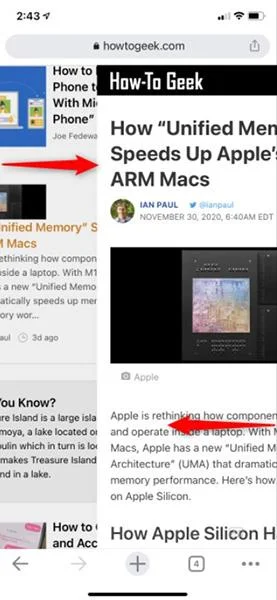
ปัดไปทางซ้ายหรือขวาเพื่อย้อนกลับหรือไปข้างหน้า
คุณสมบัตินี้มีให้ใช้งานบน iPhone Safari ด้วยเช่นกัน ดังนั้นคุณคงคุ้นเคยอยู่แล้ว หากต้องการย้อนกลับ ให้แตะขอบด้านซ้ายของหน้าจอแล้วปัดไปทางขวาไปยังกึ่งกลางของหน้าจอ หากต้องการไปยังหน้าถัดไป ให้แตะขอบขวาของหน้าจอแล้วปัดไปทางซ้ายจนตรงกลางหน้าจอ
กลับหรือไปที่หน้าเฉพาะ
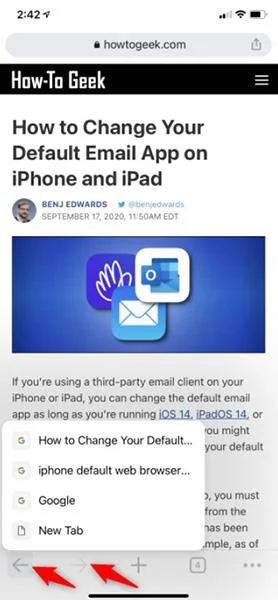
เมื่อต้องการทำเช่นนี้ ให้คลิกลูกศรย้อนกลับหรือไปข้างหน้าค้างไว้ด้านล่างแถบเครื่องมือ คุณจะเห็นรายการหน้าในประวัติการเข้าชมของคุณ คลิกบนหน้าเพื่อไปยังหน้านั้นโดยตรง
ปัดเพื่อสลับหน้าจอใน Tab Switcher
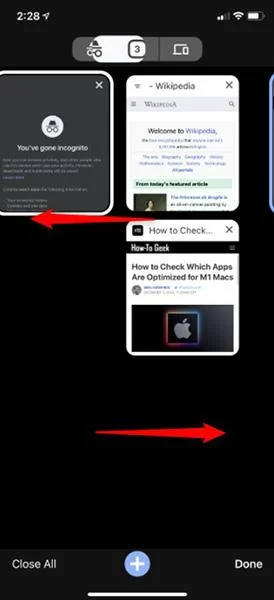
คุณไม่จำเป็นต้องแตะไอคอนเล็กๆ สามไอคอนที่ด้านบนของTab Switcherเพื่อสลับระหว่างแท็บที่ไม่ระบุตัวตน แท็บปกติ และมุมมองแท็บล่าสุด หากต้องการสลับไปมา คุณสามารถปัดไปทางซ้ายหรือขวาได้ทุกที่บน หน้าจอ ตัวสลับแท็บ
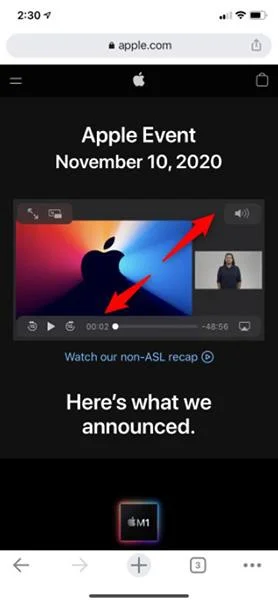
บีบวิดีโอเพื่อดูโหมดเต็มหน้าจอ
บนเว็บไซต์หลายแห่ง (แต่ไม่ใช่ทั้งหมด) คุณสามารถใช้ท่าทางบีบเพื่อเข้าสู่โหมดเต็มหน้าจอได้อย่างรวดเร็วขณะดูวิดีโอ ขณะที่วิดีโอกำลังเล่น ให้ใช้สองนิ้วแตะวิดีโอแล้วแยกออกจากกัน Chrome จะเล่นวิดีโอในโหมดเต็มหน้าจอ คุณยังสามารถออกจากโหมดเต็มหน้าจอได้โดยใช้ท่าทางตรงกันข้าม — แตะวิดีโอด้วยสองนิ้วแล้วขยับเข้ามาใกล้กัน — หรือโดยการปัดลงบนวิดีโอ
เปิดรายการเมนูใน One Smooth Motion
แทนที่จะกดเมนูแล้วกดตัวเลือก คุณสามารถไปที่เมนูได้โดยกดหน้าจอค้างไว้ครู่หนึ่ง ปุ่มเมนูจะปรากฏขึ้น เลือกตัวเลือกเมนูที่คุณต้องการแล้วปล่อยนิ้วเพื่อเปิดใช้งาน นอกจากนี้ยังใช้งานได้ในเมนูกดยาวอื่นๆ ของ Chrome อีกด้วย ตัวอย่างเช่น เมื่อคุณกดปุ่ม "+" ค้าง ไว้ คุณสามารถเลื่อนนิ้วขึ้นแล้วปล่อยเพื่อเปิดใช้งานตัวเลือกเมนูด้วยท่าทางเดียว