
บางครั้งคุณสามารถให้สมาชิกในครอบครัวยืม iPhone ของคุณเป็นการชั่วคราวเพื่อให้พวกเขาสามารถใช้Googleหรือโทรออกได้ หรือหากคุณปลดล็อค iPhone ทิ้งไว้โดยไม่ได้ตั้งใจและออกไปที่ไหนสักแห่งสักครู่ เพื่อนหรือเพื่อนร่วมงานจอมสอดรู้สอดเห็นอาจสอดแนมอุปกรณ์ของคุณได้
เพื่อรักษาความเป็นส่วนตัวของคุณ โปรดดูเคล็ดลับง่ายๆ เหล่านี้ที่คุณสามารถปฏิบัติตามได้เพื่อปกป้องเนื้อหาส่วนบุคคลทุกประเภทบน iPhone ของคุณ
สารบัญของบทความ
- 1. เพิ่มรหัสผ่าน
- 2. ซ่อนรูปภาพส่วนตัว
- 3. ซ่อนแอพที่ซื้อ
- 4. ลบแอพออกจากหน้าจอโฮมของ iPhone
- 5. อย่าแสดงการแจ้งเตือนหรือตัวอย่างบนหน้าจอล็อค
- 6. กรองผู้ส่งที่ไม่รู้จักในแอปส่งข้อความ
- 7. ลบการโทรล่าสุด
- 8. ล็อคบันทึกย่อด้วยรหัสผ่าน
- 9. ใช้โหมดการเรียกดูแบบส่วนตัวใน Safari
- 10. ปิดคำแนะนำของ Siri
1. เพิ่มรหัสผ่าน
ขั้นตอนแรกคือต้องแน่ใจว่าคนอื่นไม่สามารถข้ามหน้าจอล็อค iPhone ของคุณได้ หากคุณไม่ได้ใช้ Face ID หรือ Touch ID วิธีที่ดีที่สุดคือเพิ่มรหัสผ่าน หากต้องการตั้งค่ารหัสผ่าน ให้ไปที่ แอพ การตั้งค่าเลือกFace ID และรหัสผ่านหรือTouch ID และรหัสผ่าน จาก นั้นแตะเปิดรหัสผ่าน
คุณควรเปลี่ยนรหัสผ่าน iPhone ของคุณเป็นประจำ เนื่องจากผู้คนสามารถเดารหัสผ่านของคุณได้หากพวกเขาสังเกตเห็นว่าคุณสัมผัส iPhone ของคุณบ่อยครั้ง
2. ซ่อนรูปภาพส่วนตัว
คุณเคยมีคนจ้องมองหน้าจอ iPhone ของคุณในขณะที่คุณเลื่อนดูอัลบั้มรูปเพื่อค้นหารูปภาพที่คุณต้องการแสดงหรือไม่? คงจะเป็นเรื่องที่น่าอึดอัดใจถ้ามีคนอื่นมาตัดสินภาพเซลฟี่ทั้งหมดของคุณอย่างเงียบๆ
คุณสามารถเลือกลบรูปภาพส่วนตัวเหล่านั้นได้ชั่วคราว แต่จะเกิดอะไรขึ้นหากคุณลืมกู้คืนไฟล์เหล่านั้นจากโฟลเดอร์ที่เพิ่งลบล่าสุดดังนั้นวิธีที่ปลอดภัยกว่าคือการซ่อนไว้ในอัลบั้มที่ออกแบบมาเพื่อจุดประสงค์นี้โดยเฉพาะ Quantrimang.com มีคำแนะนำในการซ่อนรูปภาพและอัลบั้มรูปภาพที่ซ่อนอยู่ใน iPhoneเพื่อเป็นข้อมูลอ้างอิง
3. ซ่อนแอพที่ซื้อ
เมื่อถึงจุดหนึ่ง คุณอาจดาวน์โหลดแอปด้วยความอยากรู้อยากเห็น แต่ไม่ต้องการให้ใครรู้ว่าคุณสนใจฟีเจอร์ของแอปนั้น แม้ว่าจะไม่มีวิธีลบแอปออกจากประวัติการซื้อในบัญชีของคุณโดยสิ้นเชิง แต่อย่างน้อยคุณก็สามารถซ่อนแอปเหล่านั้นจาก รายการ ที่ซื้อใน App Store ได้
ใน App Store ให้แตะโปรไฟล์ของคุณแล้วเลือกซื้อแล้วเพื่อเข้าถึงรายการแอพที่ดาวน์โหลด ปัดไปทางขวาบนแอพที่คุณต้องการซ่อนแล้วแตะ ตัวเลือก ซ่อนสีแดง
คุณสามารถ ค้นหาการซื้อที่ซ่อนอยู่ได้โดยไปที่การตั้งค่า > Apple ID > สื่อและการซื้อ > ดูบัญชีหลังจากที่คุณตรวจสอบสิทธิ์ด้วย Face ID หรือ Touch ID แล้ว ให้เลื่อนไปที่ด้านล่างสุดแล้วแตะการซื้อที่ซ่อนอยู่จากนั้นแตะเลิกซ่อนเพื่อคืนค่าแอปเป็นประวัติการซื้อของคุณ
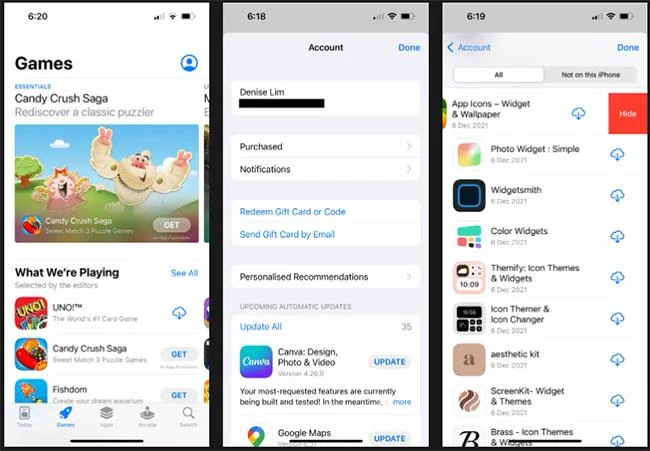
ซ่อนแอพที่ซื้อมา
4. ลบแอพออกจากหน้าจอโฮมของ iPhone
หากมีแอพที่คุณต้องการใช้ แต่ไม่ต้องการให้ปรากฏต่อสาธารณะ คุณสามารถลบแอพนั้นออกจากหน้าจอโฮมของ iPhone ได้โดยไม่ต้องถอนการติดตั้ง
บนหน้าจอหลัก ให้กดแอปที่คุณต้องการซ่อนค้างไว้ คลิกลบแอป เลือกลบออกจากหน้าจอหลัก คุณสามารถค้นหาแอพที่ถูกลบได้ในคลังแอพซึ่งคุณสามารถเข้าถึงได้โดยปัดไปทางซ้ายบนหน้าจอโฮมสุดท้ายของคุณ
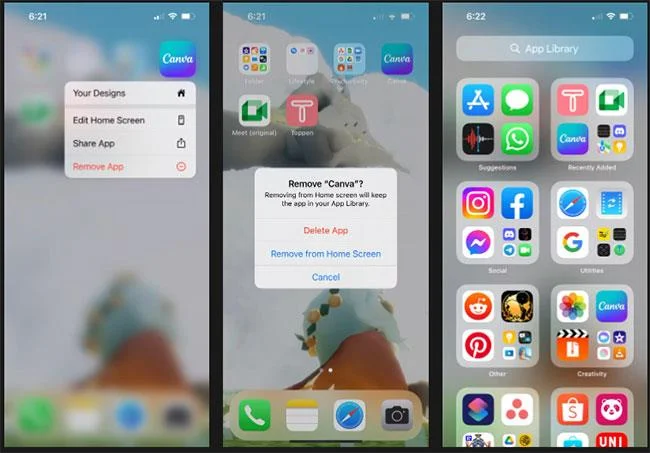
ลบแอพออกจากหน้าจอโฮมของ iPhone
5. อย่าแสดงการแจ้งเตือนหรือตัวอย่างบนหน้าจอล็อค
การแจ้งเตือนบน iPhone ของคุณจะเปิดเผยกิจกรรมส่วนใหญ่ของคุณ ตัวอย่างเช่น หากคุณไม่ต้องการให้เพื่อนร่วมงานช่างพูดสังเกตว่าคุณกำลังสื่อสารกับผู้จัดหางาน การซ่อนการแจ้งเตือนของแอปเป็นวิธีง่ายๆ ในการทำให้ข้อมูลของคุณเป็นส่วนตัวมากขึ้น
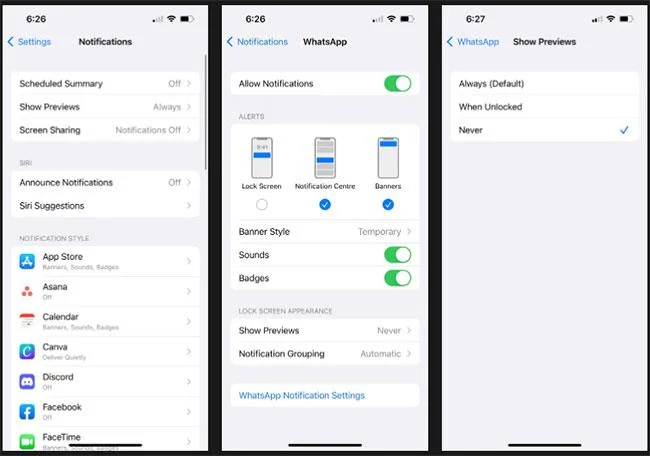
อย่าแสดงการแจ้งเตือนหรือตัวอย่างบนหน้าจอล็อค
6. กรองผู้ส่งที่ไม่รู้จักในแอปส่งข้อความ
ขณะนี้ คุณสามารถซ่อนเธรดข้อความ เช่น รูปภาพบน iPhone ของคุณได้อย่างสมบูรณ์ แต่คุณสามารถทำให้ผู้อื่นมองเห็นข้อความแชทของคุณน้อยลงได้โดยการกรองผู้ส่งที่ไม่รู้จัก
ตามชื่อที่แนะนำ การตั้งค่านี้ใช้เพื่อกรองข้อความจากผู้ที่ไม่ได้อยู่ในรายชื่อติดต่อของคุณ แต่ยังมีประโยชน์หากคุณกำลังสนทนากับใครบางคนและไม่ต้องการให้อีกฝ่ายตรวจพบข้อความขาเข้าในรายการข้อความของคุณ
ขั้นแรก ให้ลบผู้ติดต่อออกจากรายชื่อผู้ติดต่อ จากนั้นไปที่การตั้งค่าแล้วแตะข้อความ เปิด ตัวเลือกกรองผู้ส่งที่ไม่รู้จัก ข้อความของพวกเขาจะถูกกรองลงในรายชื่อผู้ส่งที่ไม่รู้จัก
ทุกครั้งก่อนที่คุณจะออกจากแอพ Messages ให้ลบข้อความของพวกเขาและตรวจสอบให้แน่ใจว่าคุณอยู่ในหน้าผู้ส่งที่รู้จักด้วยวิธีนี้ ข้อความขาเข้าใหม่จะไม่รวมอยู่ในรายการข้อความปกติของคุณ แม้ว่าจะมีใครแตะแอปก็ตาม
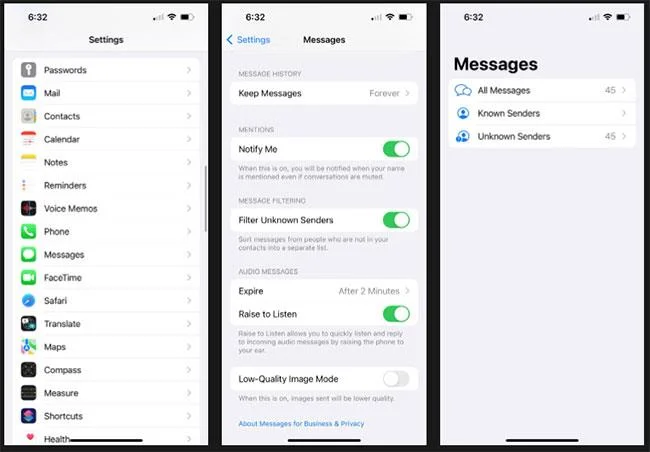
กรองผู้ส่งที่ไม่รู้จักในแอปส่งข้อความ
7. ลบการโทรล่าสุด
รายการโทรล่าสุดของคุณเป็นที่ที่ผู้คนที่อยากรู้อยากเห็นสามารถค้นหาว่าคุณคุยกับใครมาเป็นเวลานาน และสายเหล่านั้นเกิดขึ้นบ่อยเพียงใด
เพื่อหลีกเลี่ยงปัญหานี้ คุณสามารถลบการโทรล่าสุดที่คุณโทรออกได้ ไปที่แอปโทรศัพท์แล้วแตะแท็บล่าสุดปัดไปทางซ้ายบนผู้ติดต่อล่าสุดแล้วแตะลบเพื่อลบออกจากรายการ
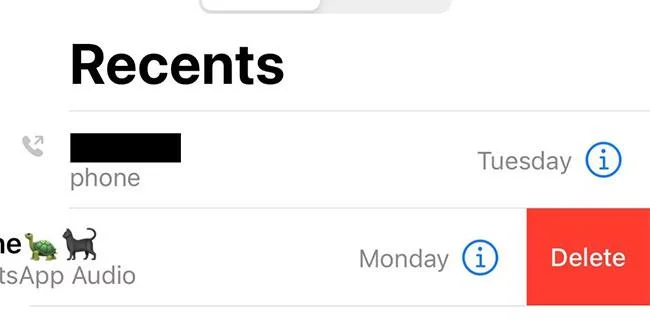
ลบการโทรล่าสุด
8. ล็อคบันทึกย่อด้วยรหัสผ่าน
ไม่ว่าคุณจะใช้แอพ Notes เพื่อบันทึกหรือร่างบทถัดไปในนวนิยายของคุณ คุณสามารถมั่นใจได้ว่าจะไม่มีใครสามารถเห็นเนื้อหา (ยกเว้นชื่อเรื่อง) แม้ว่าพวกเขาจะเข้าไปในแอปพลิเคชันก็ตาม
รหัสผ่านสำหรับแอพ Notes แตกต่างจากรหัสผ่าน iPhone ของคุณ เมื่อตั้งค่ารหัสผ่าน คุณสามารถเลือกเปิดใช้งาน Face ID หรือ Touch ID ด้วยแอพเพื่อเพิ่มความปลอดภัยได้ สำหรับรายละเอียดเพิ่มเติม คุณสามารถดูคำแนะนำของ Quantrimang.com เกี่ยวกับวิธีล็อคโน้ตบน iPhone
9. ใช้โหมดการเรียกดูแบบส่วนตัวใน Safari
ฟังก์ชันการค้นหาแบบคาดเดาและการเติมข้อความอัตโนมัติของ Safari นั้นสะดวก แต่บางครั้งอาจส่งผลเสียมากกว่าผลดี เพียงพิมพ์ตัวอักษรตัวเดียวก็จะเปิดเผยประวัติการค้นหาและการเข้าชมเว็บไซต์ที่ขึ้นต้นด้วยตัวอักษรนั้นอย่างแน่นอน เพื่อป้องกันสิ่งนี้ คุณสามารถใช้โหมดการดูเว็บแบบส่วนตัวได้
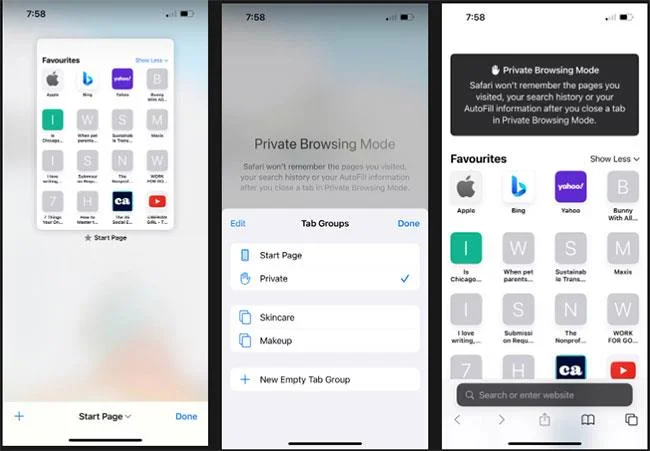
ใช้โหมดการเรียกดูแบบส่วนตัวใน Safari
10. ปิดคำแนะนำของ Siri
ตามนิสัยการใช้งาน iPhone ของคุณ Siri ให้แนวคิดเกี่ยวกับสิ่งที่คุณสามารถทำได้บนอุปกรณ์ของคุณ เช่น ส่งข้อความไปยังผู้ติดต่อล่าสุดหรือไปที่แอพที่คุณใช้บ่อย ใช้ นี่เป็นการแสดงกิจกรรมล่าสุดของคุณอีกครั้ง iPhone เป็นทรัพย์สินส่วนบุคคลและเนื้อหาส่วนตัวของคุณควรเก็บไว้เป็นส่วนตัว อย่างไรก็ตาม ความจริงก็คือจะมีคนที่อยากรู้อยากเห็นคอยดูหน้าจอของคนอื่นอยู่เสมอ
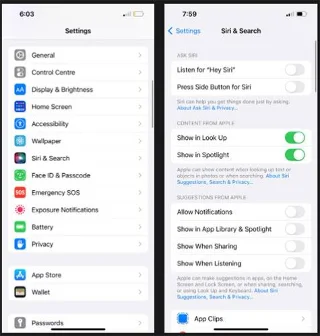
ปิดคำแนะนำของ Siri
แม้ว่าไม่จำเป็นต้องเปลี่ยน iPhone ของคุณให้เป็นป้อมปราการที่เข้มแข็ง ซึ่งทำให้เกิดความไม่สะดวกระหว่างการใช้งาน แต่สิ่งสำคัญคือคุณต้องรู้วิธีควบคุมเนื้อหาที่แสดงบน iPhone ของคุณได้ดีขึ้น ด้วยวิธีนี้ คุณจะเพลิดเพลินกับความเป็นส่วนตัวที่ดีขึ้นบนอุปกรณ์ของคุณ





