
ผู้ใช้ iPhone ส่วนใหญ่มักมีนิสัยชอบใช้ Safari เป็นเครื่องมือท่องเว็บหลัก เนื่องจากนี่คือแพลตฟอร์มเบราว์เซอร์ที่ติดตั้งตามค่าเริ่มต้นในระบบนิเวศของ iOS
อย่างไรก็ตาม Apple ได้เริ่มอนุญาตให้ผู้ใช้เปลี่ยนเบราว์เซอร์เริ่มต้นของตนเองจาก iOS 14 ดังนั้นหากคุณต้องการค้นหาทางเลือกอื่นนอกเหนือจาก Safari แล้ว Firefox ก็เป็นหนึ่งในเบราว์เซอร์ที่ดีที่สุดในตลาดอย่างแน่นอน iOS . ด้านล่างนี้คือเหตุผลหลัก
ความสามารถในการซิงโครไนซ์ข้ามแพลตฟอร์มที่ยืดหยุ่น
ข้อดีหลักประการหนึ่งของFirefoxคือการซิงโครไนซ์ข้ามแพลตฟอร์มที่ยอดเยี่ยม สิ่งนี้ช่วยให้คุณทำงานต่อในเบราว์เซอร์จากอุปกรณ์ใดก็ได้ แม้แต่บนแพลตฟอร์มระบบปฏิบัติการที่ไม่ได้เป็นส่วนหนึ่งของระบบนิเวศเดียวกัน เช่น ระหว่าง iOS และ Windows
หากต้องการตั้งค่าการซิงค์ข้ามแพลตฟอร์มอย่างถูกต้องบน Firefox iOS ให้เริ่มต้นด้วยการแตะปุ่มเมนูที่ด้านล่างขวาของหน้าจอ

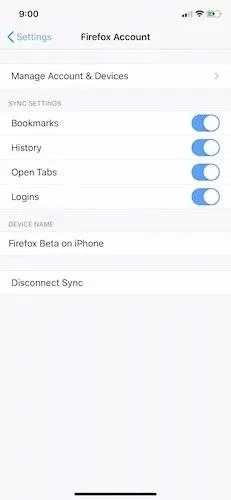
คลิกการตั้งค่าจากนั้นคลิกชื่อบัญชีของคุณ (คุณจะต้องตั้งค่าบัญชี Firefox หากคุณยังไม่มี) โปรดทราบว่าในส่วนนี้ คุณสามารถเลือกซิงค์ด้วยตนเองได้ด้วยการแตะปุ่ม " ซิงค์ทันที " ใต้ชื่อบัญชี

ในการตั้งค่าบัญชีของคุณ คุณจะสามารถเปิดหรือปิดใช้งานตัวเลือกการซิงค์ได้มากมาย หนึ่งในนั้นคือความสามารถในการซิงค์แท็บที่เปิดอยู่ ซึ่งเป็นตัวเลือกการซิงค์ที่มีค่าที่สุดของ Firefox
นอกจากแท็บต่างๆ แล้ว ความสามารถในการซิงโครไนซ์บุ๊กมาร์กยังเป็นสิ่งที่ควรค่าแก่การกล่าวถึงใน Firefox อีกด้วย คลิกปุ่มเมนูอีกครั้งและเลือก " ห้องสมุดของคุณ " ที่นี่ คุณสามารถดูบุ๊กมาร์กทั้งหมดของคุณ รวมถึงบุ๊กมาร์กบนแถบเครื่องมือ บุ๊กมาร์กที่คุณเลือกบนอุปกรณ์เคลื่อนที่ หรือแม้แต่บุ๊กมาร์กที่เพิ่งเพิ่มเข้าไป
บนหน้าจอเดียวกันที่ด้านล่างของเบราว์เซอร์จะมีแท็บสำหรับรายการสำคัญอื่นๆ เช่น ประวัติ รายการอ่าน ดาวน์โหลด และซิงค์
ความสามารถในการจัดการแท็บ
ข้อกำหนดในการทำงานอาจบังคับให้คุณเปิดแท็บจำนวนมากบนเบราว์เซอร์ของคุณ นี่ทำให้ทุกอย่างยุ่งจริงๆ อย่างไรก็ตาม ปัจจุบัน Firefox สำหรับ iOS เป็นเบราว์เซอร์มือถือที่มีระบบจัดการแท็บที่ฉลาดที่สุดระบบหนึ่งในปัจจุบัน
- แถบเมนูด้านล่างของ Firefox มีตัวเลือกต่างๆ ให้เลือก เช่น ปุ่มที่มีไอคอนสี่เหลี่ยมเล็กๆ มีตัวเลขอยู่ข้างใน ปุ่มนี้แสดงถึงจำนวนแท็บที่คุณเปิด คลิกที่มันแล้วคุณจะเห็นแท็บที่เปิดอยู่ทั้งหมดบนเบราว์เซอร์ทันที
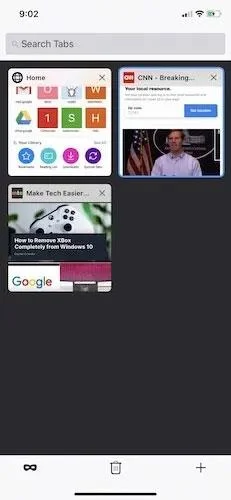
- หากต้องการเปิดแท็บใหม่ เพียงแตะเครื่องหมาย “+” ที่มุมขวาล่างของหน้าจอ จากนั้นป้อนคำค้นหาหรือ URL ของเว็บไซต์
- ในกรณีที่คุณต้องการจัดเรียงแท็บใหม่เพื่อให้เป็นไปตามลำดับเฉพาะ เพียงกดค้างไว้แล้วลากแต่ละแท็บไปยังตำแหน่งที่คุณต้องการบนหน้าการจัดการแท็บ

- เมื่อคุณต้องการเปิดแท็บส่วนตัวโดยไม่บันทึกประวัติ เพียงแตะที่ไอคอนมาสก์

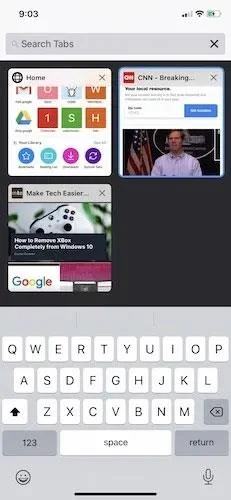
- ข้อดีอีกประการของการใช้ Firefox บน Safari คือการค้นหาคุณลักษณะแท็บที่เปิดอยู่ คุณเพียงแค่ต้องป้อนคำหลักใดๆ ลงในช่องค้นหา จากนั้น Firefox จะดำเนินการส่วนที่เหลือเอง
เคารพความเป็นส่วนตัว
Firefox มีชื่อเสียงในด้านความเคารพความเป็นส่วนตัวของผู้ใช้ เปิดแอป Firefox บน iPhone หรือ iPad ของคุณแล้วไปที่การตั้งค่า เลื่อนลงไปที่ส่วนความเป็นส่วนตัวแล้วคุณจะเห็นชุดตัวเลือกที่สามารถปรับเปลี่ยนได้ มีแม้กระทั่งลิงก์ไปยังนโยบายความเป็นส่วนตัวของ Mozilla ซึ่งสรุปขั้นตอนที่แน่นอนที่บริษัทดำเนินการเพื่อปกป้องความเป็นส่วนตัวของผู้ใช้
- การเข้าสู่ระบบและรหัสผ่านจะช่วยให้คุณสามารถบันทึกข้อมูลการเข้าสู่ระบบที่คุณต้องการซิงค์กับอุปกรณ์อื่น ๆ หากคุณไม่ต้องการให้ Firefox เก็บข้อมูลการเข้าสู่ระบบใดๆ คุณสามารถปิดคุณสมบัตินี้ได้
- Touch ID และ Passcodeจะทำให้คุณต้องใช้รหัสผ่านหรือใช้ Touch/Face ID เพื่อเข้าถึงแอปพลิเคชัน คุณยังสามารถตั้งเวลาป้อนรหัสผ่านเพื่อที่คุณจะได้ไม่ต้องเข้าสู่ระบบใหม่ทุกๆ 5 นาที
- การจัดการข้อมูลจัดการเว็บไซต์เพื่อให้คุณสามารถเปิดหรือปิดใช้งานตัวเลือกต่างๆ เช่น การล้างแคช คุกกี้ การดาวน์โหลด หรือประวัติการเข้าชม
- การป้องกันการติดตามเป็นหนึ่งในเหตุผลสำคัญที่สุดในการใช้ Firefox บน iOS คุณลักษณะนี้สามารถช่วยลดจำนวนโฆษณาที่คุณเห็น รวมทั้งป้องกันไม่ให้โฆษณาเหล่านั้นติดตามประวัติการเข้าชมของคุณ ตัวเลือกการป้องกันที่เข้มงวดจะช่วยบล็อกโฆษณาได้ละเอียดยิ่งขึ้น ลบป๊อปอัปและเครื่องมือติดตาม
หากต้องการตั้งค่า Firefox เป็นเบราว์เซอร์เริ่มต้นบน iOS โปรดดูบทความ: วิธีเปลี่ยนเบราว์เซอร์เริ่มต้นบน iPhone เปลี่ยนอีเมลเริ่มต้นบน iOS 14





