
Apple ID ของคุณ เป็นหัวใจสำคัญของอุปกรณ์ Apple ทั้งหมด และความปลอดภัยถือเป็นสิ่งสำคัญสูงสุด ดังนั้นคุณควรใช้ความพยายามทุกวิถีทางเพื่อให้แน่ใจว่า Apple ID ของคุณจะไม่ถูกบุกรุกในทุกจุด
โชคดีที่ Apple ให้การสนับสนุนความเป็นส่วนตัวและความปลอดภัยมาโดยตลอด ดังนั้นจึงมีฟีเจอร์ความปลอดภัยของบัญชีมากมายที่คุณสามารถใช้เพื่อบรรลุเป้าหมายนี้ได้ ต่อไปนี้เป็นวิธีรักษาความปลอดภัย Apple ID ของคุณบน iPhone ของคุณได้อย่างง่ายดาย
1. การรับรองความถูกต้องด้วยสองปัจจัย
วิธีที่ดีที่สุดในการปกป้อง Apple ID ของคุณ คือการเปิดการรับรองความถูกต้องด้วยสองปัจจัยการตรวจสอบสิทธิ์แบบสองปัจจัยเป็นกระบวนการที่ต้องใช้การตรวจสอบยืนยันสองส่วนเพื่อเข้าถึงบัญชีของคุณ ส่วนแรกคือรหัสผ่าน Apple ID ของคุณ และส่วนที่สองคือรหัสยืนยันหกหลักเหนืออุปกรณ์หรือหมายเลขโทรศัพท์ที่เชื่อถือได้
ป้อนรหัสผ่านและรหัสยืนยันบนอุปกรณ์ที่คุณพยายามเข้าสู่ระบบเป็นครั้งแรก เท่านี้คุณก็พร้อมแล้ว วิธีนี้จะช่วยให้แน่ใจว่าไม่มีใครสามารถลงชื่อเข้าใช้ได้ แม้ว่าพวกเขาจะรู้รหัสผ่าน Apple ID ของคุณก็ตาม คุณยังสามารถใช้แอปยืนยันตัวตนที่ยอดเยี่ยมสำหรับการยืนยันตัวตนแบบสองปัจจัยบน iPhone, Android และอุปกรณ์อื่นๆ ได้
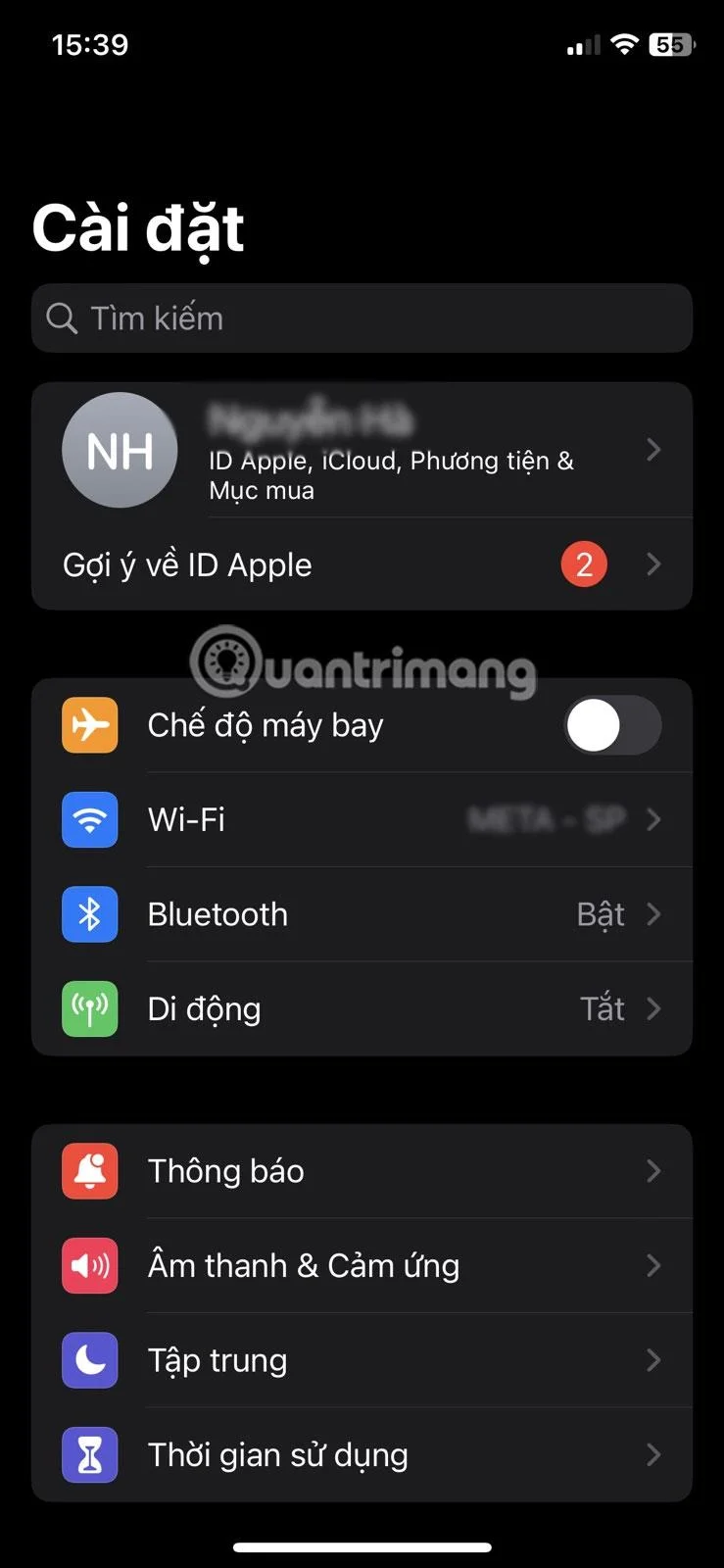
หากคุณสร้าง Apple ID บนอุปกรณ์ที่ใช้ iOS 13.4, iPadOS 13.4 หรือใหม่กว่า คุณสมบัตินี้จะเปิดใช้งานโดยอัตโนมัติ ถ้าไม่ ให้ทำตามขั้นตอนเหล่านี้เพื่อเปิดและเริ่มใช้งาน:
- ไปที่การตั้งค่าแล้วแตะชื่อ Apple ID ของคุณที่ด้านบน
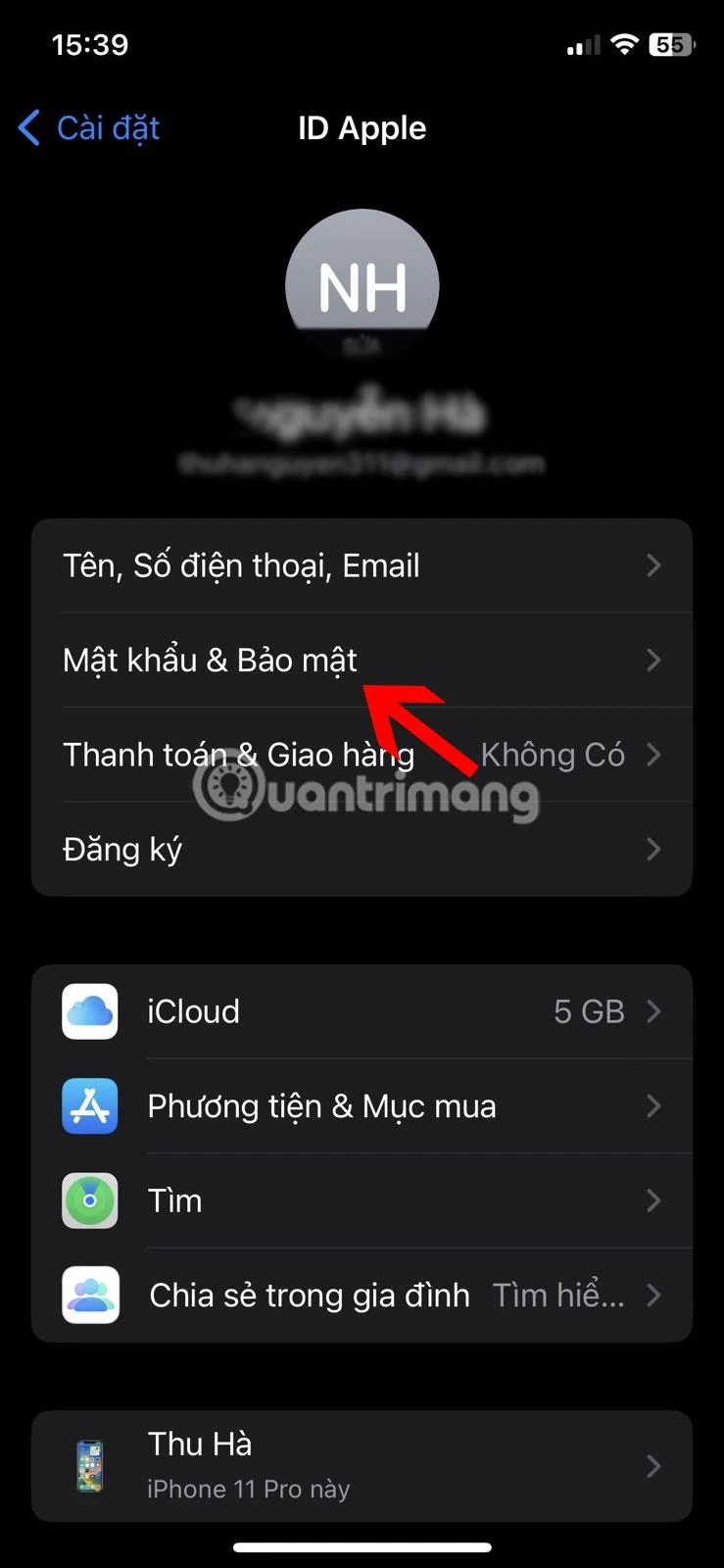
- เลือกรหัสผ่านและความปลอดภัย
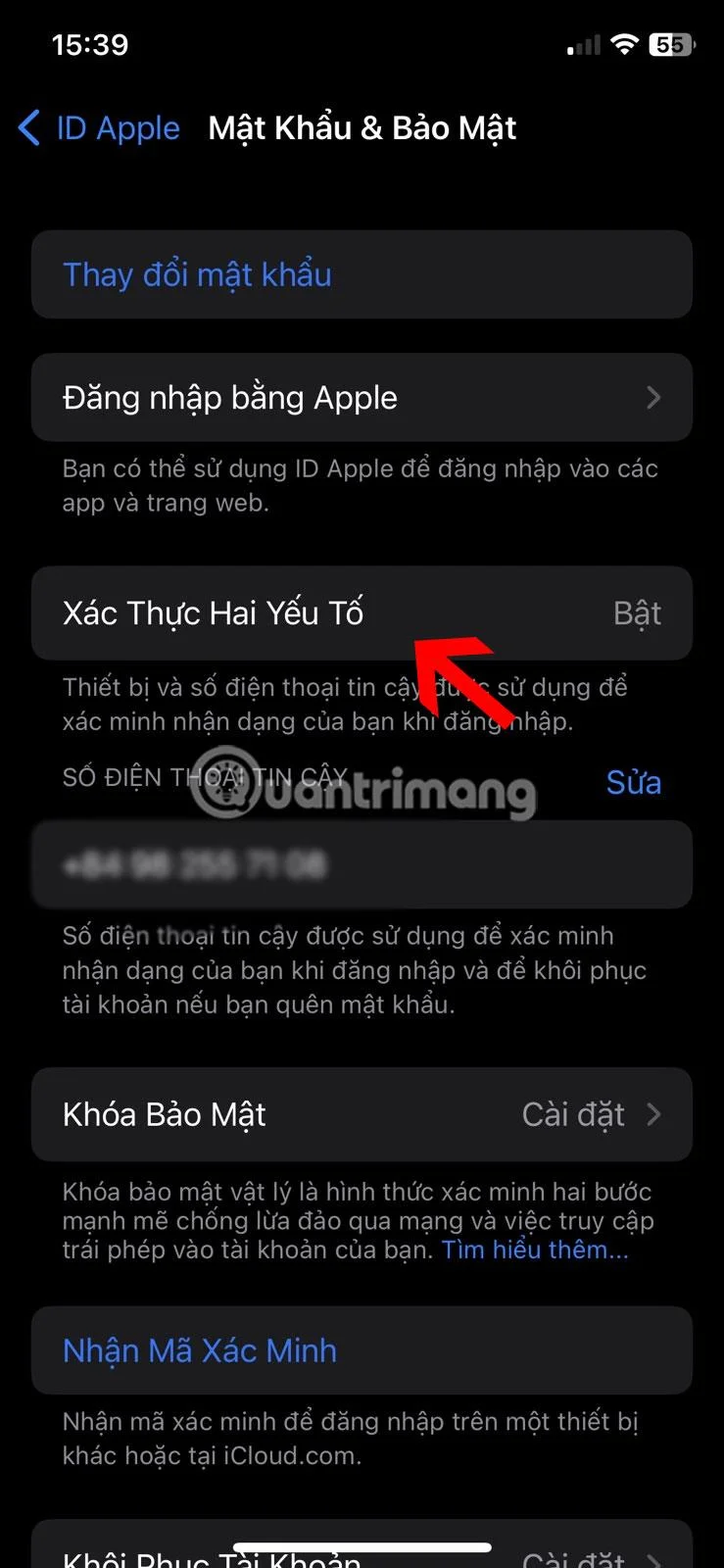
- แตะการตรวจสอบสิทธิ์แบบสองปัจจัยแล้วปฏิบัติตามคำแนะนำบนหน้าจอเพื่อดำเนินการให้เสร็จสิ้น
2. ใช้คีย์การกู้คืน
การใช้คีย์การกู้คืนจะช่วยเพิ่มระดับความปลอดภัยให้กับคุณหาก Apple ID ของคุณถูกบุกรุก ทำให้คุณสามารถเข้าถึงและควบคุมบัญชีของคุณได้อย่างรวดเร็ว นี่คือสิ่งที่คุณต้องทำ:
- ไปที่การตั้งค่า > Apple ID > รหัสผ่านและความปลอดภัย
- เลือกการกู้คืนบัญชีแตะคีย์การกู้คืนจากนั้นเปิดใช้งาน
- เลือกใช้คีย์การกู้คืนจากหน้าต่างป๊อปอัปและป้อนรหัสผ่านของคุณ
- จดหรือคัดลอกรหัส 28 หลักของคุณไว้ในที่ปลอดภัย โปรดจำไว้ว่าการรักษาความปลอดภัยของล็อคนี้ขึ้นอยู่กับคุณเอง ดังนั้นอย่าลืมวางผิดที่หรือลืมมัน
- ป้อนรหัสของคุณอีกครั้งเพื่อยืนยัน



เมื่อคุณมีรหัส 28 หลักแล้ว คุณจะสามารถใช้เพื่อเปลี่ยนรหัสผ่าน Apple ID ของคุณได้ หากคุณลืมหรือบัญชีของคุณถูกบุกรุก เป็นข้อมูลสำรองที่ดี เนื่องจากคุณไม่สามารถมั่นใจได้มากนักเกี่ยวกับสิ่งที่อาจเกิดขึ้นในอนาคต
3. ใช้คีย์ความปลอดภัยของฮาร์ดแวร์
การตรวจสอบสิทธิ์แบบสองปัจจัยจำเป็นต้องใช้รหัสผ่าน Apple ID และรหัสการตรวจสอบยืนยัน 6 หลักเป็นองค์ประกอบการตรวจสอบสิทธิ์ทั้งสอง แต่คีย์ความปลอดภัยทางกายภาพเหล่านี้จะแทนที่รหัสการตรวจสอบยืนยันเป็นปัจจัยการตรวจสอบสิทธิ์ที่สอง
กุญแจทางกายภาพจะยังคงอยู่ในความครอบครองของคุณแต่เพียงผู้เดียว เพื่อให้มั่นใจว่าไม่มีใครสามารถดักจับข้อมูลของคุณหรือลงชื่อเข้าใช้บัญชี Apple ID ของคุณได้ การตั้งค่าและใช้คีย์ความปลอดภัยสำหรับ Apple ID ของคุณนั้นค่อนข้างง่าย ตราบใดที่คุณมีคีย์ความปลอดภัยที่ได้รับการรับรองจาก FIDO สองอัน และใช้ iOS 16.3 ขึ้นไป ต่อไปนี้เป็นภาพรวมโดยย่อของขั้นตอนต่างๆ:
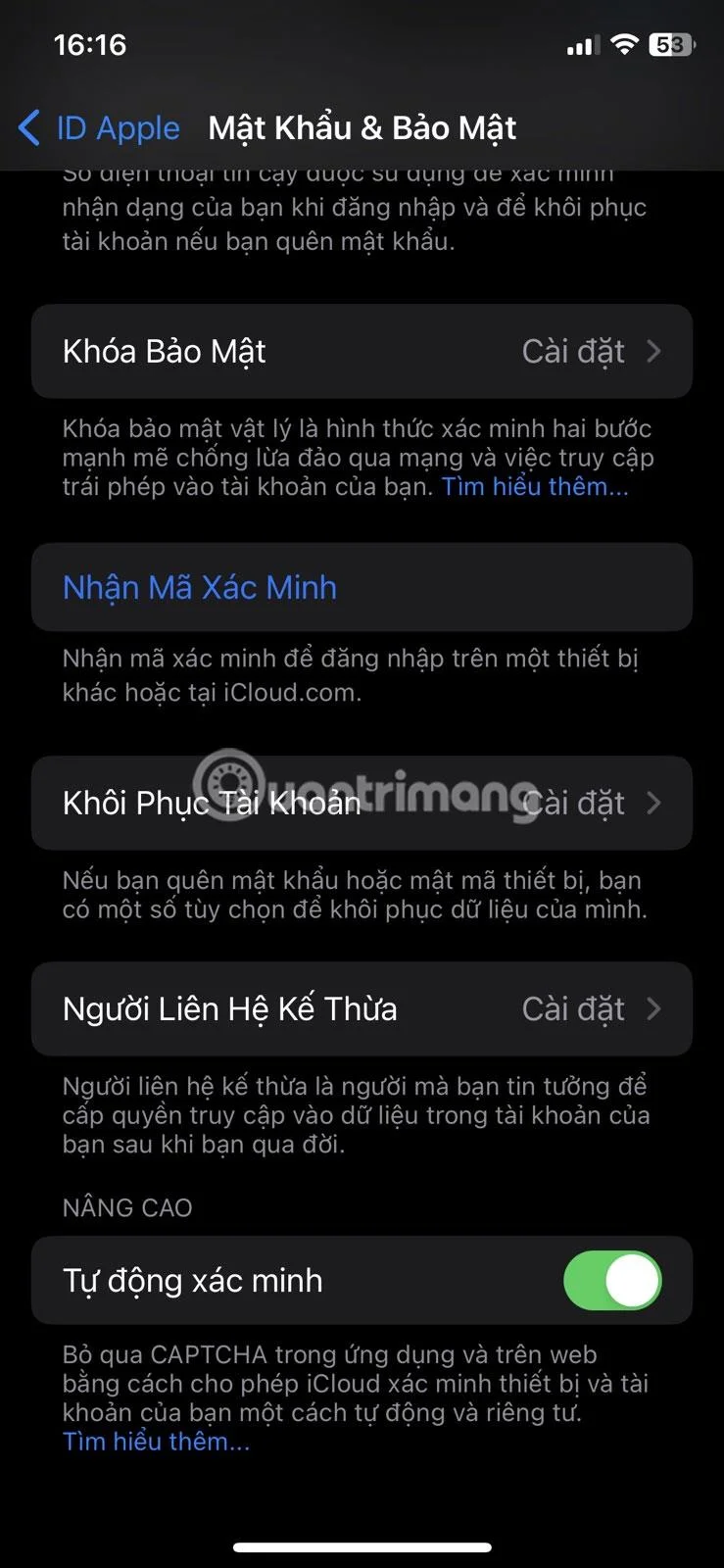
- ไปที่รหัสผ่านและความปลอดภัยในการตั้งค่า Apple ID ของคุณแล้วเลือกคีย์ความปลอดภัย
- แตะเพิ่มคีย์ความปลอดภัย
- คลิกดำเนินการต่อและปฏิบัติตามคำแนะนำบนหน้าจอเพื่อดำเนินการให้เสร็จสิ้น


ตอนนี้เมื่อใดก็ตามที่คุณต้องการลงชื่อเข้าใช้ Apple ID ของคุณบนอุปกรณ์เครื่องใหม่หรือรีเซ็ตรหัสผ่าน สิ่งที่คุณต้องทำก็แค่ใส่กุญแจหรือวางกุญแจ NFC ไว้ที่ด้านบนของอุปกรณ์
4. ตั้งค่า Family Sharing แทนการแชร์ Apple ID
ความเป็นส่วนตัวเป็นนโยบายที่ดีที่สุด และจะไม่มีความเกี่ยวข้องมากไปกว่านี้เมื่อปกป้องบางสิ่งที่เป็นส่วนตัวเหมือนกับ Apple ID คุณอาจต้องการมอบ Apple ID ของคุณให้กับคนในครอบครัวหรือเพื่อนสนิทของคุณด้วยเหตุผลหลายประการ เช่น การแชร์การสมัครรับและการซื้อจาก App Store
อย่างไรก็ตาม สิ่งนี้อาจสร้างเครือข่ายไวรัลที่รหัสผ่านบัญชีของคุณถูกส่งผ่านจากบุคคลหนึ่งไปยังอีกบุคคลหนึ่ง โดยตั้งใจหรือไม่ตั้งใจโดยที่คุณไม่รู้ แน่นอนว่านี่ไม่ใช่สถานการณ์ในอุดมคติ
หากคุณทำเช่นนี้แล้ว อย่าลืมรีเซ็ตรหัสผ่านก่อน จากนั้นตั้งค่าการแชร์กันในครอบครัว เพื่อให้คุณสามารถใช้ประโยชน์จากคุณสมบัติการแชร์บางอย่างและรักษา Apple ID ของคุณให้ปลอดภัย
สิ่งที่คุณต้องทำคือไปที่การตั้งค่า > Apple ID > Family Sharingและทำตามคำแนะนำบนหน้าจอ คุณสามารถเพิ่มสมาชิกเพิ่มเติมในกลุ่ม Family Sharing ของคุณได้สูงสุดถึง 5 คน


5. เพิ่มผู้ติดต่อสำหรับการกู้คืนที่สามารถเข้าถึงได้
นี่เป็นข้อควรระวังอีกประการหนึ่งเมื่อคุณลืมรหัสผ่าน Apple ID หรือต้องการรีเซ็ต คุณสามารถเรียนรู้วิธีตั้งค่าผู้ติดต่อสำหรับการกู้คืนบัญชีสำหรับ Apple ID ของคุณได้ แต่ทำได้เฉพาะในกรณีที่คุณมีกลุ่มคนที่ไว้ใจได้อยู่รอบตัวคุณ ผู้ติดต่อที่คุณเลือกจะยืนยันตัวตนของคุณและให้ข้อมูลที่จำเป็นในการเข้าถึง Apple ID ของคุณอีกครั้ง
หากต้องการเพิ่มผู้ติดต่อสำหรับการกู้คืนบัญชี ให้ทำตามขั้นตอนเหล่านี้:
- ไปที่การตั้งค่า > Apple ID > รหัสผ่านและความปลอดภัย
- เลื่อนลงแล้วแตะการกู้คืนบัญชี
- เลือกเพิ่มผู้ติดต่อสำหรับการกู้คืนแล้วแตะผู้ติดต่ออีกครั้งในข้อความแจ้งที่ปรากฏขึ้น จากนั้นทำตามคำแนะนำบนหน้าจอ



6. อัปเดตข้อมูลติดต่อ Apple ID เป็นประจำ
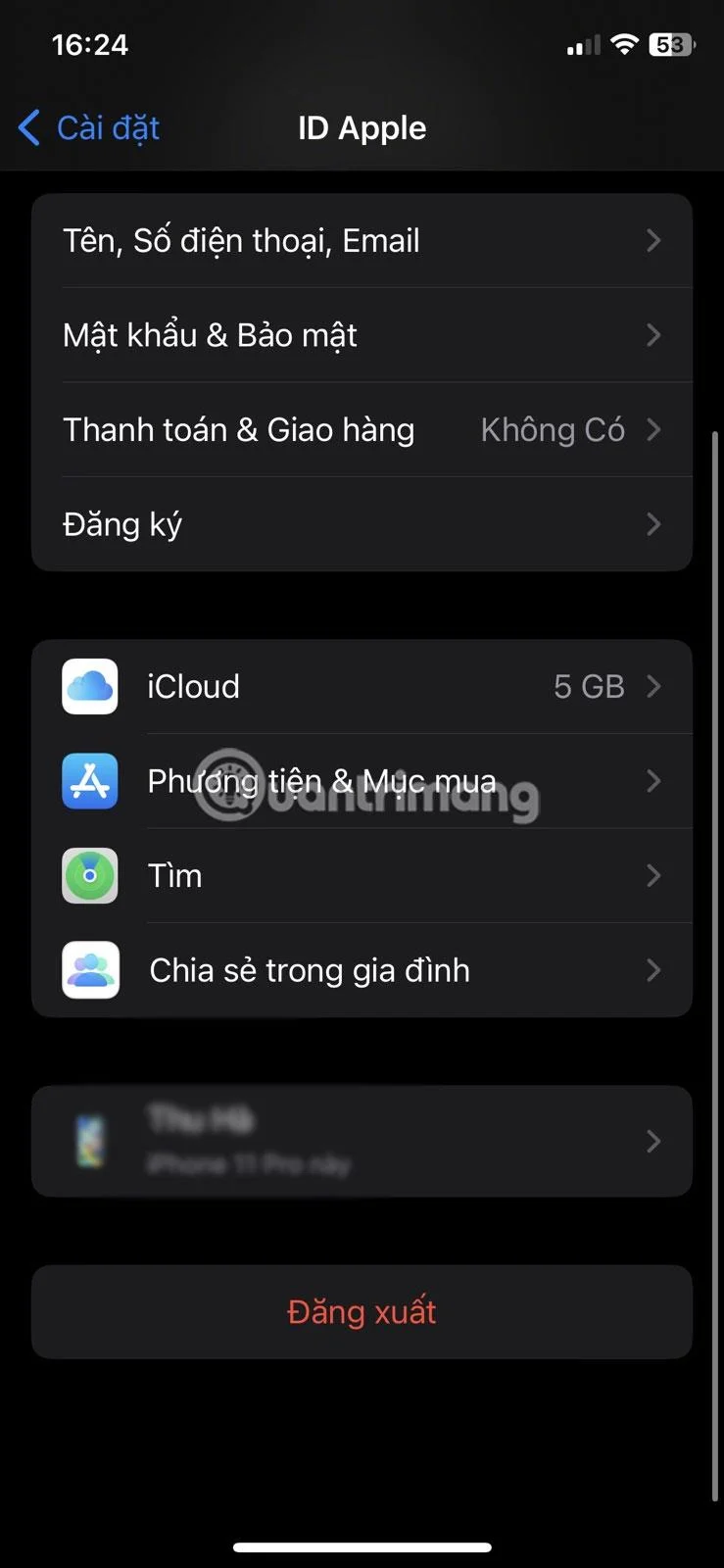
เมื่อคุณแตะชื่อ Apple ID ของคุณในการตั้งค่า คุณสามารถดูรายละเอียดทั้งหมดเกี่ยวกับบัญชีของคุณได้ รวมถึงชื่อ หมายเลขโทรศัพท์ และอีเมล จำเป็นอย่างยิ่งที่จะต้องแน่ใจว่าข้อมูลทั้งหมดที่นี่ถูกต้องและอัปเดตเป็นประจำ
หากคุณเคยเปลี่ยนที่อยู่อีเมลหรือหมายเลขโทรศัพท์ของคุณ อย่าลืมอัปเดตข้อมูลนี้ด้วยตนเองที่นี่เสมอ เนื่องจากนี่คือหมายเลขโทรศัพท์และที่อยู่อีเมลที่ใช้ในการติดต่อคุณ นอกจากนี้ ตรวจสอบให้แน่ใจว่าคุณได้ดูข้อมูลอื่นๆ ทั้งหมดที่มีอยู่ในรหัสผ่านและความปลอดภัยและการชำระเงินและการจัดส่ง อย่างรวดเร็ว เพื่อหลีกเลี่ยงความคลาดเคลื่อนในภายหลัง





