
คุณกำลังอ่านข่าว ดูหนัง เล่นเกมบน iPhone ของคุณ เมื่อสัญญาณเครือข่ายกะพริบ กระตุก กระตุก... ไม่ต้องหงุดหงิด ต่อไปนี้เป็นวิธีที่จะช่วยคุณปรับปรุงความเร็ว Wifi บน iPhone ของคุณ
สารบัญของบทความ
- รีสตาร์ทเครื่องส่งสัญญาณ Wifi เพื่อปรับปรุงความเร็ว
- เปลี่ยนตำแหน่งของอุปกรณ์ Wifi
- เปลี่ยนเคส iPhone เพื่อปรับปรุงความเร็ว Wifi
- ปิดแอปพลิเคชันเครือข่ายที่ไม่จำเป็น
- อัปเดต iOS เพื่อปรับปรุงความเร็ว Wifi บน iPhone
- ปรับปรุงความเร็ว Wifi บน iPhone ด้วยการลบเครือข่าย
- เพิ่มความเร็ว Wifi บน iPhone โดยเปลี่ยน DNS
- รีเซ็ตเครือข่ายเพื่อปรับปรุงความเร็ว Wifi บน iPhone
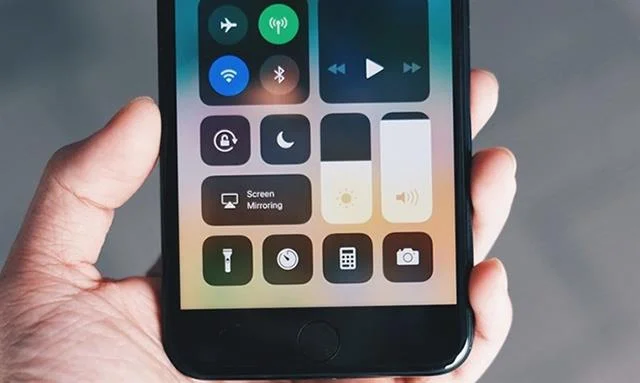
รีสตาร์ทเครื่องส่งสัญญาณ Wifi เพื่อปรับปรุงความเร็ว
ถูกต้อง สิ่งแรกที่คุณต้องทำเมื่อ iPhone ของคุณแสดงสัญญาณของเครือข่ายที่ช้าคือการตรวจสอบเครื่องส่งสัญญาณ Wifi เนื่องจากในระหว่างการใช้งานเป็นเวลานาน ตัวส่ง สัญญาณWifi ( เราเตอร์โมเด็ม ) ของคุณอาจมีความร้อนมากเกินไปและโหลดมากเกินไป ส่งผลให้การเชื่อมต่อ Wifi กับ iPhone ของคุณไม่เสถียร
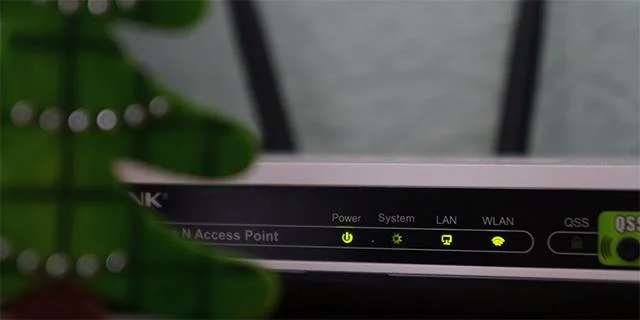
ดังนั้นควรปิดตัวส่งสัญญาณ Wifi สักระยะหนึ่งแล้วเปิดใหม่อีกครั้งเพื่อให้อุปกรณ์ได้ "พัก" สักหน่อยและจะทำงานได้ดีขึ้น
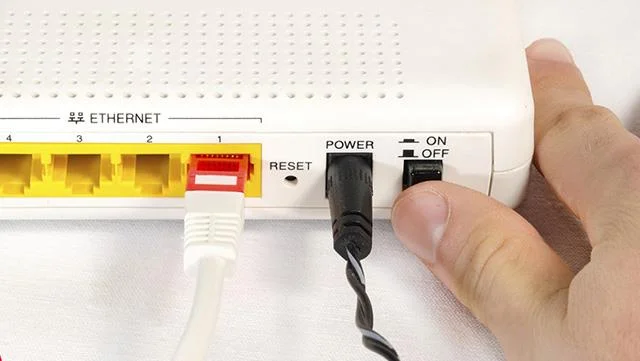
หากต้องการรีสตาร์ทเครื่องส่งสัญญาณ Wifi คุณเพียงแค่กดปุ่มเปิด/ปิดบนอุปกรณ์ รอให้อุปกรณ์เย็นลง จากนั้นกดปุ่มเปิด/ปิดอีกครั้งเพื่อรีสตาร์ท
เปลี่ยนตำแหน่งของเครื่องส่งสัญญาณ Wifi
เครื่องส่งสัญญาณ Wifi สามารถส่งสัญญาณได้ภายในช่วงที่กำหนดเท่านั้น ดังนั้นการนั่งให้ห่างจากตัวส่งสัญญาณมากเกินไปอาจทำให้ Wifi กะพริบและล้าหลังได้ ดังนั้นหากคุณใช้ iPhone ในสถานที่ซึ่งอยู่ห่างจากตัวส่งสัญญาณ Wifi มากเกินไป ให้พิจารณาเปลี่ยนตำแหน่งที่คุณเก็บอุปกรณ์นี้
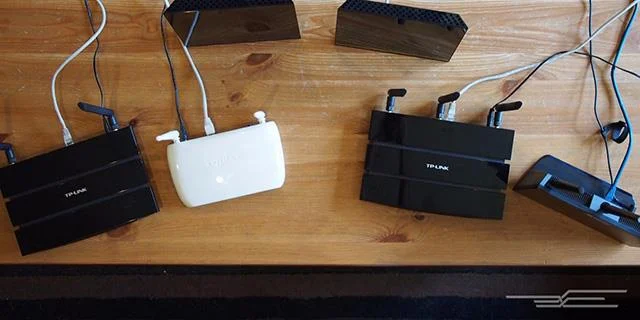
นอกจากนี้การวางตัวส่งสัญญาณ Wifi ไว้ในที่ซ่อนจะสร้างอุปสรรคบางประการในการส่งสัญญาณคลื่น Wifi วางเครื่องส่งสัญญาณ Wifi ไว้ในที่ที่มีการระบายอากาศดีโดยมีสิ่งกีดขวางน้อยที่สุดเพื่อให้ iPhone ของคุณสามารถรับสัญญาณได้ดีที่สุด
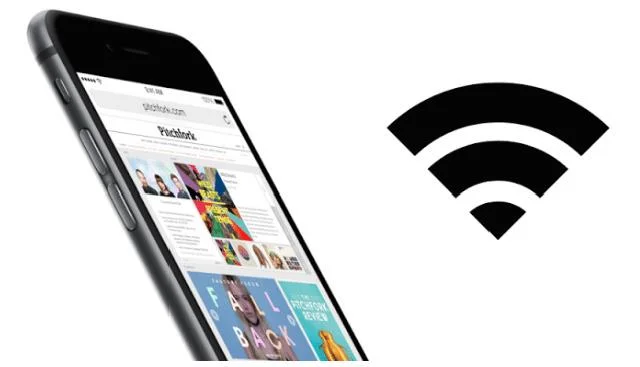
นอกจากนี้ คุณยังสามารถตรวจสอบความสามารถในการรับสัญญาณ Wifi บน iPhone ของคุณในตำแหน่งต่างๆ ในบ้านได้โดยการดูที่ไอคอนสัญญาณ Wifi บน iPhone ของคุณ
- สัญลักษณ์ 3 โค้ง หมายถึง ตำแหน่งที่รับสัญญาณได้ดี
- สัญลักษณ์ของ 2 ส่วนโค้งคือคลื่นชั่วคราว
- สัญลักษณ์ส่วนโค้งหมายถึงสัญญาณอ่อน
เปลี่ยนเคส iPhone เพื่อปรับปรุงความเร็ว Wifi
วัสดุของเคส iPhone ทั่วไปจะไม่รบกวนการรับสัญญาณ Wifi บน iPhone อย่างไรก็ตาม หากเคสที่คุณใช้เป็นเคสแข็งที่ทำจากโลหะ ทางที่ดีควรเปลี่ยนเป็นเคสซิลิโคนเพื่อการรับสัญญาณ Wifi ที่ดีขึ้น

ปิดแอปพลิเคชันเครือข่ายที่ไม่จำเป็น
มีแอพบางตัวบน iPhone ที่ใช้แบนด์วิธเครือข่ายของคุณโดยไม่จำเป็น ทำให้การเชื่อมต่อ Wifi บน iPhone ของคุณช้าลง นอกจากนี้เวลาใช้งานก็จะมีแอพพลิเคชั่นบางตัวอัพเดทอัตโนมัติทำให้เครือข่ายของ iPhone แย่ลง
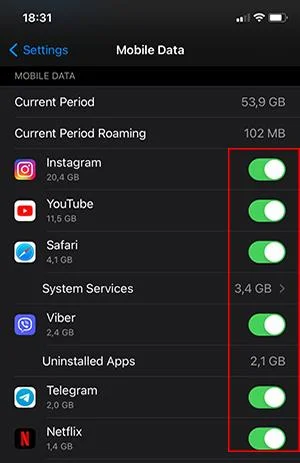
คุณสามารถทำตามขั้นตอนต่อไปนี้เพื่อปิดแอปพลิเคชันที่ไม่จำเป็นซึ่งใช้งานเครือข่ายบ่อยครั้ง
- ไปที่การตั้งค่าเลือกมือถือ
- กรองแอปพลิเคชันที่ใช้พื้นที่มากเกินไปโดยไม่จำเป็นออกแล้วปิด
นอกจากนี้ หากต้องการปิดการอัปเดตแอปพลิเคชันอัตโนมัติ คุณต้องดำเนินการดังต่อไปนี้:
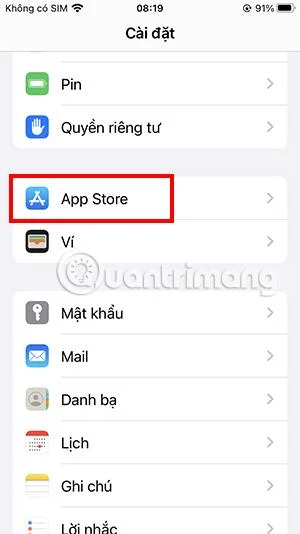
- เปิดการตั้งค่า
- เลือก แอ พสโตร์
- ที่นี่ปิดส่วนการอัปเดตแอปพลิเคชัน
การดำเนินการนี้จะหยุดโทรศัพท์ของคุณไม่ให้อัปเดตแอปอัตโนมัติอีกต่อไป เมื่อคุณต้องการอัปเดตแอปพลิเคชัน คุณจะต้องดำเนินการด้วยตนเองผ่าน App Store

อัปเดต iOS เพื่อปรับปรุงความเร็ว Wifi บน iPhone
การใช้ iOS เวอร์ชันเก่าเกินไปอาจทำให้ประสิทธิภาพของอุปกรณ์ไม่เหมาะสม 100% สิ่งนี้นำไปสู่การเชื่อมต่อเครือข่าย Wifi ที่ช้า วิธีแก้ปัญหาสำหรับคุณตอนนี้คืออัปเดตโทรศัพท์ของคุณเป็น iOS เวอร์ชันล่าสุด
การดำเนินการอัปเดตเป็น iOS ล่าสุดก็ค่อนข้างง่ายเช่นกัน
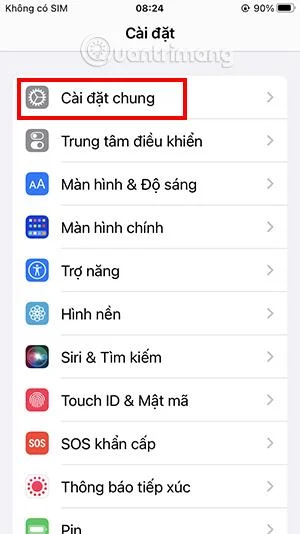
ไปที่การตั้งค่าเลือกทั่วไปและสุดท้ายเลือกการอัปเดตซอฟต์แวร์
หากมีเวอร์ชันใหม่ที่ต้องอัปเดตจะมีการแจ้งเตือนที่นี่ คุณเพียงแค่ต้องเลือกติดตั้งทันทีเพื่ออัปเดตเป็น iOS เวอร์ชันล่าสุด
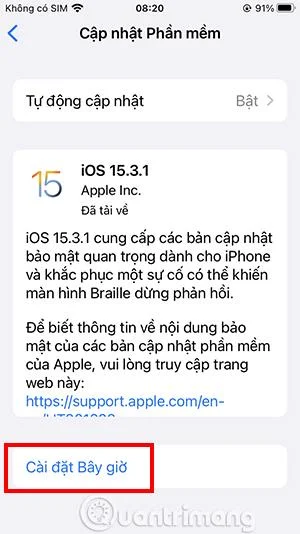
โปรดทราบว่าในระหว่างกระบวนการอัปเดตซอฟต์แวร์iPhone ของคุณ จะต้องเสียบปลั๊กเพื่อให้แน่ใจว่ากระบวนการอัปเดตมีเสถียรภาพ นอกจากนี้ ให้สำรองข้อมูลบน iPhone ของคุณก่อนอัปเดตเพื่อหลีกเลี่ยงข้อมูลสูญหาย
ปรับปรุงความเร็ว Wifi บน iPhone ด้วยการลบเครือข่าย
การลบเครือข่าย Wifi ที่บันทึกไว้และการเชื่อมต่อใหม่ยังเป็นวิธีที่ช่วยให้คุณเอาชนะเครือข่ายที่ไม่เสถียรและการเชื่อมต่อที่ไม่ดีอีกด้วย การดำเนินการนี้อาจช่วยคุณแก้ไขปัญหาการเชื่อมต่อกับเครือข่าย Wifi ใดเครือข่ายหนึ่งได้
หากต้องการลบการเชื่อมต่อเครือข่าย Wifi บน iPhoneคุณจะต้องทำสิ่งต่อไปนี้:
- เปิดการตั้งค่าและเลือกWifi
- คลิก ไอคอน iถัดจากชื่อเครือข่าย Wifi ที่คุณต้องการลบ
- คลิกปุ่มลืมเครือข่ายนี้
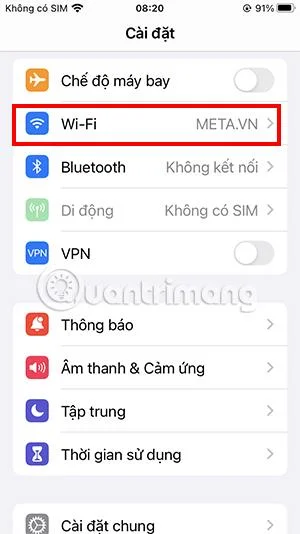
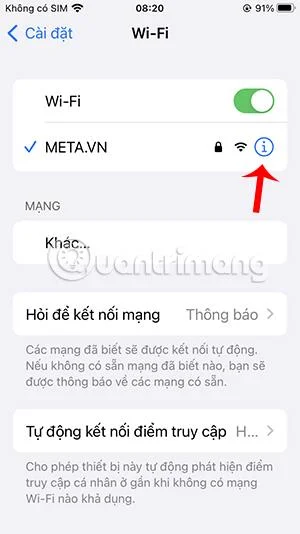
เพื่อให้กระบวนการนี้มีประสิทธิภาพมากขึ้น คุณควรรีสตาร์ทโทรศัพท์ก่อนกลับเข้าสู่เครือข่าย Wifi อีกครั้ง
เพิ่มความเร็ว Wifi บน iPhone โดยเปลี่ยน DNS
DNSหรือชื่อเต็มคือ Domain Name System เป็นโปรโตคอลที่แปลงที่อยู่ IP ของเว็บไซต์ เป็นอักขระเพื่อให้เราสามารถอ่านและแก้ไขได้ การกำหนดค่า DNS จะทำงานอยู่เบื้องหลังเมื่อ iPhone ของคุณเชื่อมต่อกับเครือข่าย DNS จะถูกตั้งค่าตามค่าเริ่มต้นขึ้นอยู่กับผู้ให้บริการของคุณ อย่างไรก็ตาม คุณสามารถปรับพารามิเตอร์ DNS ได้อย่างสมบูรณ์เพื่อปรับปรุงความเร็วการเชื่อมต่อเครือข่าย
การเปลี่ยนพารามิเตอร์ DNS นอกเหนือจากการปรับปรุงการเชื่อมต่อเครือข่ายแล้ว ยังช่วยให้คุณจำกัดการติดตามจากผู้ให้บริการเครือข่ายได้อีกด้วย ซึ่งจะเป็นการเพิ่มความปลอดภัยของคุณเมื่อใช้เครือข่าย
- ขั้นแรก ให้เปิดการตั้งค่าเลือกWifi
- คลิกที่ ไอคอนiถัดจากเครือข่าย Wifi ของคุณ
- เลือกกำหนดค่า IPสลับเป็นด้วยตนเองที่นี่คุณสามารถป้อนที่อยู่ DNS ได้ตามต้องการแล้วคลิกบันทึก
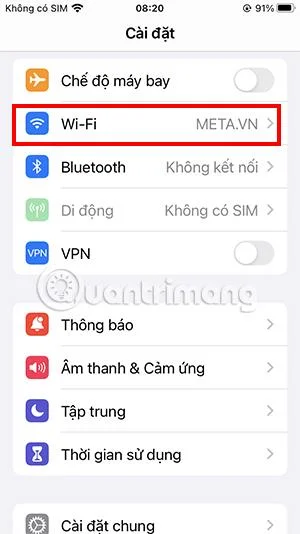
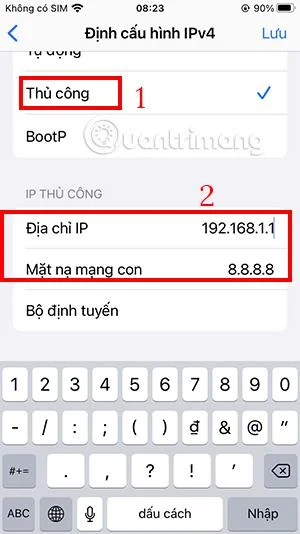
หากคุณต้องการเปลี่ยน DNSเป็นค่าเริ่มต้น คุณสามารถดำเนินการเช่นเดียวกับขั้นตอนข้างต้น แต่แทนที่จะเลือกManualให้เปลี่ยนเป็นAutomaticแล้วคลิกบันทึก

รีเซ็ตเครือข่ายเพื่อปรับปรุงความเร็ว Wifi บน iPhone
ในกรณีที่คุณลองทุกอย่างแล้ว แต่วิธีการข้างต้นยังคงไม่ปรับปรุงความเร็ว Wifi บน iPhone ของคุณ ให้ลองรีเซ็ตเครือข่ายแล้วดูว่าเกิดอะไรขึ้น
การดำเนินการนี้จะทำให้เครือข่าย Wifi ทั้งหมดที่คุณบันทึกไว้ใน iPhone ก่อนหน้านี้ถูกลบ คุณอาจต้องติดตั้ง VPN และเครือข่ายมือถือของคุณอีกครั้ง
ขั้นตอนในการรีเซ็ตการเชื่อมต่อเครือข่าย Wifi:
เปิดการตั้งค่าเลือกทั่วไปเลื่อนลงไปที่สลับหรือรีเซ็ต iPhone
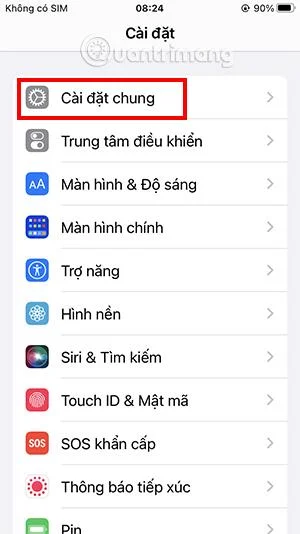
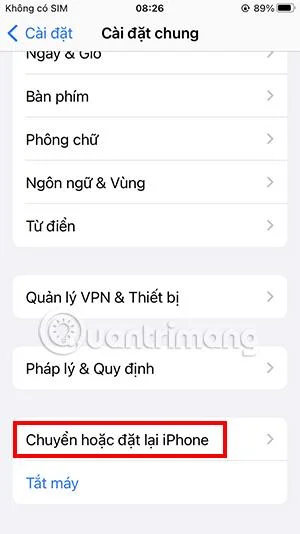
คลิกรีเซ็ตจากนั้นคลิกรีเซ็ตการตั้งค่าเครือข่าย
iPhone จะขอให้คุณยืนยันอีกครั้งด้วยรหัสผ่านก่อนที่จะรีเซ็ตการตั้งค่าเครือข่าย


มีสาเหตุหลายประการที่ทำให้การเชื่อมต่อเครือข่าย Wifi บน iPhone ของคุณช้า อย่างไรก็ตามส่วนใหญ่สามารถปรับปรุงได้โดยวิธีการข้างต้น ในกรณีที่วิธีแก้ไขปัญหาข้างต้นไม่ได้ผล โปรดไปที่ศูนย์การรับประกันเพื่อรับการสนับสนุนปัญหาอย่างละเอียด





