
มีหลายวิธีในการถ่ายโอนรูปภาพระหว่างiPhoneวิธีถ่ายโอนรูปภาพด้านล่างจะช่วยให้คุณประหยัดเวลาได้มากเมื่อเปลี่ยนโทรศัพท์หรือเพียงต้องการแบ่งปันภาพถ่ายที่ระลึกกับญาติและเพื่อน
สารบัญของบทความ
- ถ่ายโอนรูปภาพจาก iPhone ไปยัง iPhone โดยใช้ AirDrop
- ถ่ายโอนรูปภาพจาก iPhone ไปยัง iPhone โดยใช้ iCloud
- ถ่ายโอนรูปภาพจาก iPhone ไปยัง iPhone โดยใช้ iTunes
- ถ่ายโอนรูปภาพระหว่าง iPhone ผ่าน Finder
- สร้างอัลบั้มเพื่อแชร์รูปภาพระหว่าง iPhone และ iPhone
- แชร์รูปภาพผ่าน iMessage หรือ SMS
- ถ่ายโอนรูปภาพจาก iPhone ไปยัง iPhone เครื่องอื่นผ่าน Zalo
- แบ่งปันภาพถ่ายผ่าน 3uTools
ถ่ายโอนรูปภาพจาก iPhone ไปยัง iPhone โดยใช้ AirDrop
วิธีถ่ายโอนรูปภาพระหว่าง iPhone สองเครื่องที่พบบ่อยที่สุดคือAirDropฟีเจอร์นี้มีอยู่ในอุปกรณ์ Apple ดังนั้นคุณไม่จำเป็นต้องติดตั้งแอพใดๆ สิ่งที่คุณต้องทำคือทำตามขั้นตอนเหล่านี้:
ขั้นตอนที่ 1:
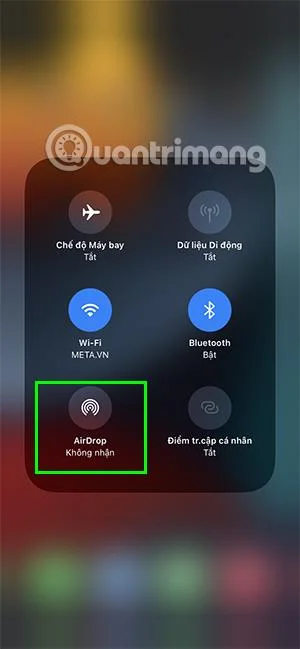
ปัดหน้าจอจากล่างขึ้นบนสำหรับ iPhone ด้วยปุ่มโฮมหรือมุมขวาจากบนลงล่างสำหรับ iPhone ที่ใช้Face IDเพื่อเปิดศูนย์ควบคุมถือกรอบด้วยไอคอน Wifi และ Bluetooth
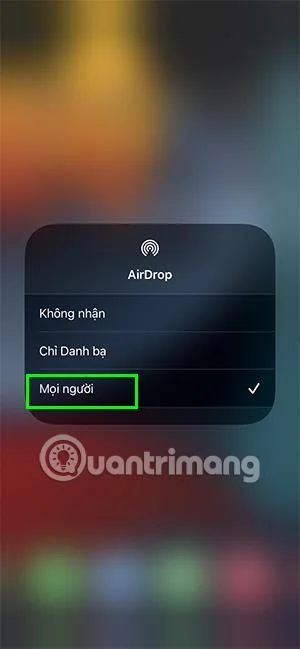
ขั้นตอนที่ 2: คลิกAirDropเลือก บรรทัด ทุกคนเพื่อเปิดใช้งาน AirDrop
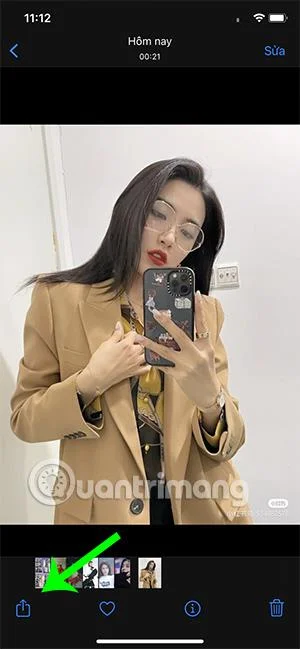
ขั้นตอนที่ 3: เปิดแอป Photos ไปที่รูปภาพที่คุณต้องการแชร์แล้วคลิกปุ่มแชร์ที่มุมซ้ายล่างของหน้าจอ
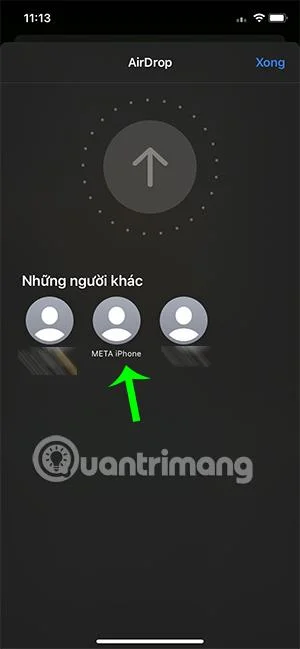
ขั้นตอนที่ 4: เลือก ไอคอนAirDropจากนั้นค้นหาชื่อ iPhone ที่คุณต้องการส่งรูปภาพไป
ในขณะนี้ กล่องโต้ตอบจะปรากฏบน iPhone ของผู้รับ เพียงยืนยัน และรูปภาพจะถูกถ่ายโอนอย่างรวดเร็ว
ถ่ายโอนรูปภาพจาก iPhone ไปยัง iPhone โดยใช้ iCloud
iCloud เป็นวิธีที่ช่วยให้คุณส่งรูปภาพทั้งหมดจาก iPhone เครื่องเก่าไปยัง iPhone ที่เพิ่งซื้อมาใหม่ได้เมื่อคุณตั้ง ค่าบัญชี iCloud เดียวกัน สำหรับอุปกรณ์ทั้งสองเครื่อง ในการถ่ายโอนรูปภาพ คุณจะต้องอัปโหลดรูปภาพทั้งหมดใน iPhone ของคุณไปยัง iCloud ด้วยวิธีต่อไปนี้:
ขั้นตอนที่ 1: ไปที่การตั้งค่าแตะApple IDของคุณ เปิดส่วน iCloud
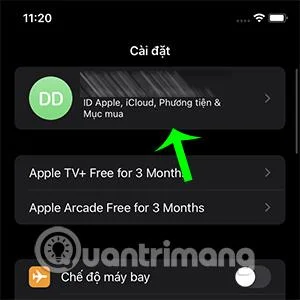
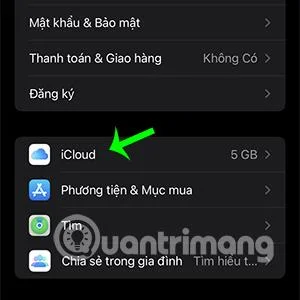
ขั้นตอนที่ 2: เลือกรูปภาพและเปิดรูปภาพ iCloud
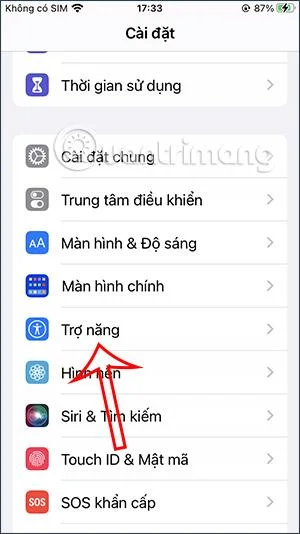
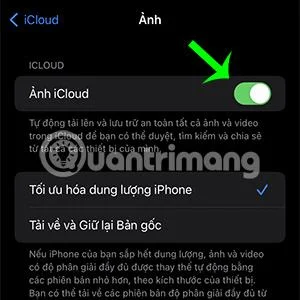
โปรดทราบว่าด้วยวิธีนี้ คุณจะต้องมีหน่วยความจำ iCloud เพียงพอจึงจะสามารถสำรองรูปภาพทั้งหมดบนอุปกรณ์ของคุณได้
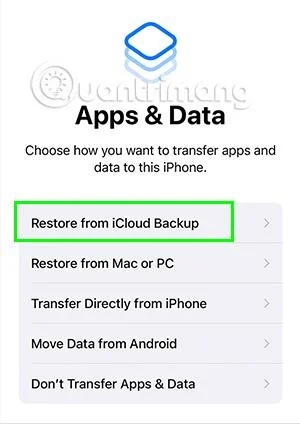
นอกจากนี้ เมื่อเริ่มต้นiPhoneใหม่โดยใช้บัญชี iCloud เดียวกันกับอุปกรณ์เครื่องเก่า คุณสามารถเลือกกู้คืนจากข้อมูลสำรอง iCloud (กู้คืนข้อมูลสำรอง iCloud)ซึ่งจะช่วยให้คุณกู้คืนรูปภาพทั้งหมดรวมถึง iPhone ของคุณ ข้อมูลจาก iPhone เครื่องเก่า อย่างรวดเร็วและง่ายดาย
ถ่ายโอนรูปภาพจาก iPhone ไปยัง iPhone โดยใช้ iTunes
คุณยังสามารถถ่ายโอนรูปภาพโดยกู้คืนiTunes ผ่านคอมพิวเตอร์ Windows ของคุณ วิธีนี้จะเหมาะกับผู้ใช้ที่เพิ่งเปลี่ยน iPhone ใหม่
ขั้นตอนที่ 1
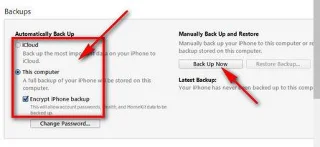
เชื่อมต่อ iPhone เครื่อง เก่าเข้ากับคอมพิวเตอร์ด้วยiTunesบนอินเทอร์เฟซการจัดการ iPhone คุณจะเห็น ส่วนข้อมูล สำรองเพื่อช่วยคุณสำรองและถ่ายโอนข้อมูลจาก iPhone เครื่องเก่าไปยัง iPhone เครื่องใหม่ ใน คอลัมน์ การสำรองข้อมูลอัตโนมัติจะมี:
- iCloud:สำรองข้อมูลไปยังบัญชี iCloud ของคุณ
- คอมพิวเตอร์เครื่องนี้:สำรองและจัดเก็บข้อมูลของคุณบนคอมพิวเตอร์เครื่องนี้
- เข้ารหัสข้อมูลสำรอง iPhone:เลือกเข้ารหัสข้อมูล iPhone หากคุณมีข้อมูลส่วนตัวที่คุณไม่ต้องการให้เปิดเผย
หลังจากเลือกวิธีการที่เหมาะสมแล้ว คลิกสำรองข้อมูลทันที
ขั้นตอนที่ 2
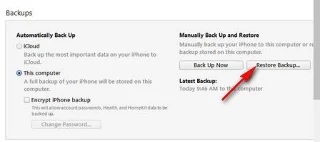
หลังจากสำรองข้อมูลเสร็จแล้ว ให้ลบ iPhone เครื่องเก่าออกและ เชื่อมต่อ iPhone เครื่อง ใหม่เข้ากับคอมพิวเตอร์ที่อินเทอร์เฟซการจัดการ iPhone ให้เลือกกู้คืนข้อมูลสำรอง...เพื่อถ่ายโอนรูปภาพจาก iPhone เครื่องเก่า
ถ่ายโอนรูปภาพระหว่าง iPhone ผ่าน Finder
หากคุณใช้Macแทนคอมพิวเตอร์ Windows นี่คือวิธีถ่ายโอนรูปภาพให้กับคุณ คล้ายกับการถ่ายโอนผ่าน iTunes บนคอมพิวเตอร์ Windows
ขั้นตอนที่ 1: เชื่อมต่อ iPhone เครื่อง เก่ากับ Mac แล้วเปิดFinder
จากนั้นคลิกที่ชื่อ iPhone ของคุณใน ส่วน ตำแหน่งและดำเนินการสำรองข้อมูลทันทีเพื่อสำรองรูปภาพ
ขั้นตอนที่ 2
เสียบ iPhone ใหม่เข้ากับ Mac ของคุณ จากนั้นเปิดFinderแล้วเลือกชื่อ iPhone ใหม่ สุดท้ายเลือกกู้คืนข้อมูลสำรองและรอให้ข้อมูลรูปภาพถูกถ่ายโอนไปยังอุปกรณ์ใหม่
สร้างอัลบั้มเพื่อแชร์รูปภาพระหว่าง iPhone และ iPhone
คุณยังสามารถใช้คุณสมบัติการแชร์อัลบั้มเพื่อแชร์รูปภาพกับเพื่อนและญาติที่ใช้ iPhone ได้อย่างง่ายดาย
ขั้นตอนที่ 1: ไปที่การตั้งค่า ใน ส่วนชื่อ iCloudของคุณ เลือก รูปภาพiCloud
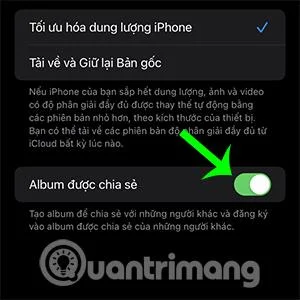
ขั้นตอนที่ 2:เปิดการแชร์อัลบั้ม
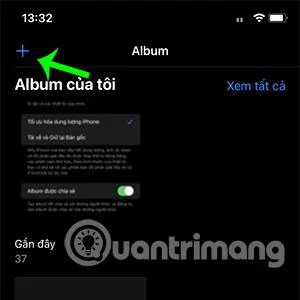
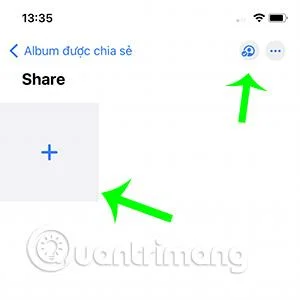
ขั้นตอนที่ 3: เปิด แอปรูปภาพคลิก เครื่องหมาย + ที่มุมซ้ายบนของ อินเทอร์เฟ ซอัลบั้ม แล้วคลิกเพื่อเลือกอัลบั้มที่แชร์ใหม่
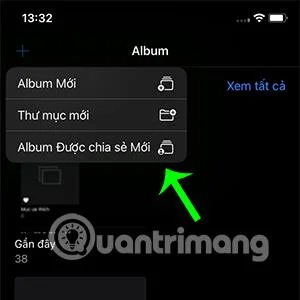
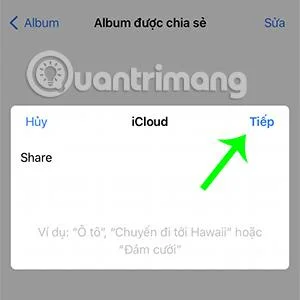
ขั้นตอนที่ 4: ตั้งชื่ออัลบั้มที่แชร์แล้วเลือกถัดไป
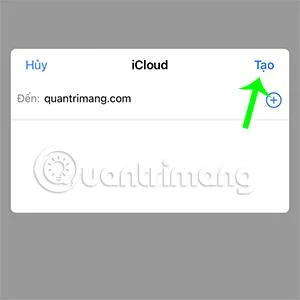
ขั้นตอนที่ 5: ป้อนอีเมลของผู้รับหรือหมายเลขโทรศัพท์ iCloud จากนั้นคลิก สร้าง
ขั้นตอนที่ 6: ในอัลบั้มที่สร้างขึ้นใหม่ คุณสามารถคลิก เครื่องหมาย +เพื่อเพิ่มรูปภาพหรือวิดีโอ
นอกจากนี้คุณยังสามารถเพิ่มหรือลบบุคคลที่จะแชร์อัลบั้มผ่าน ปุ่ม รูปคนสีน้ำเงินที่ด้านบนขวาของอินเทอร์เฟซแอปพลิเคชัน
แชร์รูปภาพผ่าน iMessage หรือ SMS
iMessageเป็นแพลตฟอร์มการส่งข้อความระหว่างอุปกรณ์ Apple ไม่ใช่แค่ข้อความปกติ แต่คุณยังสามารถส่งภาพถ่ายคุณภาพสูงได้อย่างง่ายดายและรวดเร็วผ่านแพลตฟอร์มนี้
สิ่งที่คุณต้องทำคือไปที่iMessageเลือกผู้รับ จากนั้นคลิก ไอคอนแอปพลิเคชันPhotosและเลือกรูปภาพที่จะกดส่ง

ถ่ายโอนรูปภาพจาก iPhone ไปยัง iPhone เครื่องอื่นผ่าน Zalo
แอปพลิเคชันZaloยังเป็นวิธีที่ช่วยให้คุณแบ่งปันรูปภาพกับเพื่อนและญาติได้ง่ายขึ้น คุณเพียงแค่ต้องทำตามขั้นตอนง่ายๆ ไม่กี่ขั้นตอนเพื่อเสร็จสิ้นกระบวนการส่งภาพถ่าย โดยเฉพาะอย่างยิ่ง รูปภาพที่ส่งผ่าน Zalo ยังคงมีคุณภาพสูง และยังช่วยให้คุณส่งรูปภาพไปยังอุปกรณ์ที่ใช้ระบบปฏิบัติการ Android ได้อีกด้วย
ขั้นตอนที่ 1: เปิดZaloเลือกบุคคลที่คุณต้องการส่งรูปภาพไปให้
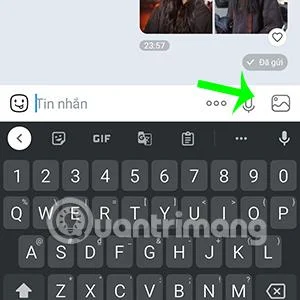
ขั้นตอนที่ 2: ในกล่องแชท เลือกไอคอนรูปภาพคลิกที่นี่เพื่อเลือกรูปภาพที่คุณต้องการแชร์กับผู้อื่น
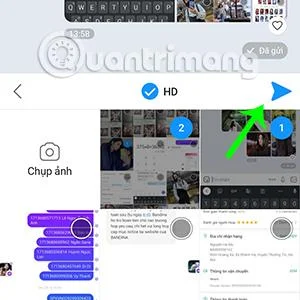
ขั้นตอนที่ 3: คุณสามารถทำเครื่องหมายที่ช่อง HDเพื่อคุณภาพที่ดีขึ้นของภาพถ่ายที่ส่ง จากนั้นคลิกไอคอนส่ง
แบ่งปันภาพถ่ายผ่าน 3uTools
สุดท้ายนี้ คุณสามารถใช้ซอฟต์แวร์ 3uTools เพื่อถ่ายโอนรูปภาพจาก iPhone เครื่องหนึ่งไปยังอีกเครื่องหนึ่งได้อย่างมีประสิทธิภาพมาก ไม่เพียงเท่านั้น แอปพลิเคชั่นนี้ยังให้คุณสร้างเสียงเรียกเข้า อัปเกรดแอปพลิเคชั่น... คล้ายกับฟีเจอร์ของ iTunes ได้ด้วย
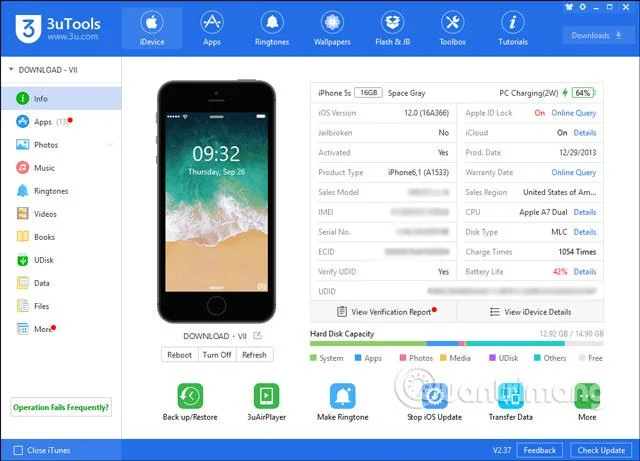
คุณสามารถดูรายละเอียดเพิ่มเติมเกี่ยวกับวิธีใช้ 3uTools เพื่อถ่ายโอนข้อมูลและรูปภาพจาก iPhone ไปยัง iPhone ผ่านบทความนี้
ข้างต้นเป็นการแชร์ 8 วิธีในการถ่ายโอนรูปภาพจาก iPhone ไปยัง iPhone อีกเครื่องอย่างรวดเร็วที่ Quantrimang ต้องการแนะนำให้คุณรู้จัก หวังว่าคุณจะสามารถนำไปใช้และแบ่งปันภาพได้สะดวกยิ่งขึ้น หากมีวิธีที่ง่ายกว่าและเร็วกว่าในการแบ่งปันรูปภาพ โปรดแบ่งปันกับ Quantrimang





