ข้อขัดแย้งระหว่างการอัปเดตความปลอดภัยของเดือนมกราคมและโปรแกรมแก้ไขประจำเดือนกันยายน ของ Windows ทำให้ผู้ใช้บางรายได้รับข้อผิดพลาด 0x0000011b เมื่อพิมพ์ผ่านเครือข่าย หากคุณพบข้อผิดพลาดที่ไม่สามารถพิมพ์ผ่านเครือข่ายได้ รหัสข้อผิดพลาด 0x0000011b บทความนี้จะให้วิธีแก้ปัญหาแก่คุณ
ในเดือนมกราคม 2021 Microsoft ได้เปิดตัวการอัปเดตความปลอดภัยเพื่อแก้ไขปัญหา " Windows Print Spooler Spoofing Vlnerability " รหัสข้อผิดพลาด CVE-2021-1678 ที่จริงแล้ว การอัปเดตนี้ไม่ได้ปกป้องอุปกรณ์จากช่องโหว่โดยอัตโนมัติ โดยจะสร้างคีย์รีจิสทรีใหม่ที่ผู้ดูแลระบบสามารถใช้เพื่อเพิ่มระดับการรับรองความถูกต้อง RPC ที่ใช้กันทั่วไปสำหรับการพิมพ์ผ่านเครือข่าย
กล่าวอีกนัยหนึ่ง การอัปเดตนี้ไม่ได้แก้ไขช่องโหว่เว้นแต่ผู้ดูแลระบบ Windows จะสร้างคีย์รีจิสทรีต่อไปนี้:
[HKEY_LOCAL_MACHINE\System\CurrentControlSet\Control\Print]
"RpcAuthnLevelPrivacyEnabled"=dword:00000001
อย่างไรก็ตาม ใน Patch Tuesday เดือนกันยายน Microsoft จะเปิดใช้งานการตั้งค่านี้โดยอัตโนมัติตามค่าเริ่มต้นสำหรับอุปกรณ์ Windows ทั้งหมด แม้ว่าอุปกรณ์ของคุณจะยังไม่มีคีย์ RpcAuthnLevelPrivacyEnabled ที่สร้างขึ้นในรีจิสทรี แต่การป้องกันยังคงเปิดใช้งานอยู่
และทันทีที่การตั้งค่าการป้องกันนี้เปิดใช้งานตามค่าเริ่มต้น ผู้ใช้ Windows เริ่มได้รับข้อผิดพลาด 0x0000011b เมื่อพิมพ์ผ่านเครือข่าย
ข้อผิดพลาดนี้ส่วนใหญ่เกิดขึ้นในเครือข่ายภายในบ้าน และธุรกิจขนาดเล็กมักไม่สามารถใช้ประโยชน์จากการตั้งค่า Kerberos บนโดเมน Windows ได้ การลบโปรแกรมแก้ไขประจำเดือนกันยายนออกจะช่วยคุณแก้ไขปัญหาได้ แต่จะทำให้คอมพิวเตอร์ของคุณเสี่ยงต่อช่องโหว่ PrintNightmare และ MSHTML สองรายการที่ถูกแฮกเกอร์ใช้ประโยชน์อย่างแข็งขัน
ดังนั้นวิธีแก้ปัญหาชั่วคราวคือการปิดการใช้งานโปรแกรมแก้ไขช่องโหว่ CVE-2021-1678 จนกว่า Microsoft จะออกคำแนะนำใหม่ วิธีแก้ปัญหานี้มีอันตรายน้อยกว่าเนื่องจาก CVE-2021-1678 ไม่ได้ถูกแฮกเกอร์ใช้ประโยชน์อย่างจริงจัง
รายละเอียดเกี่ยวกับวิธีการแก้ไขข้อผิดพลาดการพิมพ์ผ่านเครือข่าย 0x0000011b
วิธีที่ 1: ติดตั้งการอัปเดต KB5005611 หรือ KB5006670 (สำหรับผู้ใช้ Windows 10 21H1)
ตามที่ Microsoft ระบุไว้ หลังจากติดตั้งอัปเดต KB5005565 อุปกรณ์ที่พยายามเชื่อมต่อกับเครื่องพิมพ์เครือข่ายเป็นครั้งแรกอาจไม่ดาวน์โหลดและติดตั้งไดรเวอร์เครื่องพิมพ์ที่จำเป็นซึ่งทำให้เกิดข้อผิดพลาด 0x0000011b ปัญหานี้ได้รับการแก้ไขแล้วใน KB5005611 ดังนั้นให้ดาวน์โหลดและติดตั้ง KB5005611 จาก Microsoft Update ต่อไป
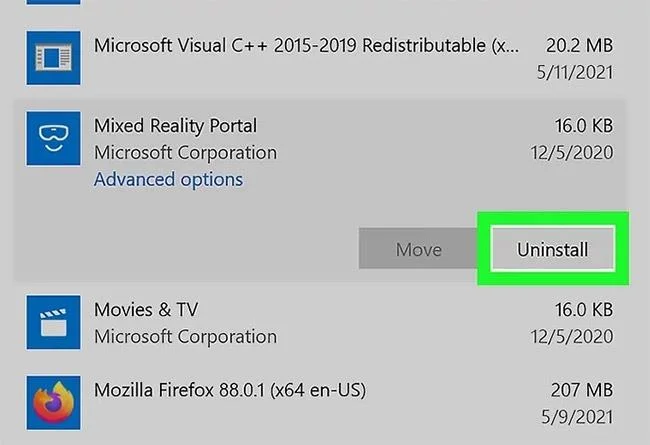
นอกจากนี้ ผู้ใช้ Windows 10 21H1 พบข้อผิดพลาดนี้หลังจากติดตั้งการอัปเดตแบบสะสม - KB5006670 เท่านั้น ดังนั้น วิธีแก้ปัญหาชั่วคราวคือการลบการอัปเดต KB5006670
นอกจากนี้ ตามทฤษฎีแล้ว หากคุณไม่พบการอัปเดตทั้งสองข้างต้น คุณสามารถลองลบการอัปเดตล่าสุดหรือการอัปเดตก่อนวันที่เกิดข้อผิดพลาดได้
วิธีที่ 2: เพิ่มเครื่องพิมพ์เครือข่ายที่ใช้พอร์ตภายในเครื่อง
อีกวิธีในการแก้ไขข้อผิดพลาด 0000011b เมื่อติดตั้งเครื่องพิมพ์เครือข่ายบน Windows 10 คือการเพิ่มเครื่องพิมพ์ด้วยตนเองโดยใช้พอร์ตภายในเครื่อง
1. ไปที่ แผงควบคุม > อุปกรณ์และเครื่องพิมพ์
2. คลิกเพิ่มเครื่องพิมพ์

คลิกเพิ่มเครื่องพิมพ์
3. ในหน้าจอถัดไป คลิกเครื่องพิมพ์ที่ฉันต้องการไม่อยู่ในรายการ
เพิ่มเครื่องพิมพ์ด้วยตนเอง
4. เลือกเพิ่มเครื่องพิมพ์ท้องถิ่นหรือเครื่องพิมพ์เครือข่ายด้วยการตั้งค่าด้วยตนเองและคลิกถัดไป
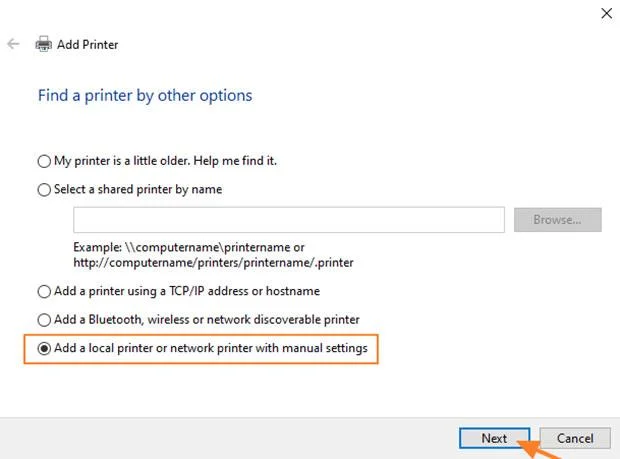
ติดตั้งเครื่องพิมพ์ในเครื่อง
5. คลิกสร้างพอร์ตใหม่และเลือกพอร์ตภายในเครื่องจากเมนูแบบเลื่อนลง คลิกถัดไป
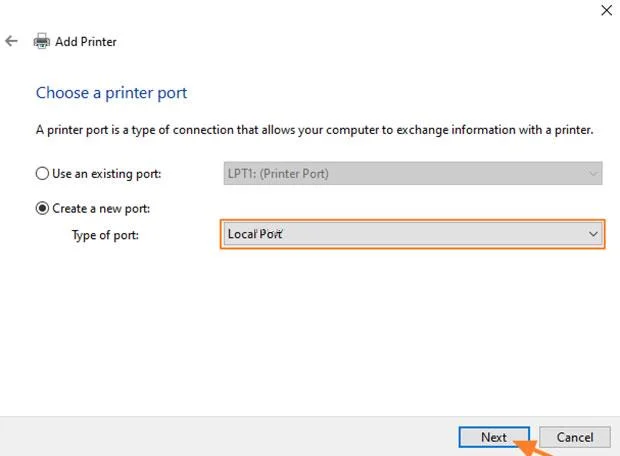
เพิ่มพอร์ตภายในเครื่องพิมพ์
6. บนหน้าจอ ให้ระบุชื่อพอร์ตในรูปแบบใดรูปแบบหนึ่งต่อไปนี้ และคลิกOK :
- \\ชื่อคอมพิวเตอร์\SharedPrinterName
- \\ComputerIPAdress\SharedPrinterName
ตัวอย่างเช่น:
a) หากชื่อของคอมพิวเตอร์ที่ใช้เครื่องพิมพ์เครือข่ายคือ"Computer01"และชื่อของเครื่องพิมพ์คือ"HP1100"ดังนั้นชื่อพอร์ตจะเป็น"\Computer01\HP1100"
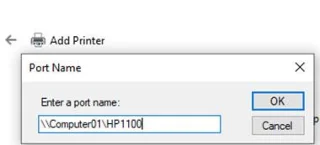
พอร์ตเครื่องพิมพ์เครือข่าย 1
b) หากที่อยู่ IP ของคอมพิวเตอร์ที่ใช้เครื่องพิมพ์เครือข่ายคือ"192.168.1.20"และชื่อของเครื่องพิมพ์คือ"HP1100"ดังนั้นชื่อพอร์ตจะเป็น"\\192.168.1.20\HP1100"
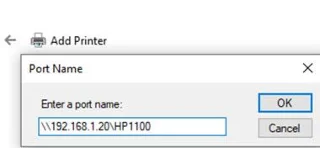
พอร์ตเครื่องพิมพ์ IP
7. ในหน้าจอถัดไป ให้เลือกรุ่นเครื่องพิมพ์เครือข่าย และคลิกถัดไป
หมายเหตุ : หากคุณไม่พบรุ่นเครื่องพิมพ์ที่นี่ ให้ดาวน์โหลดไดรเวอร์เครื่องพิมพ์จากผู้ผลิต จากนั้นติดตั้งเครื่องพิมพ์ในเครื่องพีซี (LPT1) หลังการติดตั้ง ให้ทำซ้ำขั้นตอนในวิธีนี้เพื่อติดตั้งเครื่องพิมพ์ด้วยตนเองโดยใช้ตัวเลือกพอร์ตภายในเครื่อง
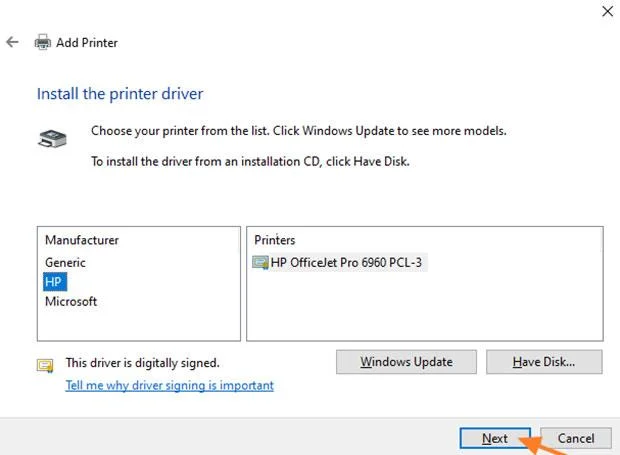
ติดตั้งไดรเวอร์เครื่องพิมพ์
8. เมื่อการติดตั้งเครื่องพิมพ์เสร็จสมบูรณ์ ให้พิมพ์หน้าทดสอบเพื่อทดสอบ
วิธีที่ 3: แก้ไขข้อผิดพลาด 0x0000011b ผ่านทาง Registry
หากต้องการแก้ไขข้อผิดพลาดการพิมพ์ผ่านเครือข่าย 0x0000011b โดยไม่ต้องลบการอัปเดต (KB5005565) คุณต้องทำสิ่งต่อไปนี้:
- กดWindows + Rเพื่อเปิดRunจากนั้นป้อนregeditและกดEnterเพื่อเปิดRegistry Editor
- หากุญแจ:
-
HKEY_LOCAL_MACHINE\System\CurrentControlSet\Control\Print - สร้าง ค่าDWORD-32 บิต ใหม่ ชื่อRpcAuthnLevelPrivacyEnabledและตั้งค่าเป็น0เหมือนภาพที่คุณเห็นด้านล่าง:
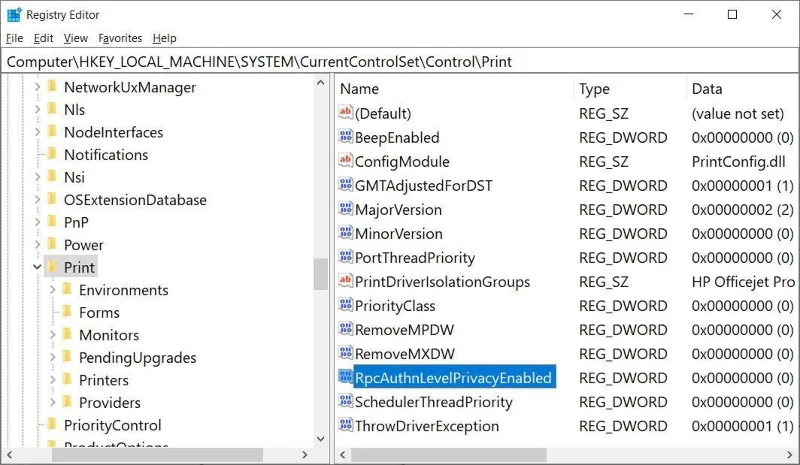
- หรือมีวิธีที่ง่ายกว่านี้: ดาวน์โหลดไฟล์ .reg ที่ LuckyTemplates สร้างขึ้น จากนั้นดับเบิลคลิกเพื่อสร้างค่า DWORD 32 บิตโดยอัตโนมัติ
- ดาวน์โหลดไฟล์ sualoi- 0x0000011b.reg
- รีสตาร์ทคอมพิวเตอร์แล้วลองพิมพ์เพื่อดูว่าปัญหาได้รับการแก้ไขหรือไม่
หากคุณต้องการกู้คืน RpcAuthnLevelPrivacyEnabled ให้ดาวน์โหลดไฟล์ .reg ต่อไปนี้แล้วเรียกใช้:
- Kichhoat- RpcAuthn.reg
วิธีที่ 4: แก้ไขข้อผิดพลาด 0x0000011b โดยใช้ Registry (วิธีที่สอง)
มีการแก้ไข Registry อื่นเพื่อแก้ไขข้อผิดพลาด 0x0000011b ที่คุณสามารถลองได้ อย่างไรก็ตาม ก่อนที่จะลองใช้ โปรดทราบว่าคุณต้องสำรองข้อมูลรีจิสทรีก่อน เพื่อให้คุณสามารถกู้คืนได้หากมีสิ่งผิดปกติเกิดขึ้น
ขั้นตอนมีดังนี้:
- กดWin + Rเพื่อเปิดRunจากนั้นพิมพ์ regedit แล้วกด Enter เพื่อเรียกใช้ Registry Editor
- ค้นหากุญแจด้านล่าง:
HKEY_LOCAL_MACHINE\Software\Policies\Microsoft\Windows NT\Printers\PointAndPrint- ให้ความสนใจกับบานหน้าต่างด้านขวาและค้นหาคีย์ RestrictDriverInstallationToAdministrators
- ถ้าไม่เช่นนั้น ให้คลิกขวาที่เฟรมและสร้างคีย์ DWORD ใหม่ชื่อRestrictDriverInstallationToAdministrators
- ดับเบิลคลิกที่คีย์ที่สร้างขึ้นใหม่และป้อน1ในกล่องข้อมูลค่า
- คลิกตกลง จากนั้นออกจาก Registry Editor แล้วรีสตาร์ทคอมพิวเตอร์
- ตรวจสอบว่าข้อผิดพลาด 0x0000011b ได้รับการแก้ไขหรือไม่
- คุณสามารถเพิ่มคีย์ลงใน Registry ได้อย่างรวดเร็วโดยเปิด Command Prompt ในฐานะผู้ดูแลระบบ จากนั้นเรียกใช้คำสั่งต่อไปนี้:
reg add “HKEY_LOCAL_MACHINE\Software\Policies\Microsoft\Windows NT\Printers\PointAndPrint” /v RestrictDriverInstallationToAdministrators /t REG_DWORD /d 1 /f- รีสตาร์ทเครื่องเพื่อยืนยันการเปลี่ยนแปลง
นอกเหนือจากวิธีการข้างต้นแล้ว คุณยังสามารถลองเรียกใช้ Printer Troubleshooter ได้อีกด้วย อย่างไรก็ตาม แม้ว่า Windows จะมีชื่อเสียงในฐานะดีบักเกอร์ แต่ตัวแก้ไขปัญหาของ Windows ก็ไม่ได้รับความนิยมอย่างสูงในการแก้ไขข้อผิดพลาด คุณยังสามารถลองอัปเดตไดรเวอร์เครื่องพิมพ์หรือรีสตาร์ท Print Spooler Service เพื่อดูว่าข้อผิดพลาด 0x0000011b ได้รับการแก้ไขหรือไม่
ขอให้โชคดี!