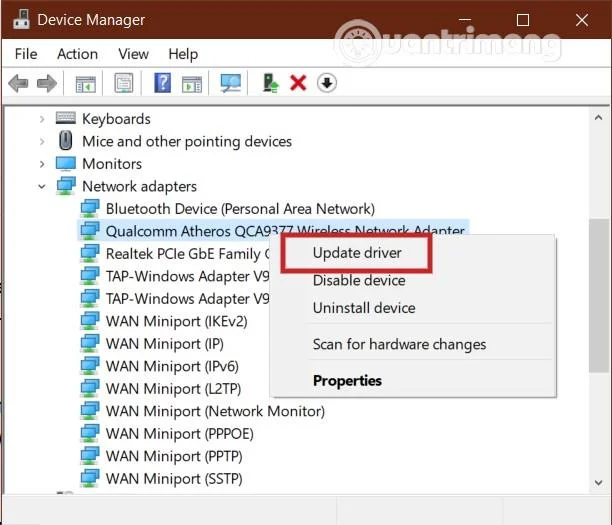
บนWindows 10การจับคู่ Swift เป็นคุณสมบัติที่ช่วยให้คุณเชื่อมต่ออุปกรณ์ต่อพ่วง Bluetooth เข้ากับคอมพิวเตอร์ของคุณได้อย่างรวดเร็ว
Swift Pair พร้อมใช้งานตั้งแต่เวอร์ชัน 1803 อัปเดตเดือนเมษายน 2018 และอัปเดตด้วยอัปเดต 20H1 โดยจะช่วยลดขั้นตอนที่จำเป็นในการจับคู่อุปกรณ์เป็นหลัก เมื่อเปิดใช้งานคุณสมบัตินี้ คุณเพียงแค่วางอุปกรณ์ต่อพ่วง Bluetooth ใกล้กับคอมพิวเตอร์ Windows 10 ของคุณมากขึ้นเพื่อตรวจจับและแสดงข้อความการจับคู่เสร็จสมบูรณ์
อย่างไรก็ตาม หากไม่ได้เปิดใช้งานคุณสมบัตินี้ คุณต้องเปิดใช้งานจาก แอพ การตั้งค่าก่อนจึงจะสามารถใช้งานได้
ในคู่มือนี้ คุณจะได้เรียนรู้ขั้นตอนในการเปิดใช้งานการจับคู่ Swift และตั้งค่าอุปกรณ์ Bluetooth บน Windows 10 โดยไม่ต้องเปิดการตั้งค่า
วิธีเปิด Bluetooth Swift Match บน Windows 10
ทำตามขั้นตอนเหล่านี้เพื่อเปิดใช้งาน Swift Match บนคอมพิวเตอร์ของคุณ:
1. เปิดการตั้งค่าบน Windows 10
2. คลิกอุปกรณ์
3. คลิกบลูทูธและอุปกรณ์อื่นๆ
4. ตรวจสอบแสดงการแจ้งเตือนเพื่อเชื่อมต่อโดยใช้ตัวเลือก Swift Pair
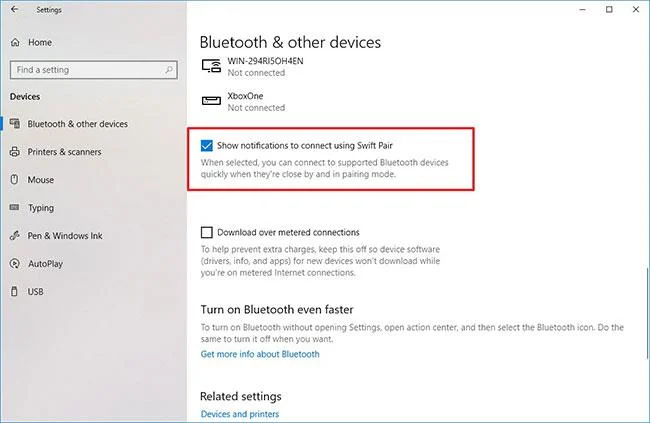
ตรวจสอบแสดงการแจ้งเตือนเพื่อเชื่อมต่อโดยใช้ตัวเลือก Swift Pair
เมื่อคุณทำตามขั้นตอนเสร็จแล้ว คุณจะสามารถเชื่อมต่ออุปกรณ์บลูทูธที่รองรับจากการแจ้งเตือนได้อย่างรวดเร็ว
วิธีใช้ Swift คู่บน Windows 10
ทำตามขั้นตอนเหล่านี้เพื่อจับคู่อุปกรณ์ Bluetooth กับ Swift Pair:
1. เปิดใช้งานโหมดการจับคู่บนอุปกรณ์ Bluetooth
2. นำอุปกรณ์เข้าใกล้ Windows 10 มากขึ้นเพื่อเปิดใช้งานการตั้งค่า
3. เลือก ปุ่ม เชื่อมต่อจากการแจ้งเตือนเพื่อจับคู่
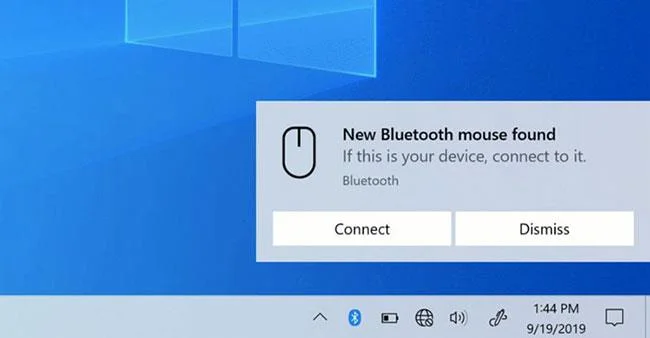
เลือกปุ่มเชื่อมต่อจากการแจ้งเตือนเพื่อจับคู่
หลังจากทำตามขั้นตอนเรียบร้อยแล้ว คุณจะสามารถเริ่มใช้อุปกรณ์บลูทูธของคุณได้ จากนั้น เมื่อไม่ได้ติดตั้งอุปกรณ์ต่อพ่วงในโหมดจับคู่หรืออยู่ใกล้ๆ Windows 10 จะลบอุปกรณ์ดังกล่าวออกจาก Action Center