Cortanaเป็นเครื่องมือผู้ช่วยเสมือนจาก Microsoft บน Windows โดยปกติแล้ว ผู้ช่วยอัจฉริยะนี้จะพร้อมเสมอทุกครั้งที่เราต้องการ คุณเพียงแค่พูดว่า "เฮ้ Cortana" แล้วเธอก็จะปรากฏขึ้น แต่บางครั้งผู้ช่วยนี้ก็ต้องการ "ลางาน" โดยไม่มีเหตุผล และหายไปจากแถบงานโดยสิ้นเชิงหรือไม่พบในการแจ้งเตือน
หากมีสิ่งใดเกิดขึ้นกับ Cortana ของคุณ ให้ลองรีสตาร์ทคอมพิวเตอร์ก่อน หากยังคงไม่เปลี่ยนแปลง ให้ลองวิธีแก้ไขข้อผิดพลาด Cortana ที่ Quantrimang.com รวบรวมไว้ด้านล่าง
วิธีแก้ไขข้อผิดพลาด Cortana บน Windows 10
- เปิด Cortana และกำหนดค่าไมโครโฟนใหม่
- แก้ไขปัญหา Cortana โดยใช้บัญชี Microsoft ของคุณ
- ตรวจสอบสำหรับการอัพเดต
- เรียกใช้ตัวแก้ไขปัญหาสำหรับเมนูเริ่ม
- รีสตาร์ทกระบวนการ Cortana
- ปิดซอฟต์แวร์ป้องกันไวรัส
- ติดตั้ง Cortana อีกครั้ง
- รีเซ็ตคอมพิวเตอร์ของคุณ
เปิด Cortana และกำหนดค่าไมโครโฟนใหม่
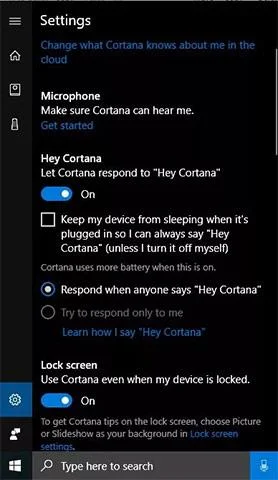
Cortana สามารถทำงานได้เมื่อเปิดเครื่องเท่านั้น โดยไม่ทำงานในพื้นหลังเหมือนกับผู้ช่วยเสมือนอื่นๆ และเธอจะได้ยินเสียงของคุณก็ต่อเมื่อไมโครโฟนบนอุปกรณ์ทำงานอย่างถูกต้องเท่านั้น หากไม่ได้เปิด Cortana คุณอาจพบว่าปุ่ม Windows จะไม่ทำงานเช่นกัน หากต้องการตรวจสอบว่า Cortana เปิดใช้งานอยู่ในการตั้งค่า Cortana หรือไม่ ให้ทำตามขั้นตอนเหล่านี้:
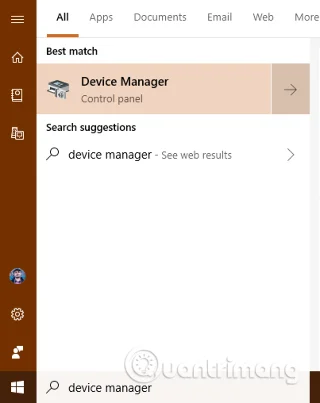
1. ในหน้าต่างค้นหา บนทาสก์บาร์ ให้พิมพ์Cortana
2. ในผลลัพธ์ที่ส่งคืน คลิกCortana & Search Settings (ใน ส่วน การตั้งค่าระบบ )
3. เปิดใช้งานตัวเลือกทั้งหมดต่อไปนี้:
- ให้ Cortana ตอบกลับ "เฮ้ Cortana" : ตัวเลือกนี้ช่วยให้เราสามารถพูดคุยกับ Cortana ได้
- ตอบกลับเมื่อมีคนพูดว่า "เฮ้ Cortana" : เพื่อให้ Cortana สามารถสื่อสารกับทุกคนได้
- เปิดตัวเลือกใช้ Cortana เมื่ออุปกรณ์ของฉันถูกล็อค:หากต้องการใช้ Cortana แม้ว่าคอมพิวเตอร์จะถูกล็อค หากต้องการ
4. ในส่วนไมโครโฟนและตรวจสอบให้แน่ใจว่า Cortana ได้ยินฉันให้คลิกเริ่มต้นใช้งาน
5. ทำตามตัวช่วยสร้างเพื่อตั้งค่าไมโครโฟนมาตรฐาน
หากเกิดปัญหา ให้ Windows จัดการปัญหาเหล่านั้น
แก้ไขปัญหา Cortana โดยใช้บัญชี Microsoft ของคุณ
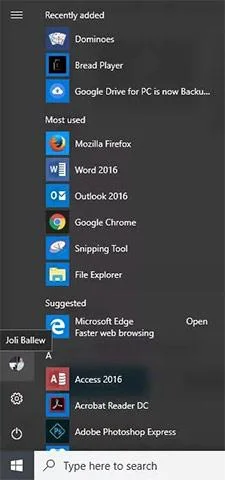
หากเมนู Start ไม่ทำงานหรือหากคุณพบข้อผิดพลาดร้ายแรงในเมนู Start อาจเป็นเพราะปัญหาบางอย่างกับบัญชี Microsoft ของคุณ โดยพื้นฐานแล้ว ปัญหานี้สามารถแก้ไขได้โดยการออกจากระบบและกลับเข้าสู่บัญชีของคุณ หากต้องการตรวจสอบว่าบัญชี Microsoft ของคุณก่อให้เกิดปัญหาหรือไม่ ให้ทำดังต่อไปนี้:
1. คลิก ปุ่ม เริ่มบนแป้นพิมพ์
2. คลิกไอคอนผู้ใช้
3. คลิกออกจากระบบ
4. ลงชื่อเข้าใช้บัญชี Microsoft ของคุณอีกครั้ง
5. หากยังคงแก้ปัญหาไม่ได้ ให้รีสตาร์ทอุปกรณ์
ตรวจสอบสำหรับการอัพเดต
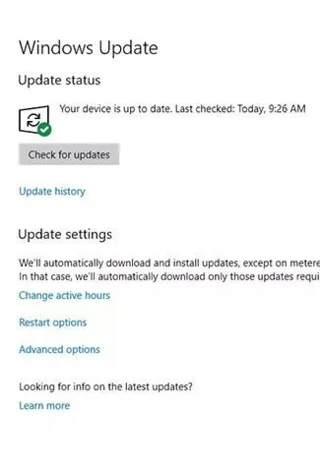
Microsoft มักจะมีการอัปเดตเพื่อแก้ไขปัญหาที่ได้รับรายงานเกี่ยวกับ Cortana ดังนั้นการติดตั้งโปรแกรมปรับปรุงเหล่านี้จะช่วยแก้ไขปัญหาที่เกี่ยวข้องได้ทันที หากต้องการอัปเดต Windows 10 โดยใช้Windows Updateให้ทำดังต่อไปนี้:
1. ในหน้าต่างค้นหา บนทาสก์บาร์ ให้พิมพ์Check for Updates
2. คลิกที่ผลลัพธ์ที่ส่งคืนเป็นCheck for Updates (ในSystem Settings ) และรอให้การประมวลผลเสร็จสิ้น
3. รีสตาร์ทอุปกรณ์ของคุณแม้ว่าคุณจะไม่ได้รับแจ้งให้ดำเนินการดังกล่าวจากระบบก็ตาม
หมายเหตุ: Cortana ใช้งานได้กับบางภาษาเท่านั้น เช่น อังกฤษหรือสเปน แต่ยังไม่รองรับทุกภาษาในโลก คอมพิวเตอร์ของคุณต้องรองรับและได้รับการกำหนดค่าตามภูมิภาคที่ให้ไว้เพื่อให้ Cortana ทำงานได้ การอัปเดตภาษาเพิ่มเติมสำหรับ Cortana อาจเกิดขึ้นผ่านการอัพเดต หากต้องการดูรายการภาษาที่รองรับล่าสุด โปรดไปที่ Microsoft
เรียกใช้ตัวแก้ไขปัญหาสำหรับเมนูเริ่ม
Microsoft มีตัวแก้ไขปัญหาสำหรับเมนู Start บนWindows 10 ตัวแก้ไขปัญหาจะค้นหาและแก้ไขปัญหาที่ทราบซึ่งเกิดขึ้นในเมนู Start และผู้ช่วยเสมือน Cortana เนื่องจากโดยทั่วไปแล้ว เมื่อ Cortana ไม่ทำงาน ปุ่ม Start จะทำงานไม่ถูกต้องเช่นกัน ต่อไปนี้เป็นวิธีใช้เครื่องมือแก้ปัญหา:
1. ไปที่ การแก้ไขปัญหา ของ Microsoft ด้วยเมนู Start หรือหน้า Cortana
2. คลิกลองใช้ตัวแก้ไขปัญหาแล้วคลิกตัวแก้ไขปัญหาเมนูเริ่ม
3. คลิกไฟล์ที่ดาวน์โหลดแล้วคลิกถัดไป
4. หากเกิดปัญหา ให้ตัวแก้ไขปัญหา แก้ไขปัญหาโดย อัตโนมัติจากนั้นคลิกปิด
รีสตาร์ทกระบวนการ Cortana
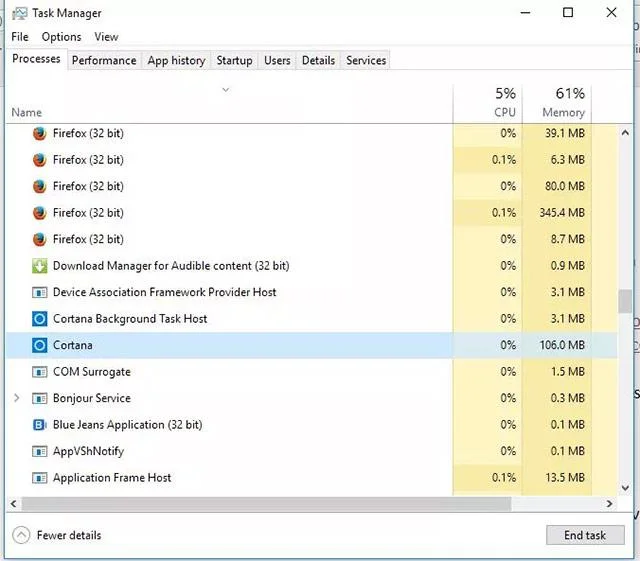
คุณสามารถหยุดและรีสตาร์ทกระบวนการ Cortana ในตัวจัดการงาน ได้ หากตัวเลือกก่อนหน้านี้ไม่สามารถแก้ไขปัญหาที่คุณประสบได้ หากต้องการรีสตาร์ท Cortana ให้ทำดังต่อไปนี้:
1. กดคีย์ผสมCtrl + Alt + Delบนแป้นพิมพ์ ค้างไว้
2. หากมี ให้คลิกรายละเอียดเพิ่มเติม
3. จาก แท็บ กระบวนการ เลื่อนไปที่ ตำแหน่งของCortanaและคลิกเพื่อเลือก
4. คลิกสิ้นสุดงาน
5. รีสตาร์ทอุปกรณ์
ปิดซอฟต์แวร์ป้องกันไวรัส
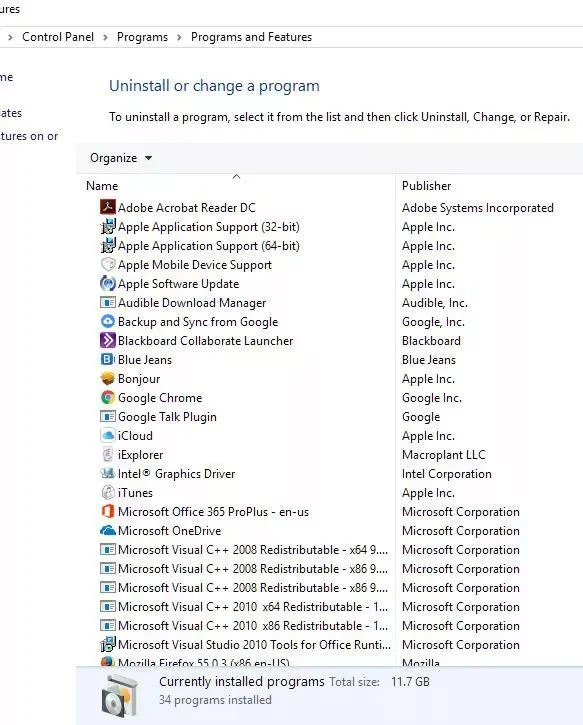
ในความเป็นจริง มีการบันทึกบางกรณีของความไม่เข้ากันระหว่าง Cortana และ โปรแกรม ซอฟต์แวร์ป้องกันไวรัส บางโปรแกรม แล้ว หากคุณใช้แอปพลิเคชันป้องกันไวรัสหรือมัลแวร์ของบริษัทอื่น ให้ลองปิดแอปพลิเคชันดังกล่าว หากปัญหากับ Cortana ได้รับการแก้ไขโดยการปิดใช้งานซอฟต์แวร์ป้องกันไวรัส ให้ลองถอนการติดตั้งซอฟต์แวร์นั้นและใช้Windows Defender Windows Defender เป็นเครื่องมือรักษาความปลอดภัยระบบในตัวของ Windows 10 และแน่นอนว่าสามารถใช้งานร่วมกับ Cortana ได้ หากต้องการถอนการติดตั้งโปรแกรมป้องกันไวรัสของบริษัทอื่น ให้ทำตามขั้นตอนเหล่านี้:
1. ในหน้าต่างค้นหา บนทาสก์บาร์ ให้พิมพ์แผงควบคุม
2. ในแผงควบคุมคลิกถอนการติดตั้งโปรแกรม
3. ในรายการโปรแกรมที่ปรากฏขึ้น ให้คลิกหนึ่งครั้งที่โปรแกรมป้องกันไวรัสที่คุณต้องการปิดใช้งาน จากนั้นคลิกUninstall
4. รีสตาร์ทอุปกรณ์
ติดตั้ง Cortana อีกครั้ง
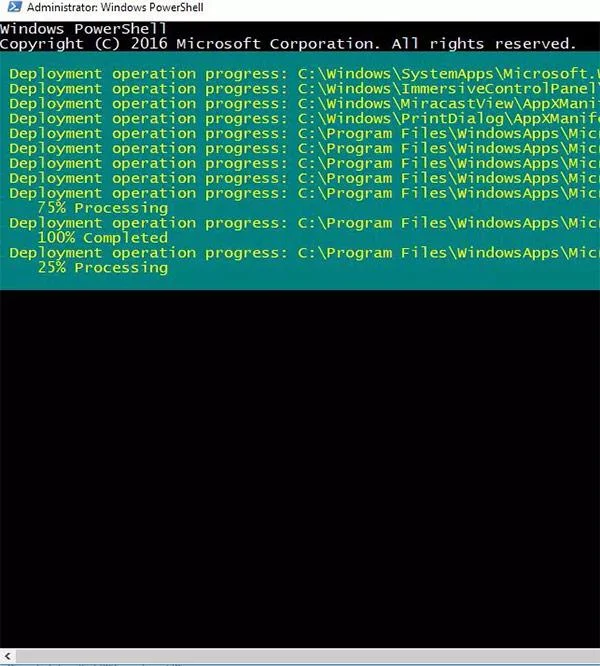
หากมาตรการข้างต้นยังไม่สามารถทำให้ Cortana ของคุณทำงานได้ ให้ติดตั้ง Cortana ใหม่โดยใช้ PowerShell ที่มีสิทธิ์ระดับผู้ดูแลระบบ
1. กดปุ่ม Windows + Xจากนั้นกดA
2. คลิกใช่เพื่อเปิดPowerShell
3. ป้อนคำสั่งด้านล่าง (ทั้งหมดในบรรทัดเดียว):
รับ AppXPackage - ผู้ใช้ทั้งหมด | แต่ละ {Add-AppxPackage -DisableDevelopmentMode -Register "$($_.InstallLocation)\AppXManifest.xml"}
4. กด Enter และรอให้คำสั่งถูกดำเนินการ
รีเซ็ตคอมพิวเตอร์ของคุณ
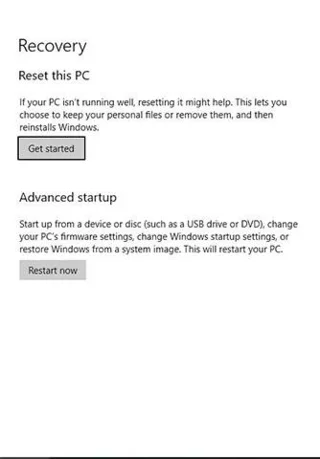
หากตัวเลือกทั้งหมดข้างต้นยังคงไม่สามารถแก้ไขปัญหากับ Cortana ได้ คุณอาจต้องรีเซ็ตคอมพิวเตอร์หรือนำไปให้ช่างเทคนิค คุณจะพบตัวเลือกในการรีเซ็ตคอมพิวเตอร์ของคุณได้ในเริ่มต้น > การตั้งค่า > การอัปเดตและความปลอดภัย > การกู้คืน เพียงคลิกรีเซ็ตแล้วทำตามคำแนะนำ สิ่งนี้จะติดตั้ง Cortana ใหม่โดยติดตั้งWindows ของคุณใหม่เช่นกัน อย่างไรก็ตาม นี่เป็นเพียงมาตรการบังคับ และควรใช้เมื่อวิธีอื่นๆ ทั้งหมดไม่ได้ผลเท่านั้น
ขอให้โชคดี!
ดูเพิ่มเติม:
- วิธีการและการปรับแต่งในบทความจะช่วยให้ Windows 10 ของคุณ "เร็วที่สุดเท่าที่ลม"
- วิธีแก้ไขปัญหาเสียงใน Windows 10
- คำแนะนำในการแบ่งฮาร์ดไดรฟ์ใน Windows 10
- แปลงภาษาเวียดนามเป็น Windows 10