พร้อมที่จะเริ่มแก้ไขข้อความและเอกสารด้วยเสียงของคุณแล้วหรือยัง? Windows 10 รวมคำสั่งเสียงเข้ากับคุณสมบัติการรู้จำเสียง ซึ่งช่วยแปลคำพูดเพื่อทำงานที่หลากหลาย มาดูวิธีการตั้งค่าคุณสมบัติการจดจำเสียงนี้และปรับปรุง 'หู' ของ Windows ให้คุ้นเคยกับเสียงของผู้ใช้
เลือกไมโครโฟนที่เหมาะสม
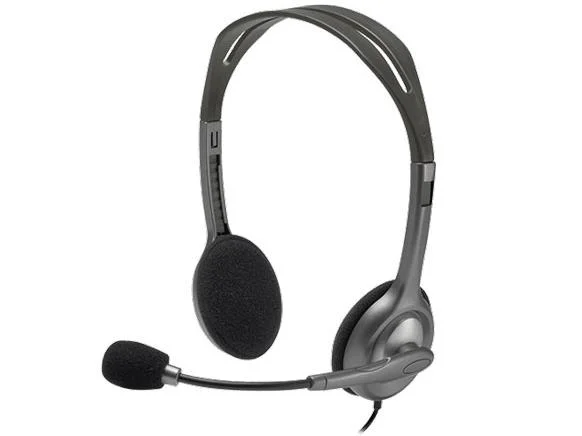
คุณไม่จำเป็นต้องใช้เงินเป็นจำนวนมากในการเปิดใช้งานการรู้จำเสียง แต่เพื่อคุณภาพที่ดีที่สุด อย่าใช้ไมโครโฟนในแล็ปท็อปหรือคอมพิวเตอร์ของคุณ เพราะจะจับเสียงรบกวนได้มากส่งผลต่อความแม่นยำของฟีเจอร์การจดจำเสียง ควรเตรียมไมโครโฟนแบบสวมศีรษะ
การตั้งค่าไมโครโฟน
หลังจากเสียบไมโครโฟนเข้ากับแจ็คไมโครโฟนหรือพอร์ต USB แล้ว ให้คลิกลูกศรขึ้นในการแจ้งเตือนที่มุมขวาล่างของเดสก์ท็อป จากนั้นคลิกขวาที่ไอคอนลำโพง คลิกที่ปุ่ม "อุปกรณ์บันทึก "
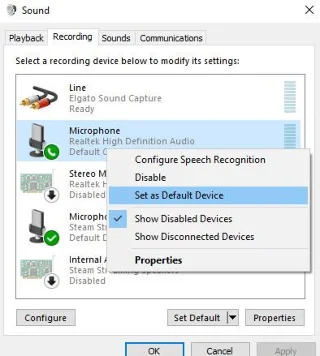
ไมโครโฟนจะปรากฏในรายการเป็นอุปกรณ์ คลิกขวาที่มันและตั้งเป็นอุปกรณ์เริ่มต้นโดยกด " Set as Default Device " หากคุณไม่เห็นไมโครโฟนของคุณปรากฏในรายการ ให้คลิกขวาที่ใดก็ได้ในรายการ จากนั้นคลิก " แสดงอุปกรณ์ที่ปิดใช้งาน " หากคุณเห็นไมโครโฟนของคุณ " Disabled " ให้คลิกขวาเพื่อเปิดใช้งาน จากนั้นตั้งเป็นอุปกรณ์เริ่มต้น
ตั้งค่าการจดจำเสียง
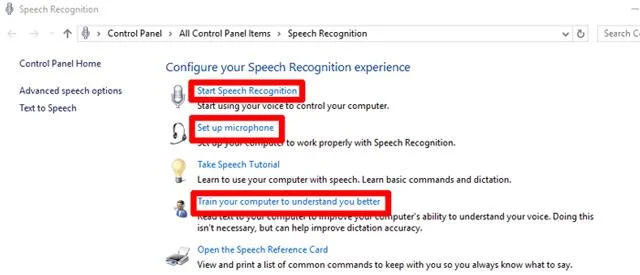
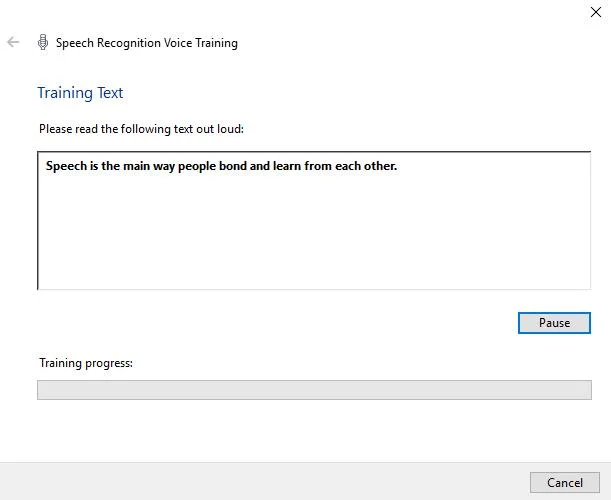
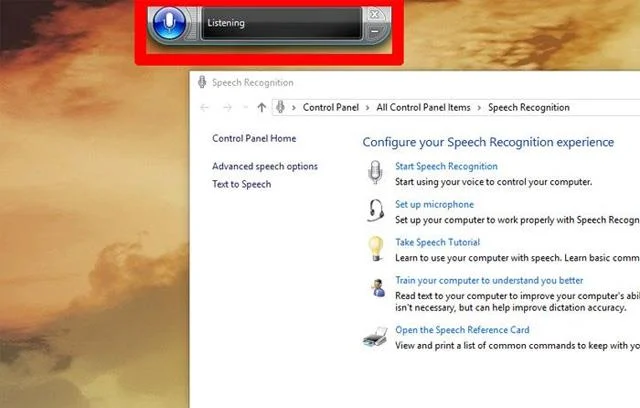
ไปที่แผงควบคุมจากนั้นเลือกการรู้จำเสียง คลิก " ตั้งค่าไมโครโฟน " และปฏิบัติตามคำแนะนำบนหน้าจอ จากนั้นคลิก " ฝึกคอมพิวเตอร์ของคุณให้เข้าใจคุณดีขึ้น " และปฏิบัติตามคำแนะนำบนหน้าจอเพื่อให้ Windows คุ้นเคยกับเสียงของคุณ
หากต้องการ คุณสามารถกลับไปที่เครื่องมือการฝึกอบรมเพื่อให้การรู้จำเสียงเข้าใจเสียงของคุณได้ดีขึ้น หมายเหตุ การรู้จำเสียงจะคุ้นเคยกับเสียงของคุณหากใช้เป็นประจำ ดังนั้นใช้เพื่อปรับปรุงการรู้จำเสียงอย่างเป็นธรรมชาติ
เมื่อพร้อมแล้ว คลิก " เริ่มการรู้จำเสียง ” เพื่อเปิดเครื่องมือเล็ก ๆ บนหน้าจอ หากไอคอนไมโครโฟนไม่เป็นสีน้ำเงิน ให้คลิกที่ไอคอนเพื่อเปิด ตอนนี้ Windows อยู่ใน “ โหมดฟัง ” และรอคำสั่งของคุณ
คุณสมบัติการรู้จำเสียงมีประโยชน์มากโดยเฉพาะสำหรับผู้พิการ ตอนนี้คุณสามารถเปลี่ยนคำพูดเป็นข้อความด้วยแอปพลิเคชันทั้งหมด เช่น อีเมล, Gmail, Microsoft Office และ WordPress
ขอให้คุณประสบความสำเร็จ!
ดูเพิ่มเติม: