โหมดเครื่องบินช่วยให้ผู้ใช้ปิดการเชื่อมต่อไร้สายทั้งหมดบนคอมพิวเตอร์ได้อย่างรวดเร็ว การเชื่อมต่อไร้สายประกอบด้วย Wifi, บริการบรอดแบนด์บนมือถือ, บลูทูธ, GPS หรือ GNSS, เทคโนโลยี NFCและการเชื่อมต่อไร้สายประเภทอื่นๆ ทั้งหมด
เมื่อเร็ว ๆ นี้ผู้ใช้หลายคนบ่นเกี่ยวกับปัญหาที่ไม่สามารถปิดโหมดเครื่องบินได้หลังจากอัปเดตเป็น Windows 10 . ปัญหาโหมดเครื่องบินอาจรวมถึงการไม่สามารถปิดโหมดเครื่องบินได้เนื่องจากปุ่มสลับโหมดไม่ปรากฏขึ้น และมีบางกรณีที่โหมดเครื่องบินเปิดโดยอัตโนมัติ ทำให้ไม่สามารถเชื่อมต่อกับอุปกรณ์ไร้สายอื่นได้ ดังนั้นบทความนี้จะแนะนำวิธีแก้ปัญหาที่ไม่สามารถปิดโหมดเครื่องบินใน Windows 10 ได้
วิธีแก้ไขข้อผิดพลาดที่ไม่สามารถปิดโหมดเครื่องบินบน Windows 10
- สาเหตุที่ Windows 10 ค้างอยู่ในโหมดเครื่องบิน
- โซลูชันที่ 1: รีสตาร์ทพีซี Windows 10 ของคุณ
- โซลูชันที่ 2: ตรวจสอบสถานะของบริการการจัดการวิทยุ
- โซลูชันที่ 3: ล้างแคช DNS
- โซลูชันที่ 4: เปลี่ยนคุณสมบัติอะแดปเตอร์เครือข่าย
- โซลูชันที่ 5: เปิดสวิตช์ไร้สายบนคอมพิวเตอร์
- โซลูชันที่ 6: ปิดใช้งานและเปิดใช้งานการเชื่อมต่อเครือข่าย
- โซลูชันที่ 7: อัปเดตซอฟต์แวร์ไดรเวอร์สำหรับอะแดปเตอร์เครือข่าย
- โซลูชันที่ 8: ปิดโหมดเครื่องบินผ่านทาสก์บาร์ของ Windows
- โซลูชันที่ 9: ปิดโหมดเครื่องบินผ่านการตั้งค่าระบบ
- โซลูชันที่ 10: ปิดโหมดเครื่องบินผ่านปุ่มกำหนดเอง
- โซลูชันที่ 11: รีเซ็ตเครือข่าย
- โซลูชันที่ 12: แก้ไขค่ารีจิสทรี
- วิธีการแก้ไขปัญหาอื่น ๆ
สาเหตุที่ Windows 10 ค้างอยู่ในโหมดเครื่องบิน
มีสาเหตุหลายประการที่ทำให้แล็ปท็อปค้างอยู่ในโหมดเครื่องบิน โดยปกติแล้ว ปัญหามีสาเหตุมาจากข้อบกพร่องหรือความผิดพลาดของซอฟต์แวร์ ไดรเวอร์เครือข่ายที่ผิดพลาด หรือปัญหาสวิตช์ทางกายภาพทั่วไป ในกรณีส่วนใหญ่ วิธีแก้ไขปัญหาเบื้องต้นอย่างแรกคือการรีสตาร์ทคอมพิวเตอร์ โดยปกติแล้วสาเหตุของปัญหาจะเปิดเผยตัวเองพร้อมกับการแก้ไขที่เกี่ยวข้อง
โซลูชันที่ 1: รีสตาร์ทพีซี Windows 10 ของคุณ
สิ่งแรกที่ต้องทำเมื่อใดก็ตามที่คุณพบข้อผิดพลาดของซอฟต์แวร์คือการรีสตาร์ทพีซีของคุณ ในกรณีส่วนใหญ่ การรีบูตจะแก้ไขปัญหาต่างๆ ได้ดี และยังสามารถแก้ปัญหาการไม่ปิดโหมดเครื่องบินใน Windows 10 ได้อีกด้วย
โซลูชันที่ 2: ตรวจสอบสถานะของบริการการจัดการวิทยุ
ผู้ใช้บางรายรายงานว่าสามารถแก้ไข Windows 10 ที่ติดอยู่ในโหมดเครื่องบินได้โดยการปิดใช้งาน Radio Management Service และรีสตาร์ทพีซี หากคุณโชคดี คุณสามารถแก้ไขข้อผิดพลาดได้โดยทำตามขั้นตอนด้านล่าง:
1. กดWin + Rบนแป้นพิมพ์เพื่อเปิดRun
2. พิมพ์“services.msc”แล้วกด ปุ่ม Enterเพื่อเปิดหน้าต่างตัวจัดการบริการ
3. ใน หน้าต่าง“ตัวจัดการบริการ” ที่เพิ่งเปิดใหม่ ให้เลื่อนลงและค้นหา ตัวเลือก“บริการการจัดการวิทยุ”
ค้นหาตัวเลือก “บริการการจัดการวิทยุ”
4. คลิกขวาที่ ตัวเลือก“บริการการจัดการวิทยุ”และเลือก“คุณสมบัติ”
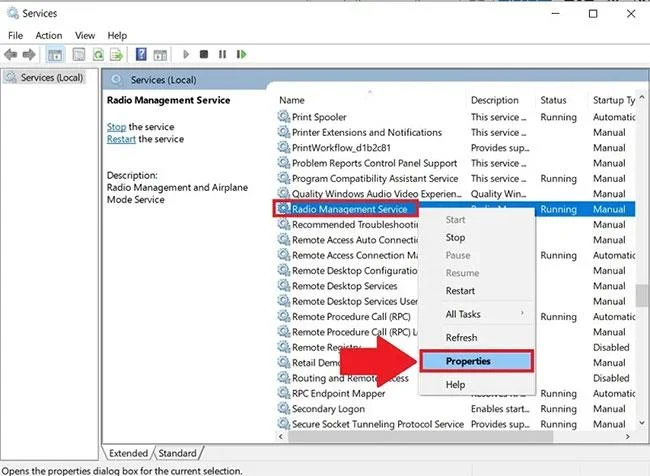
คลิกขวาที่ Radio Management Service และเลือก Properties
5. ใน หน้าต่างคุณสมบัติเปลี่ยน"ประเภทการเริ่มต้น"เป็น"ปิดใช้งาน"แล้วคลิกปุ่ม "นำไปใช้"โดยปกติแล้ว ระบบจะตั้งค่าเป็น"ด้วยตนเอง"และ Windows จะไม่อนุญาตให้คุณปิดใช้งานการตั้งค่านี้
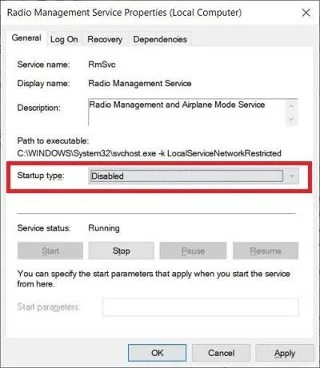
เปลี่ยน "ประเภทการเริ่มต้น" เป็น "ปิดใช้งาน"
6. รีสตาร์ทพีซี Windows 10 ของคุณและดูว่าจะแก้ไขข้อผิดพลาดโหมดเครื่องบินได้หรือไม่
โซลูชันที่ 3: ล้างแคช DNS
1. เปิด Command Prompt ด้วยสิทธิ์ของผู้ดูแลระบบ
2. ป้อนคำสั่งด้านล่าง:
ipconfig/release
ipconfig/renew
ipconfig/flushdns
3. นี่จะเป็นการล้างแคช DNS
โซลูชันที่ 4: เปลี่ยนคุณสมบัติอะแดปเตอร์เครือข่าย
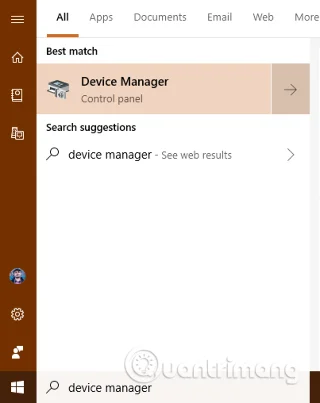
ขั้นตอนที่ 1:ค้นหาDevice Managerใน เมนู StartหรือCortanaแล้วเปิดขึ้นมา
ขั้นตอนที่ 2:เข้าถึง ส่วน Network Adapterโดยดับเบิลคลิกที่มัน
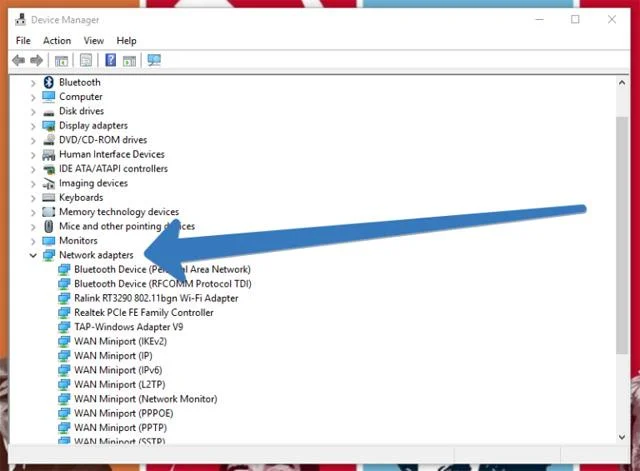
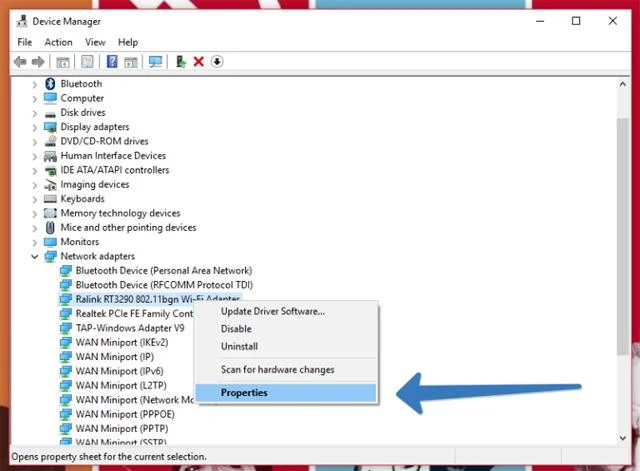
ขั้นตอนที่ 3: ค้นหาโมเด็มไร้ สายของคุณจากรายการที่มีอยู่และคลิกขวาเพื่อเปิดProperties
ขั้นตอนที่ 4: ใน กล่องโต้ตอบคุณสมบัติที่ปรากฏขึ้น ให้เลือก แท็บ การจัดการพลังงานและยกเลิกการเลือกอนุญาตให้คอมพิวเตอร์ปิดอุปกรณ์นี้เพื่อประหยัดพลังงาน
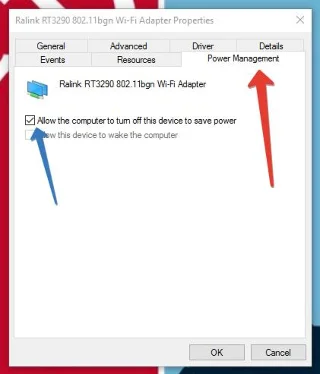
ขั้นตอนที่ 5:หากต้องการใช้การเปลี่ยนแปลง ให้คลิกปุ่มตกลงวิธีนี้จะแก้ไขข้อผิดพลาดที่ไม่สามารถปิดโหมดเครื่องบินใน Windows 10
โซลูชันที่ 5: เปิดสวิตช์ไร้สายบนคอมพิวเตอร์
หากคอมพิวเตอร์ของคุณมีสวิตช์ไร้สาย ให้เปิดสวิตช์นั้นหากปิดอยู่
โซลูชันที่ 6: ปิดใช้งานและเปิดใช้งานการเชื่อมต่อเครือข่าย
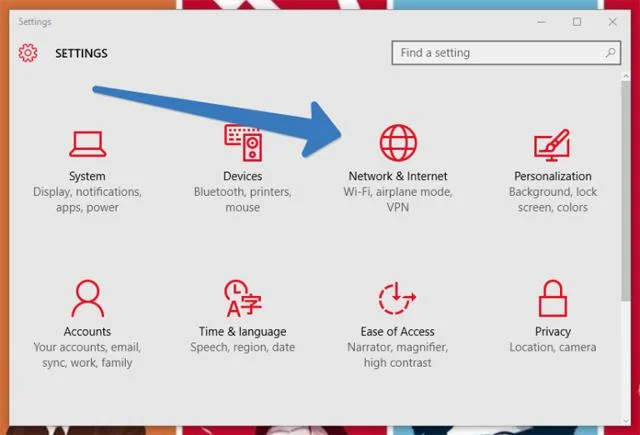
ขั้นตอนที่ 1:ไปที่การตั้งค่าแล้วคลิกเครือข่ายและอินเทอร์เน็ต
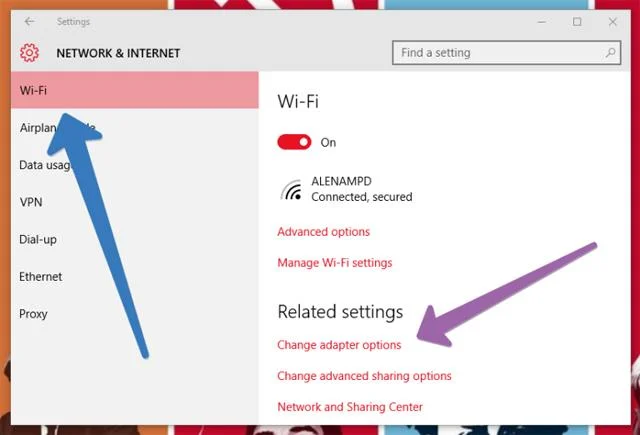
ขั้นตอนที่ 2:ตามค่าเริ่มต้น การตั้งค่าของส่วน Wifi จะอยู่ทางด้านซ้าย ให้ความสนใจกับบานหน้าต่างด้านขวาของการตั้งค่า Wifi ค้นหา ลิงก์ เปลี่ยนตัวเลือกอะแดปเตอร์และคลิกที่ลิงก์
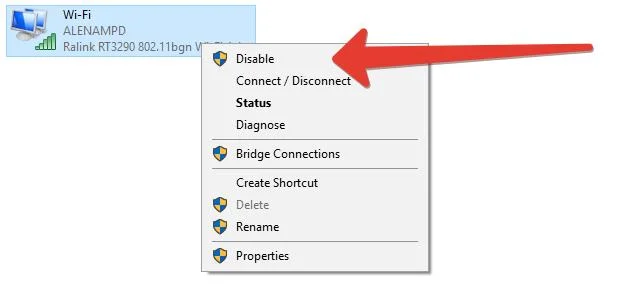
ขั้นตอนที่ 3:หน้าต่างจะปรากฏขึ้น คลิกขวาที่การเชื่อมต่อไร้สายแล้วเลือกปิดการใช้งาน
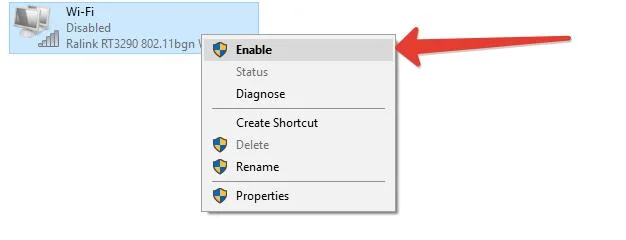
ขั้นตอนที่ 4:สิ่งนี้จะปิดใช้งานการเชื่อมต่อไร้สาย หากคุณต้องการเปิดใช้งานอีกครั้ง เพียงคลิกขวาและเลือกเปิดใช้งาน
โซลูชันที่ 7: อัปเดตซอฟต์แวร์ไดรเวอร์สำหรับอะแดปเตอร์เครือข่าย
ขั้นตอนที่ 1:เปิดตัวจัดการอุปกรณ์
ขั้นตอนที่ 2: ค้นหา ตัวเลือกNetwork Adapterและขยายเพื่อดูรายการทั้งหมด
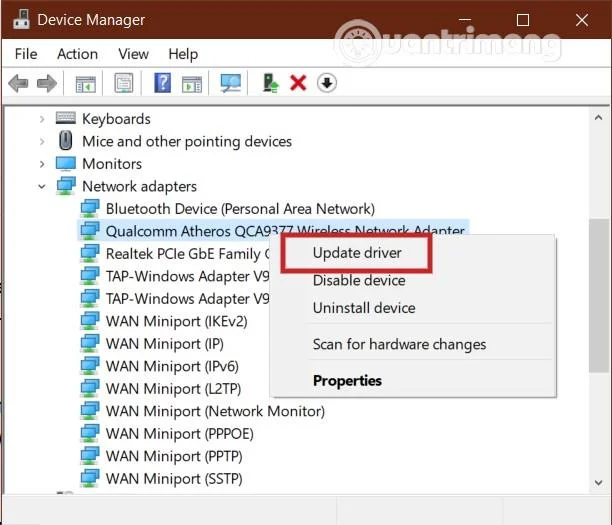
ขั้นตอนที่ 3:คลิกขวาที่อแด็ปเตอร์ไร้สายแล้วคลิกอัปเดตซอฟต์แวร์ไดรเวอร์
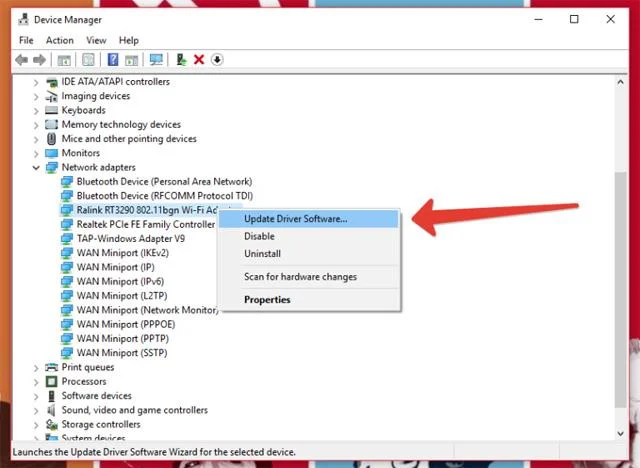
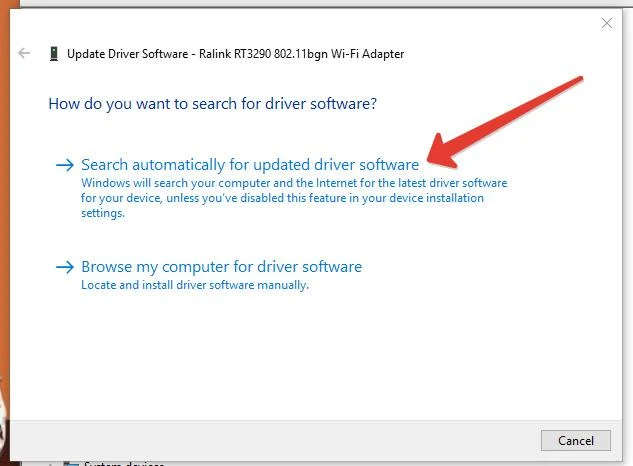
ขั้นตอนที่ 4: ในหน้าต่างที่ปรากฏขึ้น ให้เลือก วิธีการอัพเดตไดรเวอร์คลิกค้นหาซอฟต์แวร์ไดรเวอร์ที่อัพเดตโดยอัตโนมัติ
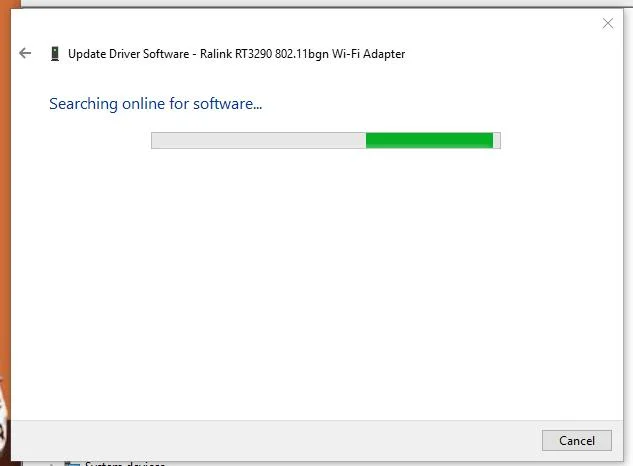
ขั้นตอนที่ 5:ระบบจะค้นหาออนไลน์เพื่ออัพเดตไดรเวอร์
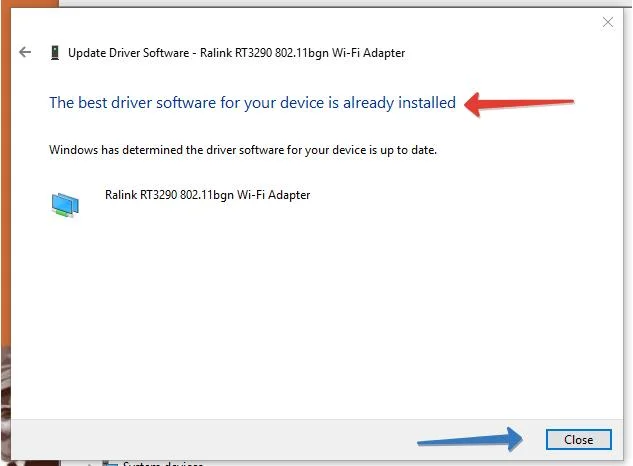
ขั้นตอนที่ 6:ข้อความWindows อัปเดตซอฟต์แวร์ไดรเวอร์ของคุณสำเร็จแล้วปรากฏขึ้นเพื่อระบุว่าการอัปเดตไดรเวอร์สำเร็จ
โซลูชันที่ 8: ปิดโหมดเครื่องบินผ่านทาสก์บาร์ของ Windows
อีกวิธีที่ค่อนข้างง่ายในการปิดโหมดเครื่องบินคือการใช้ทางลัดบนทาสก์บาร์ของ Windows ซึ่งอยู่ใน ส่วน การแจ้งเตือนที่มุมขวาล่างของหน้าจอ เพียงคลิกที่ไอคอนเครื่องบิน จากนั้นหน้าจอป๊อปอัปต่อไปนี้จะปรากฏขึ้น
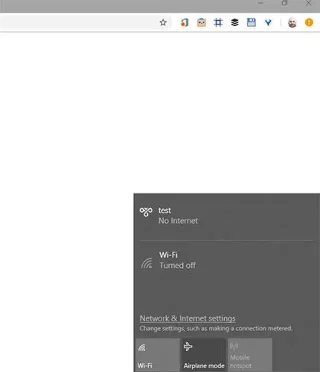
ปิดโหมดเครื่องบินผ่านทาสก์บาร์ของ Windows
จากนั้นเลือกปุ่มโหมดเครื่องบินณ จุดนี้ โหมดจะถูกปิดใช้งานทันที และรายการการเชื่อมต่อที่ใช้ได้จะปรากฏขึ้น หากเครือข่าย WiFi ที่กำหนดค่าไว้ก่อนหน้านี้ได้รับการตั้งค่าให้เชื่อมต่อโดยอัตโนมัติและอยู่ในระยะ คุณจะกลับมาออนไลน์ได้ในเวลาเพียงไม่กี่วินาที
โซลูชันที่ 9: ปิดโหมดเครื่องบินผ่านการตั้งค่าระบบ
โหมดเครื่องบินยังสามารถเปิดและปิดได้ในอินเทอร์เฟซการตั้งค่าระบบ ซึ่งเข้าถึงได้ง่ายผ่านช่องค้นหาของ Windows 10 ที่อยู่ด้านล่างซ้ายของหน้าจอ ถัดจากปุ่มเริ่ม
1. ในการเริ่มต้น ให้เข้าสู่โหมดเครื่องบินในช่องค้นหา
2. เมื่อหน้าจอผลลัพธ์ปรากฏขึ้น ให้คลิกโหมดเครื่องบิน: การตั้งค่าระบบซึ่งอยู่ใต้หัวข้อ การจับคู่ที่ดีที่สุด
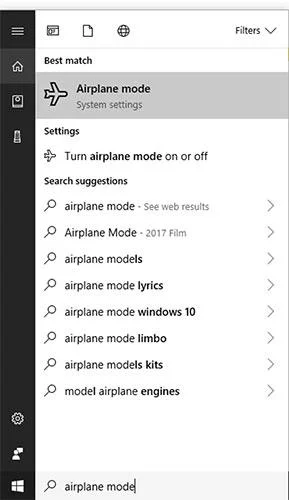
ปิดโหมดเครื่องบินผ่านการตั้งค่าระบบ
3. อินเทอร์เฟซการตั้งค่าโหมดเครื่องบินจะปรากฏขึ้น คลิกปุ่มที่อยู่ใต้หัวข้อโหมดเครื่องบินเพื่อเปลี่ยนจากเปิดเป็นปิดหากสำเร็จ คุณจะสังเกตเห็นว่าปุ่มที่มีป้ายกำกับ WiFi จะเปลี่ยนจากปิดเป็นเปิด โดยอัตโนมัติ
โซลูชันที่ 10: ปิดโหมดเครื่องบินผ่านปุ่มกำหนดเอง
พีซีบางเครื่อง (แล็ปท็อปเป็นหลัก) มาพร้อมกับปุ่มโหมดเครื่องบิน ซึ่งบางครั้งเรียกว่า ปุ่ม เครือข่ายซึ่งรวมอยู่ที่ใดที่หนึ่งในอุปกรณ์ การกดปุ่มนี้จะเป็นการเปิดและปิดโหมดเครื่องบิน
ดูคู่มือผู้ผลิตพีซีของคุณสำหรับรายละเอียดเพิ่มเติมว่าคุณมีปุ่มนี้และตำแหน่งของปุ่มหรือไม่
โซลูชันที่ 11: รีเซ็ตเครือข่าย
Windows 10 มีคุณสมบัติการรีเซ็ตเครือข่ายที่มีประโยชน์ซึ่งสามารถช่วยคุณแก้ไขปัญหาเครือข่ายไร้สายได้เกือบทั้งหมดโดยคืนการตั้งค่ากลับเป็นตัวเลือกเริ่มต้น
อย่างไรก็ตาม คุณควรทราบว่าการรีเซ็ตจะลบการตั้งค่าเครือข่ายทั้งหมดของคุณ ซึ่งหมายความว่าคุณจะต้องป้อนรหัสผ่านอีกครั้งสำหรับเครือข่ายไร้สายทั้งหมด หากคุณจำรหัสผ่าน WiFi ของคุณไม่ได้ ให้ค้นหาจากภายใน Windows 10 และจดบันทึกไว้เพื่อให้คุณสามารถใช้งานได้หลังจากการรีเซ็ต
หากต้องการใช้คุณสมบัติรีเซ็ตเครือข่าย ให้ไปที่การตั้งค่า > เครือข่ายและอินเทอร์เน็ต ที่นี่คุณจะเห็น ตัวเลือก การรีเซ็ตเครือข่ายในบานหน้าต่างด้านขวา
รีเซ็ตเครือข่ายเพื่อแก้ไขปัญหาเกี่ยวกับโหมดเครื่องบินใน Windows 10
คลิกที่มัน หน้าจอถัดไปจะขอให้คุณยืนยัน คลิกรีเซ็ตทันที หลังจากรีสตาร์ทแล้ว ให้ตรวจสอบว่าปัญหาเกี่ยวกับโหมดเครื่องบินได้รับการแก้ไขหรือไม่
โซลูชันที่ 12: แก้ไขค่ารีจิสทรี
ในเมนู Registry Editor คุณสามารถปรับแต่งคีย์รีจิสทรี“RadioEnable”และเปิด/ปิดใช้งานฟังก์ชันไร้สายบนพีซีของคุณอย่างถาวร แก้ไข ค่ารีจิสทรี RadioEnableเป็น1 (เปิดใช้งานโหมดไร้สาย) หรือ0 (ปิดใช้งานการเชื่อมต่อไร้สาย) ตรวจสอบให้แน่ใจว่าคุณได้สำรองไฟล์ Registry บนพีซีของคุณเสมอ
1. กดWin + Rแล้วป้อน“regedit”เพื่อเปิด Registry Editor
2. ไปที่ลิงค์ด้านล่าง:
HKEY_LOCAL_MACHINESYSTEMCurrentControlSetControl3. คลิกแก้ไข > ค้นหาและป้อน“RadioEnable”เพื่อค้นหารีจิสทรีที่ถูกต้อง
4. คลิกขวาที่ รีจิสทรี RadioEnable และ แก้ไขค่าเป็น1
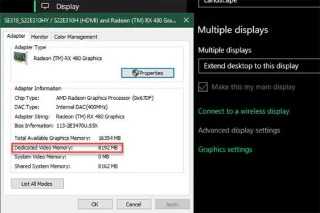
แก้ไขค่ารีจิสทรี RadioEnable เป็น 1
วิธีการแก้ไขปัญหาอื่น ๆ
หากวิธีข้างต้นไม่ได้ผลและคุณยังคงติดอยู่ในโหมดเครื่องบิน มีวิธีอื่นๆ ที่คุณลองใช้เป็นทางเลือกสุดท้ายได้
- รีเซ็ต BIOS ของพีซีเป็นการตั้งค่าเริ่มต้น แนะนำสำหรับผู้ใช้ขั้นสูงเท่านั้น
- คุณยังสามารถติดตั้ง Windows 10 ใหม่ได้ผ่านคุณสมบัติรีเซ็ตพีซีเครื่องนี้แต่ควรระมัดระวังเป็นอย่างยิ่ง
ขอให้โชคดี!
ดูเพิ่มเติม: