โหมดเครื่องบินเป็นการตั้งค่าที่ช่วยให้ผู้ใช้สามารถปิดการเชื่อมต่อไร้สายทั้งหมดบนคอมพิวเตอร์ได้อย่างรวดเร็ว ตามชื่อที่บอกเป็นนัย มันมี ประโยชน์อย่างยิ่งเมื่อคุณอยู่บนเครื่องบินการเชื่อมต่อไร้สายประกอบด้วย Wifi โทรศัพท์มือถือ (บริการบรอดแบนด์บนมือถือ) บลูทูธ GPS หรือ GNSS เทคโนโลยี NFC (การสื่อสารระยะใกล้)และการสื่อสารไร้สายประเภทอื่นๆ ทั้งหมด
บทความนี้จะแสดงวิธีเปิดหรือปิดโหมดเครื่องบินอย่างรวดเร็วสำหรับการสื่อสารไร้สายทั้งหมดบนคอมพิวเตอร์ Windows 10 ของคุณ
บันทึก:
แม้ว่าจะมีสวิตช์เปิดและปิดโหมดเครื่องบินบนคอมพิวเตอร์ ผู้ใช้ไม่ควรใช้งาน แต่ให้ปฏิบัติตามวิธีการด้านล่างแทน สวิตช์บางตัวสามารถปิดการเชื่อมต่อไร้สายและอนุญาตให้บางแอปพลิเคชันเปิดอีกครั้งโดยไม่ต้องแจ้งให้ผู้ใช้ทราบ
หลังจากสัมผัสหรือคลิกปุ่มเปิด/ปิดเพื่อเปิดหรือปิดโหมดเครื่องบิน คอมพิวเตอร์จะใช้เวลาสองสามวินาทีในการเปิดหรือปิดอุปกรณ์ไร้สายแต่ละตัว หากเปิดหรือปิดโหมดเครื่องบินเร็วเกินไป หรือหากเปิดโหมดเครื่องบินและคอมพิวเตอร์เข้าสู่โหมดสลีปก่อนที่คอมพิวเตอร์จะสามารถเปิดหรือปิดอุปกรณ์ไร้สายได้ การตั้งค่าอุปกรณ์ไร้สายอาจไม่ซิงค์กัน กับเครื่องบิน ติดตั้งการตั้งค่าโหมดแล้ว
เมื่อเปิดโหมดเครื่องบิน คุณจะเห็นไอคอนรูปเครื่องบินในพื้นที่แจ้งเตือนของคอมพิวเตอร์ เมื่อเปิดโหมดเครื่องบิน คุณจะยังสามารถ เปิดหรือปิด บลูทูธและอุปกรณ์ไร้สายอื่นๆ ได้
วิธีเปิดและปิดโหมดเครื่องบินบน Windows 10
- วิธีที่ 1: ปิดหรือเปิดโหมดเครื่องบินจาก Action Center
- วิธีที่ 2: ปิดหรือเปิดโหมดเครื่องบินจากไอคอนเครือข่าย
- วิธีที่ 3: ปิดหรือเปิดโหมดเครื่องบินจากการตั้งค่า
- วิธีที่ 4: ปิดหรือเปิดโหมดเครื่องบินโดยใช้ Command Prompt
- วิธีที่ 5: ปิดหรือเปิดโหมดเครื่องบินโดยใช้ไฟล์ REG
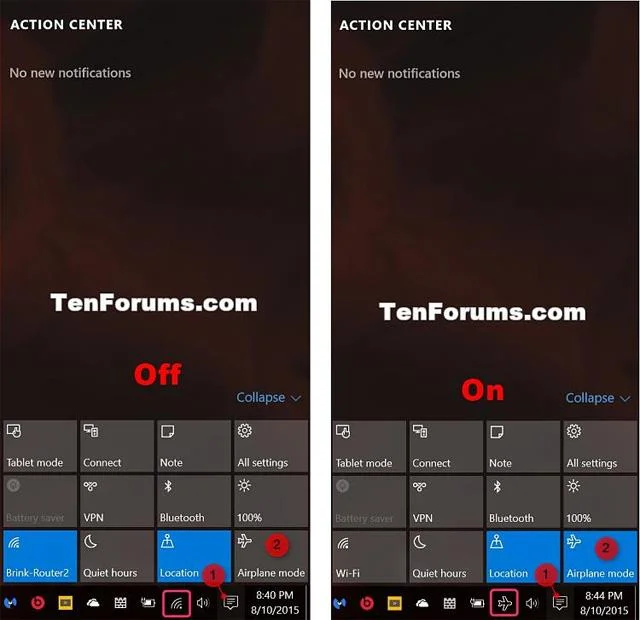
วิธีที่ 1: ปิดหรือเปิดโหมดเครื่องบินจาก Action Center
ขั้นตอนที่ 1: เปิดAction Centerโดยกดปุ่ม Windows + คีย์ผสม
ขั้นตอนที่ 2: คลิกหรือกดเลือก ปุ่ม การดำเนินการด่วนของโหมดเครื่องบินเพื่อปิดหรือเปิดโหมดเครื่องบิน
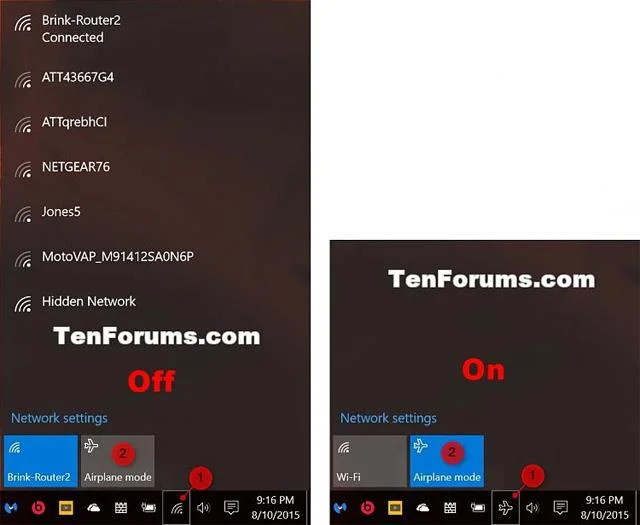
วิธีที่ 2: ปิดหรือเปิดโหมดเครื่องบินจากไอคอนเครือข่าย
ขั้นตอนที่ 1: คลิกหรือแตะไอคอนเครือข่ายในพื้นที่แจ้งเตือนของแถบงาน
ขั้นตอนที่ 2: คลิกหรือแตะ ปุ่ม โหมดเครื่องบินเพื่อปิดหรือเปิดโหมดเครื่องบิน
วิธีที่ 3: ปิดหรือเปิดโหมดเครื่องบินจากการตั้งค่า
ขั้นตอนที่ 1: เปิดการตั้งค่าแล้วคลิกหรือกดเลือกไอคอนเครือข่ายและอินเทอร์เน็ต
ขั้นตอนที่ 2: คลิกหรือแตะโหมดเครื่องบินทางด้านซ้าย และเปิดหรือปิดโหมดเครื่องบินทางด้านขวา
ขั้นตอนที่ 3: เมื่อเสร็จแล้ว ปิด หน้าต่างการ ตั้งค่า
วิธีที่ 4: ปิดหรือเปิดโหมดเครื่องบินโดยใช้ Command Prompt
แม้ว่าจะไม่มีเครื่องมือบรรทัดคำสั่งสำหรับจัดการสถานะโหมดเครื่องบิน แต่คุณยังคงสามารถใช้ Command Promptเพื่อเปิดใช้งานคุณส��บัตินี้ได้โดยใช้คำสั่งเพื่อแก้ไข Registry
คำเตือน : นี่เป็นคำเตือนที่เป็นมิตรว่าการแก้ไขรีจิสทรีมีความเสี่ยงและอาจทำให้เกิดความเสียหายต่อการติดตั้งอย่างถาวร หากคุณไม่ดำเนินการอย่างถูกต้อง คุณควรสร้างการสำรองข้อมูลพีซีของคุณทั้งหมดก่อนดำเนินการต่อ
หากต้องการเปิดโหมดเครื่องบินด้วย Command Prompt ให้ทำตามขั้นตอนเหล่านี้:
1. เปิดเริ่ม
2. ค้นหาCommand Promptคลิกขวาที่ผลลัพธ์ด้านบนแล้วเลือก ตัวเลือก Run as administratorเพื่อเปิด CMD ด้วยสิทธิ์ของผู้ดูแลระบบ
3. ป้อนคำสั่งต่อไปนี้เพื่อเปิดโหมดเครื่องบินบน Windows 10 และกดEnter :
reg add HKEY_LOCAL_MACHINE\SYSTEM\CurrentControlSet\Control\RadioManagement\SystemRadioState /ve /t REG_DWORD /d 1 /f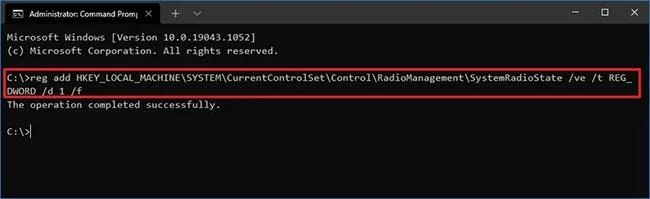
เปิดโหมดเครื่องบินโดยใช้ Command Prompt
4. รีสตาร์ทคอมพิวเตอร์
หลังจากที่คุณดำเนินการตามวิธีใดวิธีหนึ่งที่กล่าวมาข้างต้น โหมดเครื่องบินจะเปิด Windows 10 และปิดใช้งานการสื่อสารไร้สายทั้งหมด
หากต้องการเปิดใช้งาน WiFi, เซลลูล่าร์ และบลูทูธอีกครั้งโดยใช้บรรทัดคำสั่ง ให้ทำตามขั้นตอนเหล่านี้:
1. เปิดเริ่ม
2. ค้นหาCommand Promptคลิกขวาที่ผลลัพธ์ด้านบนแล้วเลือก ตัวเลือก Run as administrator
3. ป้อนคำสั่งต่อไปนี้เพื่อปิดโหมดเครื่องบินแล้วกดEnter :
reg add HKEY_LOCAL_MACHINE\SYSTEM\CurrentControlSet\Control\RadioManagement\SystemRadioState /ve /t REG_DWORD /d 0 /f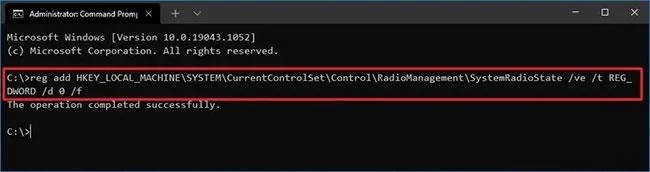
ปิดโหมดเครื่องบินโดยใช้ Command Prompt
4. รีสตาร์ทคอมพิวเตอร์
เมื่อคุณทำตามขั้นตอนต่างๆ เสร็จแล้ว โหมดเครื่องบินจะถูกปิดใช้งาน และอุปกรณ์ไร้สายทั้งหมดจะเปิดใช้งานอีกครั้งใน Windows 10
วิธีที่ 5: ปิดหรือเปิดโหมดเครื่องบินโดยใช้ไฟล์ REG
บันทึก:
- คุณต้องเข้าสู่ระบบในฐานะผู้ดูแลระบบเพื่อดำเนินการตัวเลือกนี้
- ไฟล์ .reg ที่ดาวน์โหลดได้ด้านล่างจะแก้ไขค่า DWORD ในคีย์รีจิสทรีด้านล่าง
HKEY_LOCAL_MACHINE\SYSTEM\CurrentControlSet\Control\RadioManagement\SystemRadioState(ค่าเริ่มต้น) DWORD
- 0 = ปิด
- 1 = เปิด
ขั้นตอนที่ 1: ทำตามขั้นตอนที่ 2 (เพื่อเปิดโหมดเครื่องบิน) หรือขั้นตอนที่ 3 (เพื่อปิดโหมดเครื่องบิน) ด้านล่างนี้ ขึ้นอยู่กับสิ่งที่คุณต้องการดำเนินการ
ขั้นตอนที่ 2: หากต้องการเปิดโหมดเครื่องบินให้ดาวน์โหลดไฟล์ Turn_on_airplane_mode.regและไปที่ขั้นตอนที่ 4 ด้านล่าง
ขั้นตอนที่ 3: หากต้องการปิดโหมดเครื่องบิน (นี่คือการตั้งค่าเริ่มต้น) ให้ดาวน์โหลดไฟล์ Turn_off_airplane_mode.regและไปที่ขั้นตอนที่ 4 ด้านล่าง
ขั้นตอนที่ 4: บันทึกไฟล์ .reg ที่ดาวน์โหลดมาไว้ที่เดสก์ท็อป
ขั้นตอนที่ 5: ดับเบิลคลิกไฟล์ .reg ที่ดาวน์โหลดมาเพื่อรวม
ขั้นตอนที่ 6: เมื่อได้รับแจ้ง ให้คลิกเรียกใช้ > ใช่ (UAC) > ใช่ > ตกลงเพื่ออนุมัติการผสาน
ขั้นตอนที่ 7: รีสตาร์ทคอมพิวเตอร์เพื่อใช้การเปลี่ยนแปลง
ขั้นตอนที่ 8: ตอนนี้คุณสามารถลบไฟล์ .reg ที่ดาวน์โหลดมาได้หากต้องการ
หากคุณปฏิบัติตามวิธีการด้านล่างและไม่สามารถปิดโหมดเครื่องบินได้ โปรดดูบทความนี้: วิธีแก้ไขข้อผิดพลาดในการไม่ปิดโหมดเครื่องบินบน Windows 10หรือลอง:
- รีสตาร์ทคอมพิวเตอร์ จากนั้นกดปุ่มฟังก์ชันพร้อมกันเพื่อเปิดหรือปิดโหมดเครื่องบิน (ถ้ามี) เข้าสู่ระบบและเปิดหรือปิดตัวเลือกเพื่อดูว่าจะสร้างความแตกต่างหรือไม่ หรือรีสตาร์ทอุปกรณ์ของคุณและลองเปิดหรือปิดคุณสมบัตินี้จากหน้าจอล็อค
- ปิดอุปกรณ์ ถอดปลั๊กอุปกรณ์ต่อพ่วงและสายไฟทั้งหมด จากนั้นรอประมาณหนึ่งนาที หากคุณมีแล็ปท็อป ให้ถอดแบตเตอรี่ออก (ถ้าเป็นไปได้) จากนั้น เสียบปลั๊กอีกครั้ง เริ่มอุปกรณ์ และลองเปิดหรือปิดคุณสมบัตินี้ หากโหมดเครื่องบินใช้งานได้อีกครั้ง ให้เชื่อมต่ออุปกรณ์ต่อพ่วงที่เหลืออีกครั้ง
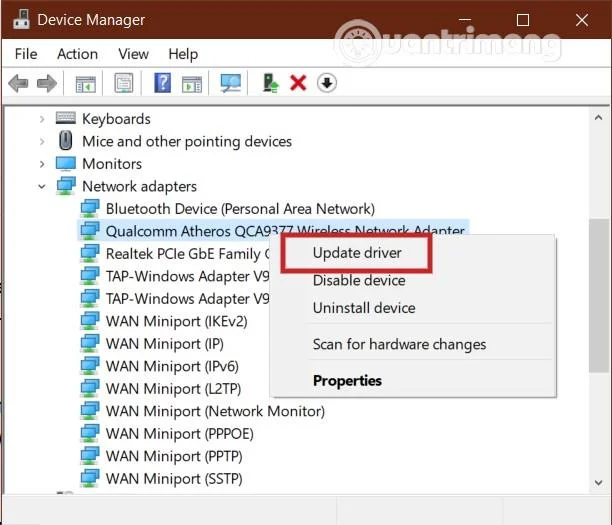
- นอกจากนี้คุณยังสามารถลองรีเซ็ตการตั้งค่าเครือข่ายหรืออัปเดตไดรเวอร์อะแดปเตอร์เครือข่ายเพื่อให้โหมดเครื่องบินทำงานได้อีกครั้ง
ขอให้คุณประสบความสำเร็จ!
ดูเพิ่มเติม: