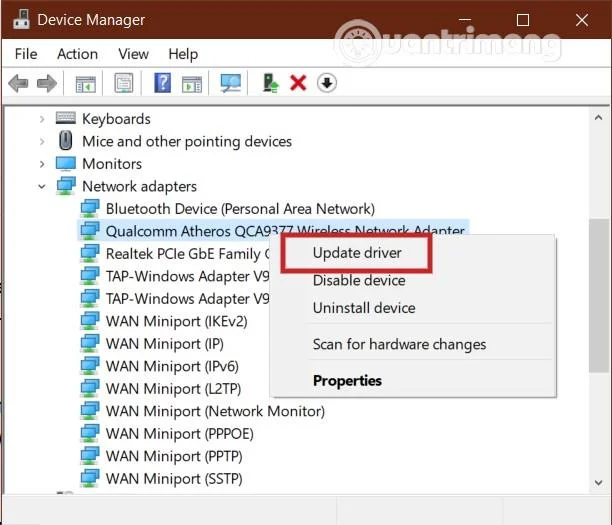
บลูทูธ ทำให้ชีวิตของเราฉลาดขึ้นและสะดวกยิ่งขึ้น สามารถฟังเพลงผ่านหูฟังบลูทูธหรือ แชร์ไฟล์ผ่านบลูทูธกับ โทรศัพท์ แท็บเล็ต หรือคอมพิวเตอร์ส่วนบุคคลอื่นๆ ได้อย่างง่ายดาย เพื่อหลีกเลี่ยงปัญหา Bluetooth ที่อาจเกิดขึ้นใน Windows 10 เช่น Bluetooth ไม่พร้อมใช้ ผู้ใช้ควรดาวน์โหลดและอัปเดตไดรเวอร์ Bluetooth สำหรับ Windows 10 เป็นประจำ
ทำไมต้องอัปเดตไดรเวอร์ Bluetooth?
- เพื่อแก้ไขข้อผิดพลาดและปัญหาต่างๆ
- เพื่อเพิ่มประสิทธิภาพและความเร็วในการเชื่อมต่อ
- รองรับฟีเจอร์ใหม่ๆ ที่พัฒนาขึ้นในอุปกรณ์ Bluetooth
วิธีการดาวน์โหลดและอัปเดตไดรเวอร์ Bluetooth
- อัปเดตไดรเวอร์ Bluetooth ด้วยตนเองผ่าน Device Manager
- ดาวน์โหลดและอัปเดตไดรเวอร์โดยใช้ Driver Talent
- ติดตั้งไดรเวอร์ Bluetooth ใหม่อย่างถูกต้อง
1. อัปเดตไดรเวอร์ Bluetooth ด้วยตนเองผ่าน Device Manager
ผู้ใช้ Windows 10 สามารถเยี่ยมชมเว็บไซต์ของผู้ผลิตอุปกรณ์เพื่อดาวน์โหลดไดรเวอร์ Bluetooth ของ Windows 10 ได้ นอกจากนี้ ยังสามารถใช้ Device Manager เพื่อดาวน์โหลดและอัปเดตไดรเวอร์ Bluetooth สำหรับ Windows 10 ตามขั้นตอนด้านล่าง
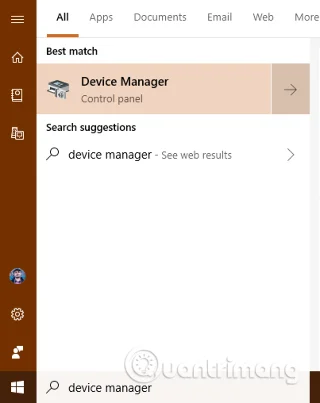
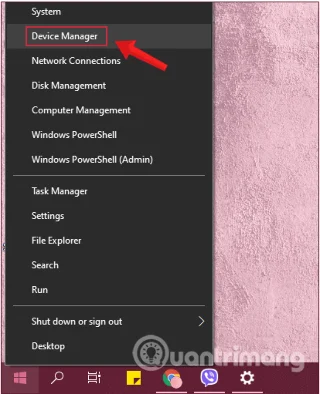
ขั้นตอนที่ 1: เปิด Device Manager
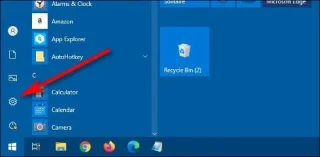
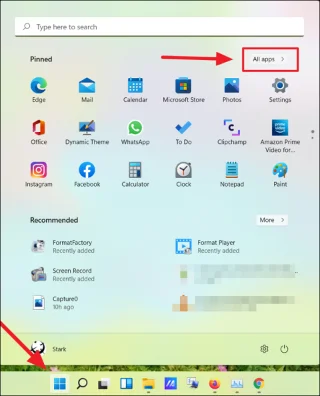
คลิกขวาที่ไอคอน Start หรือกดปุ่ม Windows + X แล้วเลือก Device Manager
ขั้นตอนที่ 2: ขยาย Bluetooth
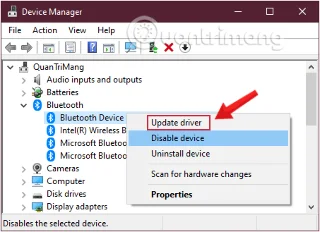
ค้นหาและเลือก Bluetooth และขยายตัวเลือกนี้โดยคลิกที่ลูกศรลง
ขั้นตอนที่ 3: อัปเดตไดรเวอร์
คลิกขวาที่ Bluetooth ที่คุณใช้ เลือก Update Driver แล้วคลิก ใช่ หากมีข้อความแจ้งปรากฏขึ้น
ขั้นตอนที่ 4: ค้นหาไดรเวอร์อัตโนมัติ
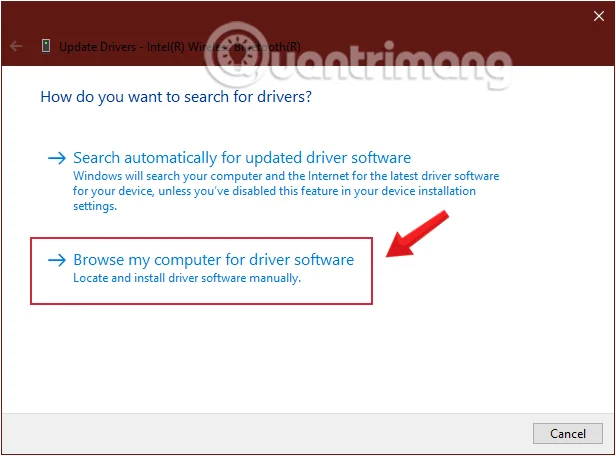
หากไดรเวอร์พร้อมสำหรับการติดตั้ง ให้เลือกอัปเดต หรือให้ Windows ค้นหาไดรเวอร์โดยอัตโนมัติ
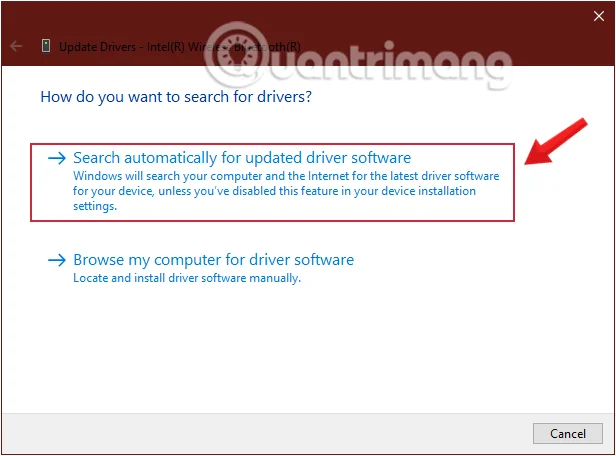
ขั้นตอนที่ 5: เลือกตัวเลือกที่สอง
เลือกตัวเลือก Browse my computer for driver software
ขั้นตอนที่ 6: เลือกไดรเวอร์ที่เหมาะสม
เลือกไดรเวอร์ที่เหมาะสมจากรายการแล้วคลิก Next
ขั้นตอนที่ 7: รีสตาร์ทพีซี
เมื่อกระบวนการเสร็จสิ้น ให้ปิดหน้าต่าง Device Manager และรีสตาร์ทพีซีของคุณ
2. ดาวน์โหลดและอัปเดตไดรเวอร์ Bluetooth โดยอัตโนมัติด้วย Driver Talent
ผู้ใช้สามารถใช้ยูทิลิตีดาวน์โหลดไดรเวอร์ Bluetooth อัตโนมัติ เช่น Driver Talent เครื่องมือนี้จะค้นหาและดาวน์โหลดไดรเวอร์ Bluetooth ที่เหมาะสม
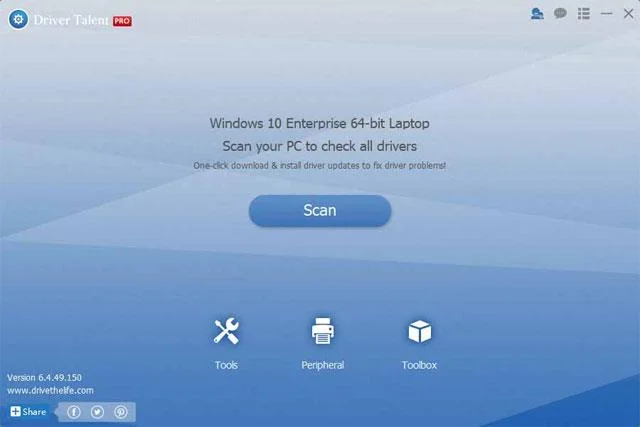
ขั้นตอนที่ 1: สแกนคอมพิวเตอร์
เปิด Driver Talent และคลิก Scan เพื่อทำการสแกนคอมพิวเตอร์
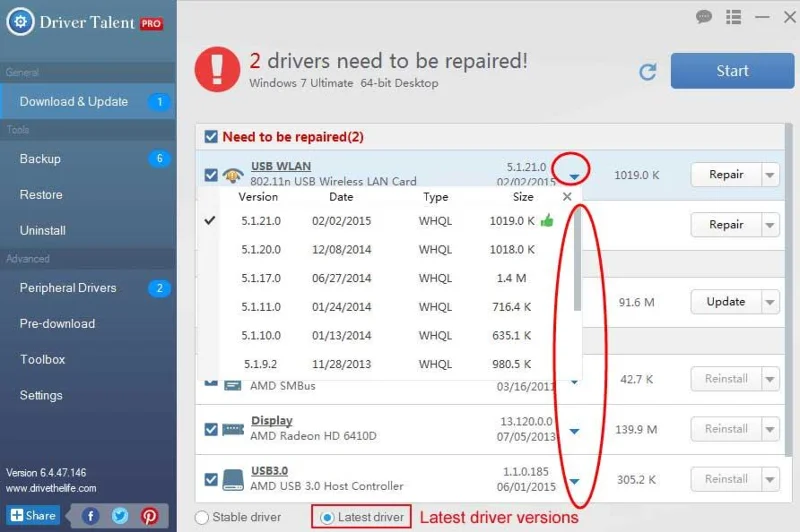
ขั้นตอนที่ 2: ดาวน์โหลดและอัปเดตไดรเวอร์
หากพบข้อผิดพลาดในไดรเวอร์ Bluetooth ให้คลิก Repair หรือ Update
ขั้นตอนที่ 3: รีสตาร์ทคอมพิวเตอร์
รีสตาร์ทคอมพิวเตอร์เพื่อให้การอัปเดตไดรเวอร์ Bluetooth มีผล
3. วิธีการติดตั้งไดรเวอร์ Bluetooth ใหม่อย่างถูกต้อง
หากไดรเวอร์ Bluetooth ไม่เข้ากันได้ จะไม่สามารถใช้งานได้อย่างมีประสิทธิภาพ ขั้นตอนการติดตั้งไดรเวอร์ Bluetooth ใหม่ จะช่วยแก้ปัญหานี้
ขั้นตอนที่ 1: เปิด Run
กด Windows + R เพื่อเปิดหน้าต่าง Run
ขั้นตอนที่ 2: พิมพ์คำสั่ง
พิมพ์ devmgmt.msc แล้วคลิก ตกลง
ขั้นตอนที่ 3: ขยาย Bluetooth
ใน Device Manager ให้ขยายเมนูย่อย Bluetooth
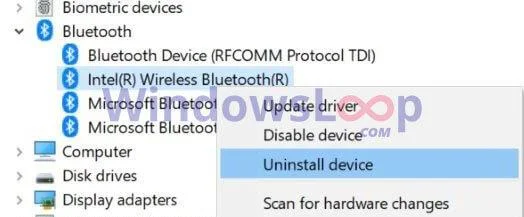
ขั้นตอนที่ 4: ถอนการติดตั้งอุปกรณ์
คลิกขวาที่อะแดปเตอร์ Bluetooth และเลือก Uninstall device
ขั้นตอนที่ 5: รีสตาร์ทระบบ
หลังจากรีสตาร์ท ระบบจะติดตั้งไดรเวอร์ Bluetooth ใหม่
สำรองและกู้คืนไดรเวอร์ Bluetooth
ผู้ใช้ควรสำรองข้อมูลไดรเวอร์ก่อนการติดตั้งใหม่ ในกรณีที่มีปัญหาเกิดขึ้น
ฟีเจอร์ของ Driver Talent
- คืนค่าระบบ
- ดาวน์โหลดไดรเวอร์ก่อนหน้าสำหรับอุปกรณ์อื่น
- ซ่อมคอมพิวเตอร์