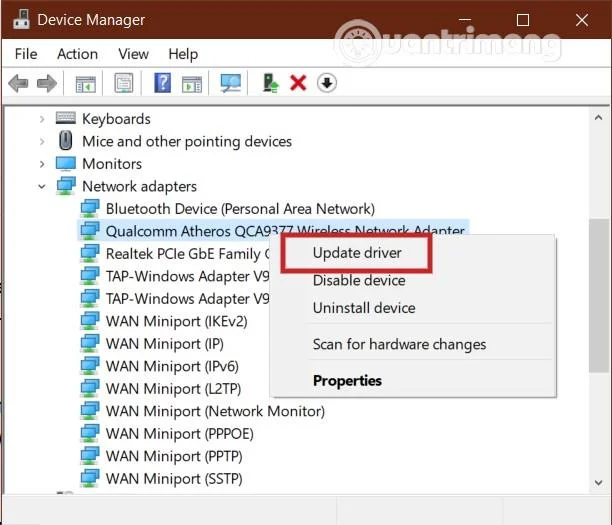
ไม่สามารถเชื่อมต่ออุปกรณ์ Bluetooth เข้ากับคอมพิวเตอร์ได้? แป้นพิมพ์ Bluetooth, เมาส์, ไมโครโฟน, ชุดหูฟังหรืออุปกรณ์ไร้สายอื่น ๆ ที่ไม่รองรับในคอมพิวเตอร์ Windows? Device Manager ไม่มี Bluetooth Radios ในรายการ Device Manager? นี่เป็นข้อผิดพลาด Bluethooth ไม่พร้อมใช้งานในตัวจัดการอุปกรณ์บน windows ดังนั้นบทความนี้จะแนะนำ 6 วิธีในการแก้ไขข้อผิดพลาด Bluetooth บน Windows
Bluetooth ในตัวจัดการอุปกรณ์อยู่ที่ไหน โดยปกติ หาก Bluetooth ทำงานได้ดี ในบางกรณี Bluetooth จะแสดงภายใต้ " อะแดปเตอร์เครือข่าย " หรือ " อุปกรณ์อื่นๆ "
อย่างไรก็ตาม ไม่มีอะแดปเตอร์ Bluetooth ในตัวจัดการอุปกรณ์หรือไม่มีอะแดปเตอร์ Bluetooth ในแผงควบคุมที่สามารถเกิดขึ้นได้ในสถานการณ์ต่อไปนี้:
- หลังจากติดตั้ง Windows ใหม่
- หลังจากอัปเดต Windows เช่นอัปเดต Windows 10
- หลังจากติดตั้งการอัปเดตจาก Windows Updates
- หลังจากติดตั้งซอฟต์แวร์ที่ไม่รู้จักบางตัวแล้ว
ดูเพิ่มเติม:
- วิธีแก้ไขข้อผิดพลาดการอัปเดต Windows 10 Fall Creators
- วิธีปิด Windows Update บน Windows 10
- วิธีปิดการอัพเดตอัตโนมัติใน Windows 7, Windows 8/8.1
เหตุใดฉันจึงไม่พบ Bluetooth ในตัวจัดการอุปกรณ์
หากไม่มีรายการอุปกรณ์ Bluetooth หรือหายไปจากตัวจัดการอุปกรณ์หรือแผงควบคุม ผู้ใช้จะไม่สามารถเชื่อมต่ออุปกรณ์ไร้สายผ่าน Bluetooth เข้ากับคอมพิวเตอร์ได้อย่างแน่นอน สาเหตุหลักของปัญหานี้:
- ไดรเวอร์ Bluetooth ล้าสมัย สูญหาย หรือเสียหาย
- ยังไม่ได้เริ่มบริการสนับสนุน Bluetooth
- บริการสนับสนุน Bluetooth ไม่ได้กำหนดค่าให้ใช้บัญชีผู้ดูแลระบบบนคอมพิวเตอร์
อีกสาเหตุหนึ่งที่ทำให้ Bluetooth ไม่อยู่ใน Device Manager คืออะแดปเตอร์ Bluetooth เสียหายและ Windows ไม่สามารถจดจำได้ แต่จะเกิดขึ้นในบางกรณีเท่านั้น
หากวิทยุ Bluetooth หายไปจากตัวจัดการอุปกรณ์หรือไม่มีรายการการเชื่อมต่อ Bluetooth อยู่ในตัวจัดการอุปกรณ์/แผงควบคุม ผู้ใช้สามารถใช้วิธีใดวิธีหนึ่งจาก 6 วิธีต่อไปนี้เพื่อแก้ไขปัญหา วิธีการเหล่านี้ใช้ได้กับคอมพิวเตอร์เช่น Asus, Acer, Dell, HP, Sony, Lenovo, Samsung, Toshiba, IBM, Alienware, Compaq, Gateway, LG, Microsoft, MSI... บน Windows 10, Windows 8.1, Windows 8, Windows 7, Windows XP และ Windows Vista
วิธีแก้ไขปัญหาไม่พบ Bluetooth ใน Device Manager
วิธีที่ 1: เปิดบริการสนับสนุน Bluetooth
การหยุดหรือปิดใช้งานบริการสนับสนุน Bluetooth อาจทำให้อุปกรณ์ Bluetooth ที่ติดตั้งทำงานไม่ถูกต้อง และป้องกันไม่ให้พบหรือเชื่อมต่ออุปกรณ์ใหม่ หากอะแดปเตอร์ Bluetooth ยังคงใช้งานได้และไม่แสดงใน Device Manager บน Windows 7, Windows XP หรือ Windows Vista ให้ลองเปิดบริการสนับสนุน Bluetooth
ขั้นตอนที่ 1.ใน Windows 7 และ Windows Vista คลิกStart ในช่องค้นหาพิมพ์services.mscและคลิก " Services " ใน รายการโปรแกรมสำหรับ Windows XP คลิก " Start " และ " Run " พิมพ์services.mscแล้วคลิก " OK "
ขั้นตอนที่ 2หากข้อความปรากฏขึ้นเพื่อขอให้ป้อนรหัสผ่านผู้ดูแลระบบหรือยืนยัน ให้ป้อนรหัสผ่านเพื่อดำเนินการต่อ
ขั้นตอนที่ 3ค้นหาบริการสนับสนุน Bluetooth และดับเบิลคลิก
ขั้นตอนที่ 4ในรายการป๊อปอัป คลิก " เริ่ม " ใน รายการ " ประเภทการเริ่มต้น " เลือก " อัตโนมัติ " คลิก แท็บ เข้า สู่ระบบ > บัญชี Local System > ตกลง
ขั้นตอนที่ 5รีสตาร์ทคอมพิวเตอร์
วิธีที่ 2: ตั้งค่าตัวเลือกการกู้คืนบริการ Bluetooth Support
หากบริการสนับสนุน Bluetooth ยังคงหยุดทำงาน ปัญหาการไม่มี Bluetooth ในตัวจัดการอุปกรณ์ยังคงมีอยู่ ผู้ใช้สามารถลองเริ่มบริการใหม่ได้ ทำตามขั้นตอนที่ 1 ถึง 3 ในวิธีที่ 1 ด้านบน จากนั้นคลิกแท็บ " Recovery " และเลือก " Restart the Service "
วิธีที่ 3 แก้ไขข้อผิดพลาดไดรเวอร์ Bluetooth
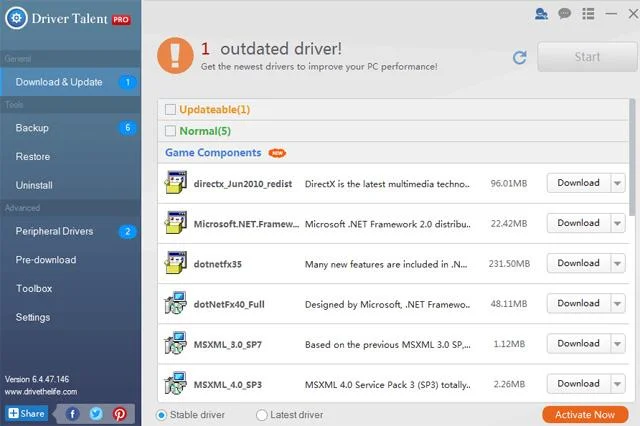
การแก้ไข ข้อผิดพลาด ไดรเวอร์ Bluetoothด้วยตนเองไม่ใช่เรื่องง่าย ผู้ใช้จำเป็นต้องค้นหาไดรเวอร์ที่ผิดพลาดและดาวน์โหลดเวอร์ชันไดรเวอร์ที่ถูกต้องเพื่อติดตั้ง อย่างไรก็ตาม ด้วยเครื่องมือซ่อมแซมไดรเวอร์ระดับมืออาชีพ เช่นOSToto Driver Talentคุณสามารถแก้ไขไดรเวอร์ Bluetooth ได้อย่างง่ายดาย ยูทิลิตี้ฟรีนี้จะช่วยค้นหาไดรเวอร์ Bluetooth ที่มีปัญหา จากนั้นดาวน์โหลดและติดตั้งไดรเวอร์ที่เหมาะสมที่สุดสำหรับ Bluetooth วิธีนี้จะแก้ไขปัญหา Bluetooth ที่ไม่ทำงาน
ขั้นตอนที่ 1เรียกใช้ Driver Talent เพื่อสแกนคอมพิวเตอร์ของคุณ
ขั้นตอนที่ 2ในผลการสแกน คลิกรายการ Bluetooth เพื่อซ่อมแซมไดรเวอร์
ขั้นตอนที่ 3หลังจากติดตั้งไดรเวอร์บลูทูธ ให้รีบูทอุปกรณ์เพื่อบันทึกการเปลี่ยนแปลง
วิธีที่ 4. ลบซอฟต์แวร์ที่น่าสงสัย
ในบางกรณี ซอฟต์แวร์บางตัวที่คุณเพิ่งติดตั้งบนคอมพิวเตอร์ของคุณสามารถ "ปิด" Bluetooth ได้ หาก Bluetooth ถูกปิดใช้งานทันทีหลังจากติดตั้งซอฟต์แวร์บางตัว ให้ลบซอฟต์แวร์ออกแล้วรีสตาร์ทคอมพิวเตอร์
วิธีที่ 5. ทำการคืนค่าระบบ
การคืนค่าระบบช่วยคืนค่าสถานะของคอมพิวเตอร์เป็นสถานะก่อนหน้า ผู้ใช้สามารถใช้คุณสมบัตินี้เพื่อคืนค่าคอมพิวเตอร์เป็นวันที่ Bluetooth ยังคงทำงานได้ตามปกติ เนื่องจากการคืนค่าระบบจะลบข้อมูลที่เพิ่มลงในคอมพิวเตอร์หลังจากจุดคืนค่า ดังนั้นให้สำรองข้อมูลสำคัญหากจำเป็น
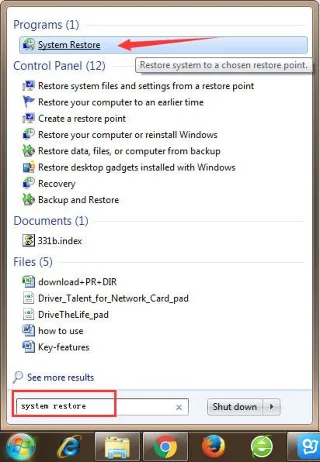
ขั้นตอนที่ 1เข้าถึงการคืนค่าระบบโดยพิมพ์ " การคืนค่าระบบ " ในกล่องค้นหาเริ่ม
ขั้นตอนที่ 2เลือกจุดคืนค่าเมื่อ Bluetooth ทำงานได้ตามปกติ
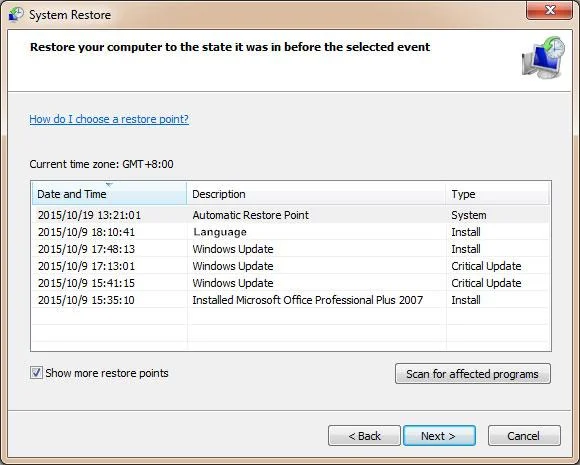
ขั้นตอนที่ 3ยืนยันจุดคืนค่าและรอให้เสร็จสมบูรณ์
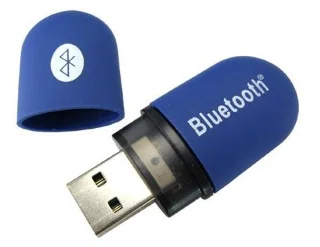
วิธีที่ 6. เพิ่มอุปกรณ์ USB Bluetooth Adapter
วิธีแก้ปัญหาด่วนอีกวิธีหนึ่งที่สามารถใช้เพื่อแก้ไขข้อผิดพลาดของ Bluetooth คือการเพิ่มอุปกรณ์อะแดปเตอร์ USB Bluetooth ใหม่ลงในคอมพิวเตอร์ Bluetooth USB นี้มีขนาดเล็กมากและเสียบเข้ากับพอร์ต USB มาตรฐานได้อย่างง่ายดาย อย่าลืมลองใช้ Driver Talent เพื่อดาวน์โหลดและติดตั้งไดรเวอร์ Bluetooth จากนั้นคุณสามารถใช้อุปกรณ์บลูทูธกับคอมพิวเตอร์ของคุณได้
ขอให้คุณประสบความสำเร็จ!