วันหนึ่งเมื่อคุณเปิดแอปพลิเคชั่นเว็บแคมและใช้งาน จู่ๆ บนหน้าจอก็ได้รับข้อความแสดงข้อผิดพลาด: " เราไม่พบกล้องของคุณ "
มีหลายสาเหตุของข้อผิดพลาด อาจเป็นเพราะระบบปฏิบัติการ Windows ไม่พบฮาร์ดแวร์ของกล้อง หากเว็บแคมในคอมพิวเตอร์ของคุณทำงานผิดปกติ อาจเป็นสาเหตุของข้อผิดพลาดนี้ด้วย หรือนอกจากนี้ความขัดแย้งระหว่างโปรแกรม แอพพลิเคชั่น หรือบริการกับแอพพลิเคชั่น Camera บน Windows 10 ก็อาจเป็นสาเหตุของข้อผิดพลาดได้เช่นกัน ดังนั้นวิธีการแก้ไขข้อผิดพลาด โปรดดูบทความด้านล่างจาก LuckyTemplates
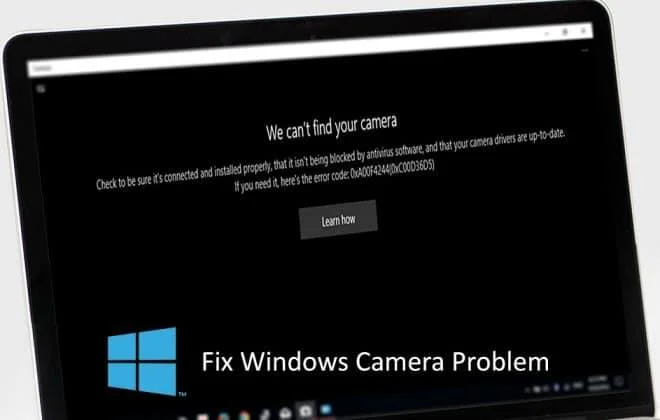
แก้ไขข้อผิดพลาด 0xA00F4244: " เราไม่พบกล้องของคุณ "
ต่อไปนี้เป็นวิธีแก้ไขข้อผิดพลาด 0xA00F4244: " เราไม่พบกล้องของคุณ ":
1. ตรวจสอบสิทธิ์ที่จำเป็นของแอปกล้อง
ในบางกรณี เมื่อตั้งค่าตัวเลือกบางอย่างไม่ถูกต้อง สิ่งนี้จะทำให้คุณไม่สามารถใช้กล้องในแอปพลิเคชันโดยไม่ตั้งใจ และทำให้เกิดข้อผิดพลาด เราไม่พบกล้องของคุณ วิธีแก้ไขข้อผิดพลาด:
- ขั้นแรกให้กด คีย์ผสมWindows + Iเพื่อเปิดหน้าต่างการตั้งค่า
- ในหน้าต่างการตั้งค่า ค้นหาและคลิกความเป็นส่วนตัว => กล้อง
- เปลี่ยนสถานะของตัวเลือกให้แอปใช้กล้องของฉันเป็นเปิด
2. รีเซ็ตแอปพลิเคชันกล้อง
หากข้อมูลแอปพลิเคชันกล้องในระบบของคุณเสียหาย ขณะใช้งานแอปพลิเคชัน คุณจะพบกับข้อผิดพลาดมากมาย รวมถึงข้อผิดพลาด 0xA00F4244: " เราไม่พบกล้องของคุณ " หากต้องการแก้ไขข้อผิดพลาด 0xA00F4244 รวมถึงรหัสข้อผิดพลาดอื่นๆ คุณสามารถรีเซ็ตแอปพลิเคชันกล้องและตรวจสอบว่ายังมีข้อผิดพลาดอยู่หรือไม่
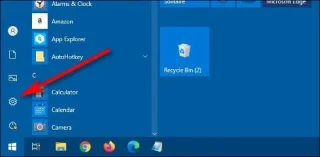
- ไปที่ Start => Settings => System => Apps & Features
- ที่นี่คุณจะพบและคลิกที่ตัวเลือกแอปพลิเคชันกล้องที่รวมอยู่ในระบบเพื่อเปิดแอปพลิเคชัน
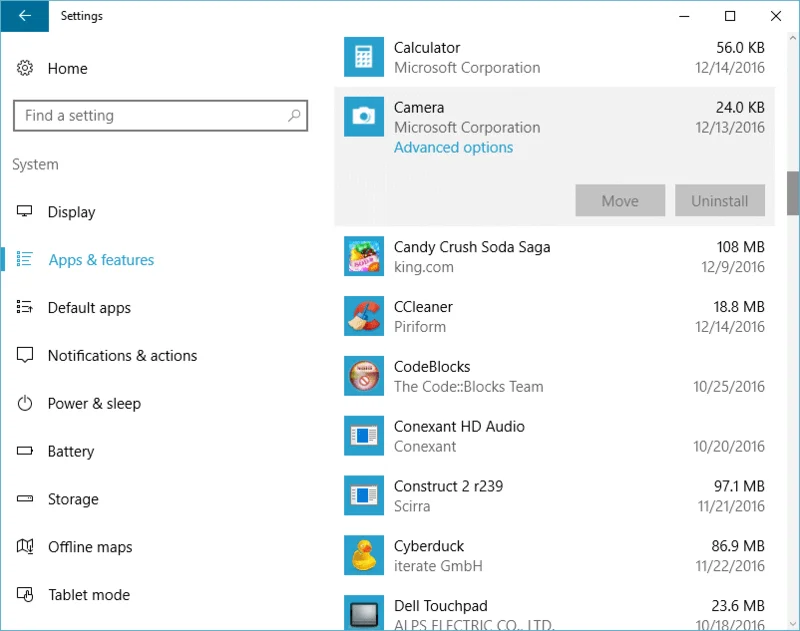
- คลิกถัดไปที่ ตัว เลือกขั้นสูง
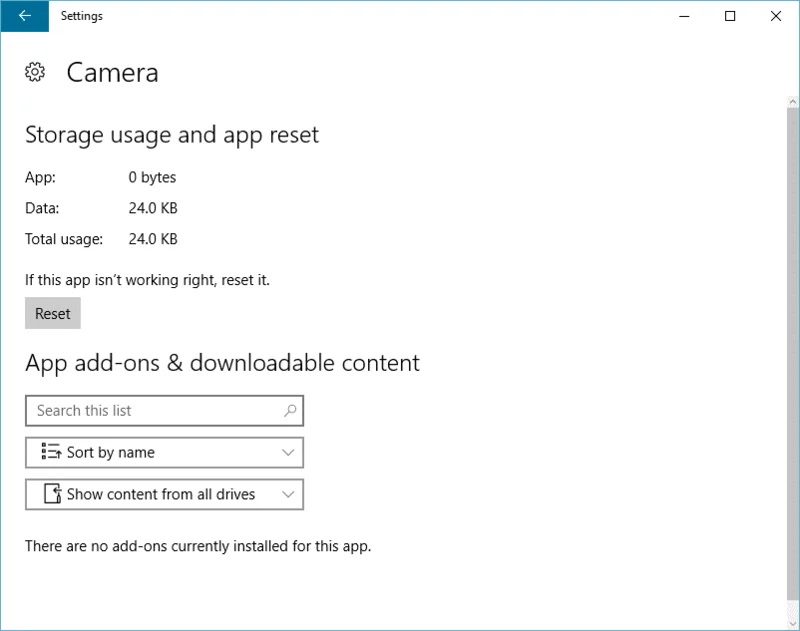
- คลิกเพื่อเลือกรีเซ็ต
- หลังจากกระบวนการรีเซ็ตเสร็จสิ้น ให้ลองเปิดแอปพลิเคชันกล้องอีกครั้งและตรวจสอบว่ายังมีข้อผิดพลาดอยู่หรือไม่
3. ใช้ Windows Troubleshooter เพื่อแก้ไขข้อผิดพลาด 0xA00F4244
แอปพลิเคชัน Windows Troubleshooter จะค้นหาและตรวจจับข้อผิดพลาดของแอปพลิเคชันที่มักเกิดขึ้นบนระบบปฏิบัติการ
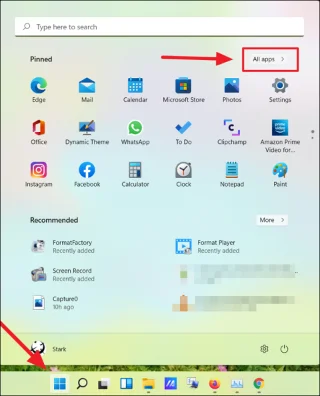
- เปิดเมนู Start จากนั้นป้อนการแก้ไขปัญหาในช่องค้นหาแล้วกด Enter
- ในหน้าต่างการแก้ไขปัญหา ให้ค้นหาและคลิกดูทั้งหมด
- ค้นหาและคลิกเพื่อเลือกแอ ปพลิเคชัน Windows Store
- ปฏิบัติตามคำแนะนำบนหน้าจอเพื่อแก้ไขข้อผิดพลาด
4. อัปเดตหรือย้อนกลับไดรเวอร์เว็บแคม
หากต้องการอัปเดตไดรเวอร์เว็บแคม ให้ทำตามขั้นตอนด้านล่าง:
- ขั้นแรกให้กด คีย์ผสม Windows + Rเพื่อเปิดหน้าต่างคำสั่ง Run
- ป้อนdevmgmt.mscลงในหน้าต่างคำสั่ง Run แล้วกด Enter
- ในหน้าต่างถัดไป ให้ค้นหาและขยายImaging Devicesจากรายการไดรเวอร์
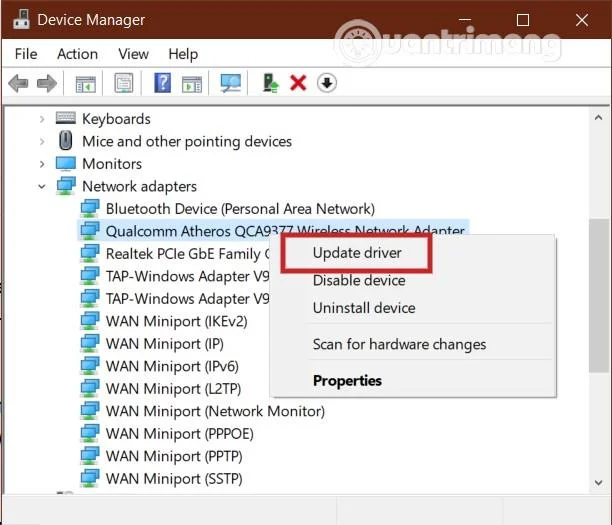
- คลิกขวาที่ไดรเวอร์เว็บแคมเลือกUpdate driver software
- คลิกค้นหาซอฟต์แวร์ไดรเวอร์ที่อัพเดตโดยอัตโนมัติจากนั้นทำตามคำแนะนำบนหน้าจอ
- รีสตาร์ทคอมพิวเตอร์แล้วลองเปิดแอพพลิเคชั่นกล้องอีกครั้งเพื่อดูว่ายังมีข้อผิดพลาดอยู่หรือไม่
หากต้องการย้อนกลับไดรเวอร์เว็บแคม ให้ทำตามขั้นตอนด้านล่าง:
- บนหน้าต่าง Device Manager ให้ขยาย ส่วน Imaging devicesดังในขั้นตอนข้างต้น
- ค้นหาและดับเบิลคลิกที่ไดรเวอร์เว็บแคม
- คลิกที่แท็บไดรเวอร์
- จากนั้นคลิกRoll Back driverและปฏิบัติตามคำแนะนำบนหน้าจอ
- ในที่สุดให้รีสตาร์ทคอมพิวเตอร์และตรวจสอบว่าข้อผิดพลาดยังคงมีอยู่หรือไม่
5. ปรับแต่งการตั้งค่ารีจิสทรี
ทำตามขั้นตอนด้านล่าง:
- ขั้นแรกให้เปิดหน้าต่างคำสั่ง Run จากนั้นป้อน regedit ในหน้าต่างคำสั่ง Run แล้วกด Enter เพื่อเปิดหน้าต่าง Registry
- ในหน้าต่าง Registry ให้ไปที่คีย์:
HKEY_LOCAL_MACHINE => ซอฟต์แวร์ => Microsoft => Windows Media Foundation => แพลตฟอร์ม
- คลิกขวาที่แพลตฟอร์มแล้วเลือกใหม่ => DWORD
- สร้างไฟล์ DWORD ใหม่และตั้งค่าเป็น0
6. ปิดการใช้งานโปรแกรมป้องกันไวรัส
โปรแกรมป้องกันไวรัสช่วยปกป้องระบบของคุณจากการถูกโจมตีด้วยไวรัส มัลแวร์ แอดแวร์อื่น ๆ ฯลฯ อย่างไรก็ตาม โปรแกรมและซอฟต์แวร์ป้องกันไวรัสเหล่านี้อาจเป็นสาเหตุได้ เหยื่อจะบล็อกคุณไม่ให้เข้าถึงแอปพลิเคชันเว็บแคม หากต้องการแก้ไขข้อผิดพลาด ให้ลองปิดใช้งานโปรแกรมและซอฟต์แวร์ป้องกันไวรัส แล้วตรวจสอบว่ายังมีข้อผิดพลาดอยู่หรือไม่
7. ติดตั้งไดรเวอร์เว็บแคมใหม่
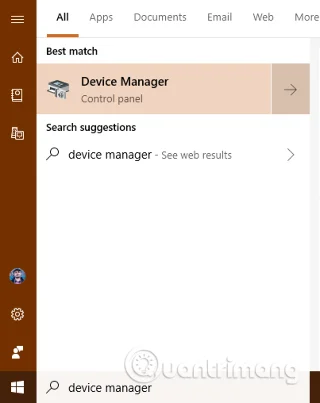
- เปิดหน้าต่างตัวจัดการอุปกรณ์ Windows
- ในหน้าต่าง Device Manager ให้ขยาย ส่วน Imaging Deviceจากนั้นคลิกขวาที่ไดรเวอร์เว็บแคม
- เลือกถอนการติดตั้ง
- หลังจากถอนการติดตั้งไดร์เวอร์เว็บแคมแล้ว ให้คลิกAction => Scan for hardware changes
- Windows จะค้นหาและติดตั้งไดรเวอร์บนอุปกรณ์ของคุณโดยอัตโนมัติ
- ในที่สุดให้รีสตาร์ทคอมพิวเตอร์และตรวจสอบว่าข้อผิดพลาดยังคงมีอยู่หรือไม่
อ้างถึงบทความเพิ่มเติมด้านล่าง:
ขอให้โชคดี!