โหมด StandBy iPhoneจะเปลี่ยน iPhone ให้เป็นสมาร์ทวอทช์ โดยดูเนื้อหาต่างๆ บนหน้าจอที่คุณต้องการได้ เราสามารถเพิ่มวิดเจ็ตลงใน StandBy iPhone เพื่อตรวจสอบได้อย่างสะดวกเมื่อชาร์จ เช่น การเพิ่มวิดเจ็ต Apple Music ลงใน StandBy iPhone เมื่อคุณเพิ่มวิดเจ็ต Apple Music ไปยัง iPhone สแตนด์บาย คุณสามารถฟังเพลงหรือติดตามชาร์ตเพลงได้ บทความด้านล่างจะแนะนำคุณเกี่ยวกับการเพิ่มวิดเจ็ต Apple Music ลงใน StandBy iPhone
คำแนะนำในการเพิ่มวิดเจ็ต Apple Music ไปยัง StandBy iPhone
ขั้นตอนที่ 1:
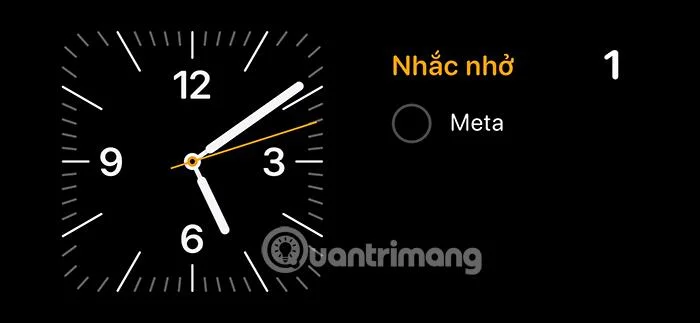
หลังจากให้ iPhone เข้าสู่โหมด StandBy แล้ว เราก็กดหน้าจอค้างไว้เพื่อทำการปรับเปลี่ยน
ขั้นตอนที่ 2:
จากนั้นคลิกไอคอนเครื่องหมายบวกที่มุมซ้ายบนของหน้าจอเพื่อปรับ
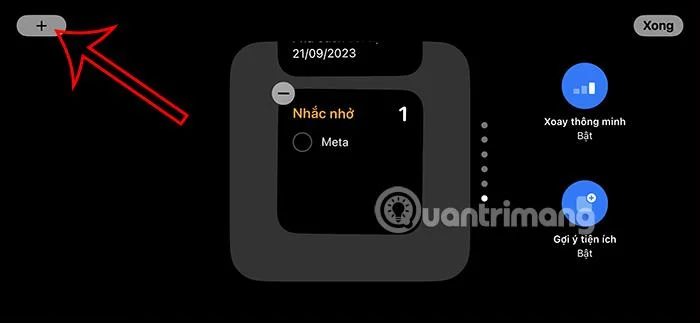
ที่นี่คุณจะเห็น 2 คอลัมน์ ด้านหนึ่งคือแอปพลิเคชัน และอีกด้านหนึ่งคือยูทิลิตี้ของแอปพลิเคชันที่ติดตั้งบน iPhone
ขั้นตอนที่ 3:
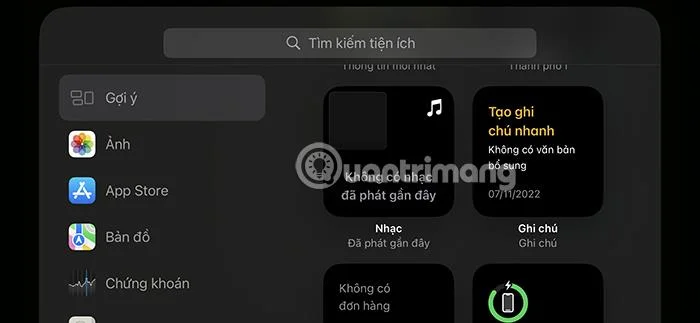
ในคอลัมน์แอปพลิเคชัน เราค้นหาและคลิกที่แอปพลิเคชันเพลงเพื่อดูวิดเจ็ต Apple Music ที่แสดงสำหรับโหมดสแตนด์บายของ iPhone
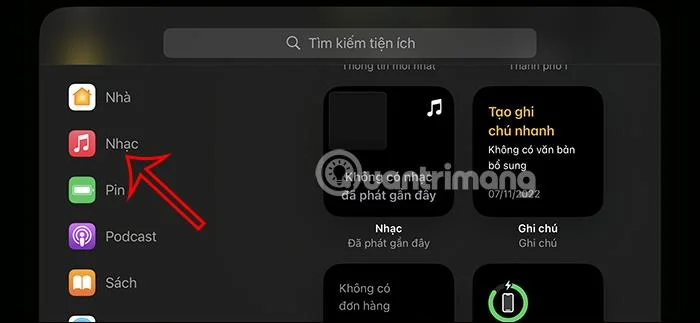
ด้วยเหตุนี้ คุณจะเห็นวิดเจ็ต Apple Musicรวมถึงวิดเจ็ตเพลงที่เพิ่งเล่นและวิดเจ็ตชาร์ต Apple Music
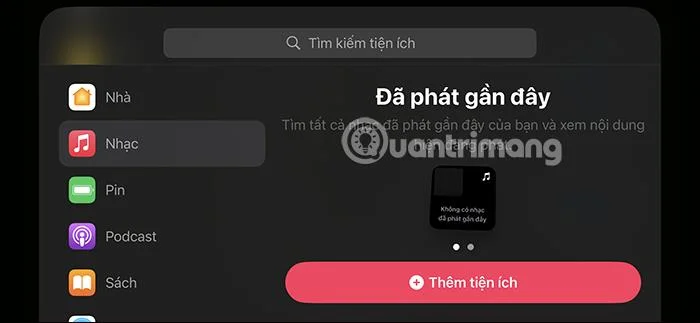
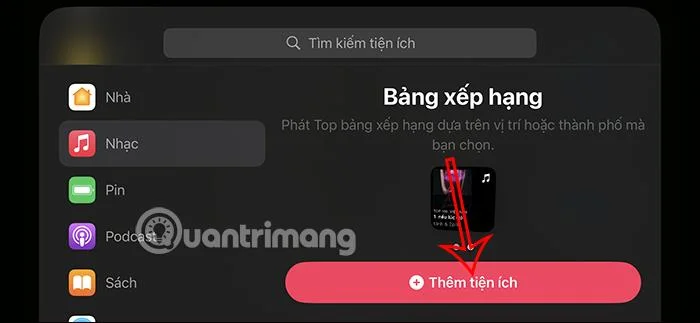
เลือกวิดเจ็ต Apple Music ที่คุณต้องการเพิ่มไปยังโหมดสแตนด์บาย iPhone จากนั้นคลิกเพิ่มวิดเจ็ตด้านล่าง
ขั้นตอนที่ 4:
ผลลัพธ์วิดเจ็ต Apple Music จะแสดงบนหน้าจอ StandBy iPhone ตามด้านล่าง คลิกเสร็จสิ้นเพื่อบันทึกการตั้งค่า
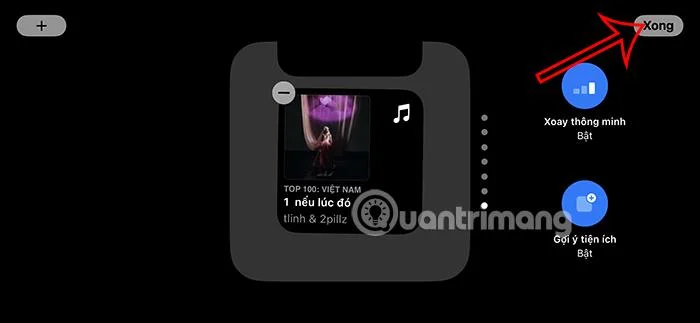
ดังนั้นเมื่อคุณเปิดใช้งานโหมด StandBy iPhone คุณจะเห็นวิดเจ็ต Apple Music ดังที่แสดงด้านล่างเพื่อเข้าถึงและเพลิดเพลินกับเสียงเพลงเมื่อคุณต้องการ

ขั้นตอนที่ 5:
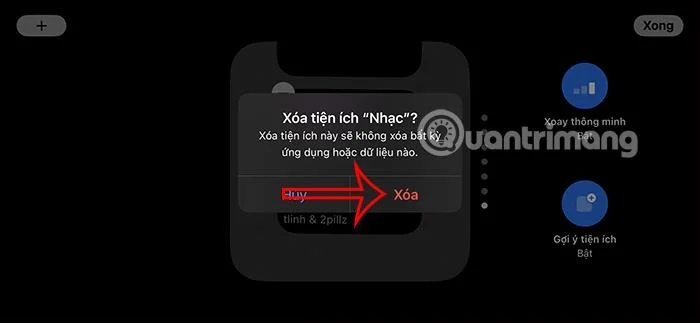
หากต้องการลบวิดเจ็ต Apple Music บนหน้า จอสแตนด์บายของ iPhone ให้กดวิดเจ็ตค้างไว้แล้วคลิกไอคอนลบ
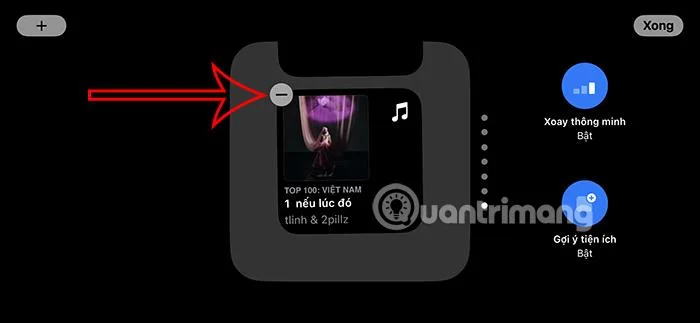
คลิกลบเพื่อตกลงที่จะลบยูทิลิตี้ Apple Music ในโหมดสแตนด์บาย iPhone